

사용 설명서 > 커머스·교육·예약·회원·계정 > 강의 빌더
퀴즈 분석: 많이 틀린 문항을 차시별로 확인하기
이 글의 목차
퀴즈를 만들어 두고 나면 "수강생들이 어느 문항에서 가장 많이 틀리지?", "1주차와 2주차 중 어느 쪽 내용이 더 어려웠지?" 같은 궁금증이 생깁니다. 강의 빌더의 퀴즈 분석 탭은 수강생이 푼 퀴즈 응답을 모아서, 많이 틀린 문항과 차시(섹션·레슨)별 결과를 한 화면에서 보여 줍니다. 이 글에서는 화면 구성, 집계 기준을 바꾸는 방법, 결과를 읽는 요령을 안내합니다.
1. 어디에서 보나요
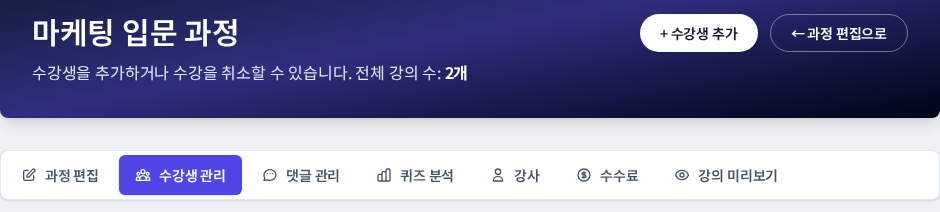
왼쪽 사이드바의 강의 빌더에서 과정을 열면 상단에 과정 편집, 수강생 관리, 댓글 관리 같은 탭이 나란히 있습니다. 그 가운데 퀴즈 분석 탭을 누르면 분석 화면이 열립니다. 사업주는 이 탭을 항상 볼 수 있습니다. 강사는 사업주가 강사 배정 화면에서 퀴즈 분석 보기 권한을 열어 준 과정에서만 볼 수 있고, 이 권한은 기본적으로 꺼져 있습니다.
2. 집계 기준과 요약 카드
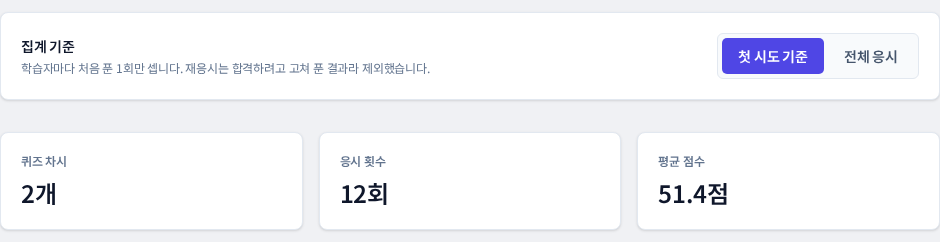
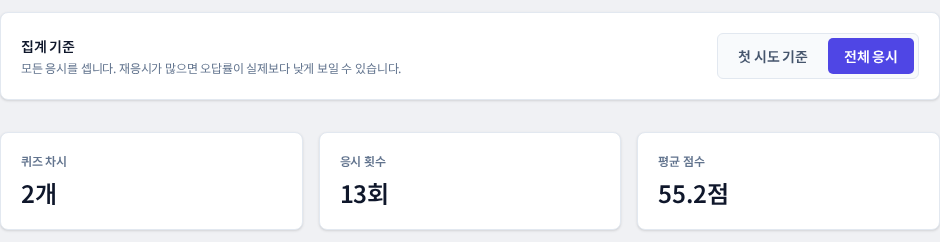
화면 맨 위의 집계 기준에서 통계를 어떤 응시로 셀지 고릅니다.
- 첫 시도 기준(기본): 수강생마다 처음 푼 1회만 셉니다. 재응시는 합격하려고 고쳐 푼 결과라서, 포함하면 오답률이 실제보다 낮게 보이기 때문입니다.
- 전체 응시: 다시 푼 기록까지 모두 셉니다. 한 사람이 여러 번 푼 흐름까지 보고 싶을 때 사용합니다.
그 아래 카드에는 퀴즈 차시 수, 응시 횟수, 평균 점수가 나옵니다. 채점이 끝난 응시만 집계됩니다.
3. 많이 틀린 문항 TOP
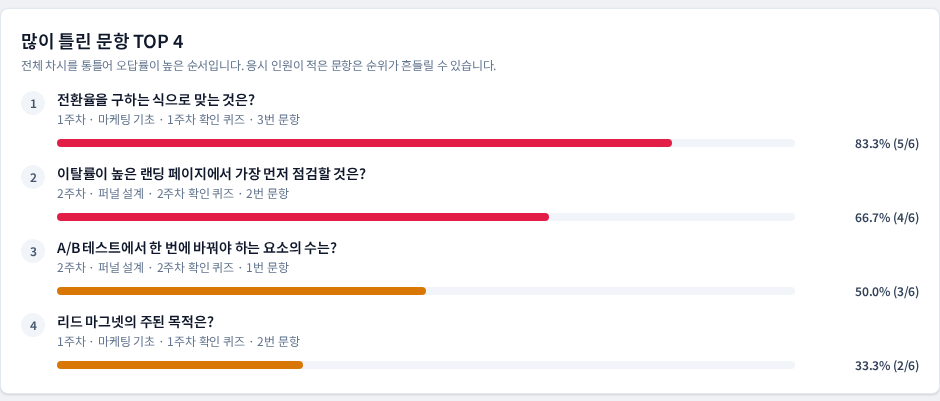
요약 카드 아래의 많이 틀린 문항 목록은 과정 전체에서 오답률이 높은 문항을 높은 순서로 최대 10개까지 보여 줍니다. 문항마다 어느 섹션·퀴즈의 몇 번 문항인지, 오답률과 함께 (틀린 수/푼 수)가 표시됩니다. 막대 색은 오답률 60퍼센트 이상이면 붉은색, 30퍼센트 이상이면 주황색, 그보다 낮으면 초록색으로 달라져서 어려운 문항을 한눈에 가려낼 수 있습니다. 단일 선택, 복수 선택, 참/거짓 문항 모두 같은 방식으로 집계됩니다. 푼 사람이 적은 문항은 한두 명만 달라져도 순위가 바뀔 수 있다는 안내가 함께 나옵니다.
4. 차시별 퀴즈 결과
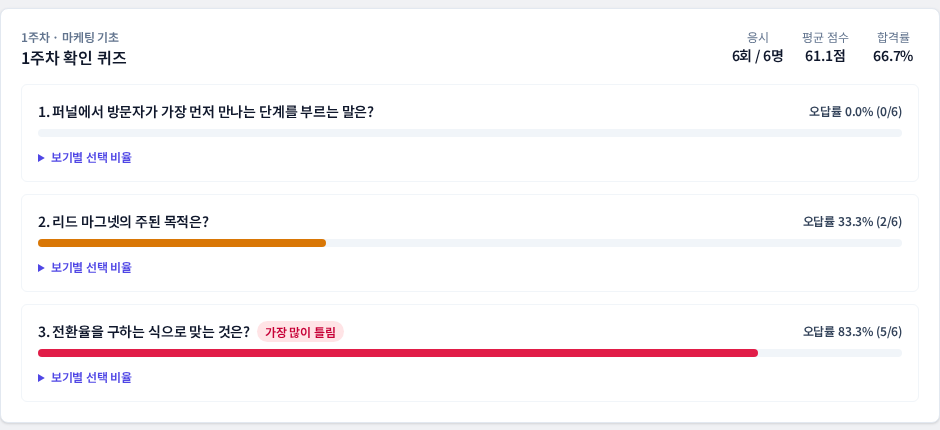
아래쪽 차시별 퀴즈에는 섹션과 레슨 순서대로 퀴즈마다 카드가 하나씩 있습니다. 카드 오른쪽 위에서 응시(횟수 / 인원), 평균 점수, 합격률을 확인하고, 합격률은 퀴즈에 설정한 합격 점수 이상을 받은 응시의 비율입니다. 카드 안에서는 문항별 오답률을 막대로 비교합니다. 그 퀴즈에서 오답률이 가장 높은 문항에는 가장 많이 틀림 표시가 붙습니다. 1주차, 2주차처럼 차시 순서대로 보면 어느 단계에서 수강생이 막히는지 알 수 있습니다.
5. 보기별 선택 비율로 이유 짐작하기
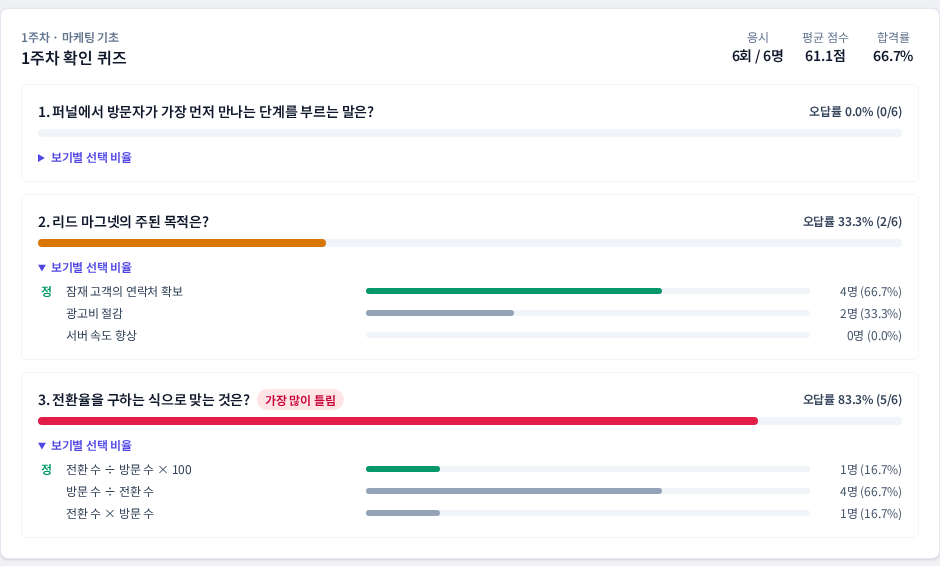
문항 아래의 보기별 선택 비율을 펼치면 보기마다 몇 명이 골랐는지 나옵니다. 정답 보기는 정으로 표시됩니다. 오답 가운데 특정 보기에 선택이 몰려 있다면, 그 보기가 헷갈리게 쓰였거나 강의에서 그 부분 설명이 부족했을 수 있다는 신호입니다. 전체 응시 기준에서는 같은 사람의 여러 번 선택이 합쳐지므로 단위가 명 대신 회로 표시됩니다.
이렇게 활용해 보세요
- 오답률이 높은 문항이 속한 강의 영상이나 읽기 자료를 보강합니다.
- 오답이 한 보기에 몰린 문항은 보기 문구가 모호하지 않은지 다시 읽어 봅니다.
- 차시별 평균 점수와 합격률을 비교해 어려운 차시 앞에 복습 자료를 두거나 순서를 조정합니다.
- 합격률이 낮은 퀴즈는 합격 점수나 문항 난이도가 수강생 수준에 맞는지 점검합니다.
- 전체 응시 기준과 첫 시도 기준을 번갈아 보면, 처음에는 많이 틀렸지만 다시 풀어서 극복한 문항이 어디인지 가늠할 수 있습니다.
알아 두실 점
- 퀴즈 문항을 수정해서 저장하면, 문항 내용이 실제로 바뀐 퀴즈는 문항별 기록이 새로 시작됩니다. 수정한 퀴즈는 안내 문구가 표시되고, 수정 이후 응시부터 문항 통계가 쌓입니다. 응시 횟수·점수·합격률은 그대로 유지됩니다.
- 아직 응시한 수강생이 없는 퀴즈 카드에는 안내 문구만 나옵니다. 과정에 퀴즈 레슨이 없으면 퀴즈를 만들라는 안내가 보입니다.
- 강사에게 보이는 퀴즈 분석 화면도 집계 숫자만 나오며 수강생 이름이나 이메일은 표시되지 않습니다. 권한이 없는 강사는 탭과 링크가 보이지 않고, 주소로 열어도 과정 편집 화면으로 안내됩니다.
- 수강생 개인별 진도와 점수는 수강생 관리 탭에서 확인합니다. 퀴즈 분석은 수강생 전체의 경향을 보는 화면입니다.