

사용 설명서 > CRM·자동화·메시징 > 폼
제출하면 태그·리스트 자동 추가
이벤트 신청 폼으로 받은 사람을 하나하나 찾아 태그를 붙이고 리스트에 옮기는 일은 신청이 늘수록 부담이 됩니다. 폼 설정에 태그와 리스트를 미리 골라 두면 제출이 들어오는 순간 그 연락처에 자동으로 붙습니다. 이 글에서는 제출 시 자동 연동 카드에서 태그와 리스트를 고르는 방법과, 제출 뒤 연락처에 어떻게 반영되는지를 정리합니다.
1. 어디에 있나요
폼 빌더 > 폼 목록에서 폼의 편집을 누르고 설정 탭을 엽니다. 오른쪽 열에 제출 시 자동 연동 카드가 있습니다.

2. 태그와 리스트 고르기
처음 설정하는 순서는 간단합니다. 연락처 쪽에서 태그와 리스트를 먼저 만들어 두고, 폼의 설정 탭에서 그중 무엇을 붙일지 고른 뒤 저장하면 됩니다. 카드에는 태그 자동 추가와 리스트 자동 추가 두 묶음이 있고, 이미 만들어 둔 태그와 리스트가 둥근 선택 칩으로 나열됩니다. 아무것도 고르지 않은 상태에서는 제출을 받아도 연락처에 아무것도 더해지지 않습니다.
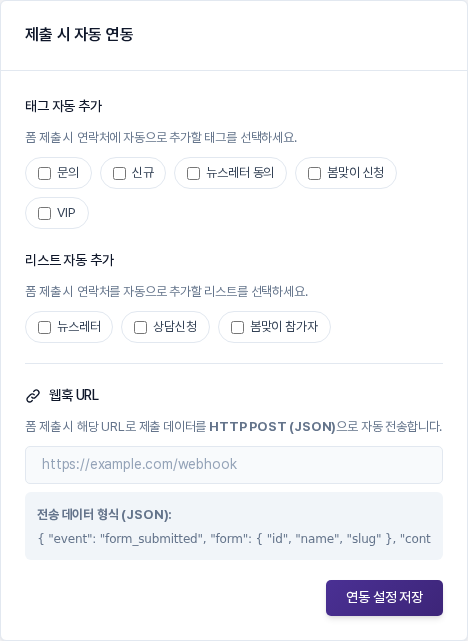
- 붙이고 싶은 태그 칩을 눌러 체크합니다. 여러 개를 함께 고를 수 있습니다.
- 모을 리스트 칩을 눌러 체크합니다. 이것도 여러 개 가능합니다.
- 카드 아래의 연동 설정 저장을 누릅니다.
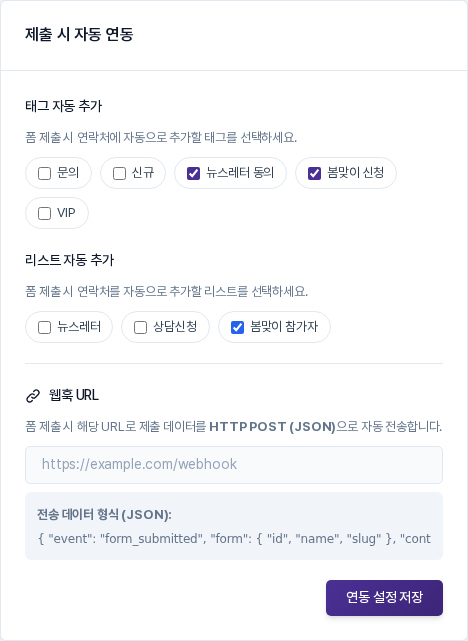
저장하면 같은 설정 탭으로 돌아오며 "폼이 수정되었습니다." 안내가 나타나고 고른 칩은 체크된 채로 남습니다. 이 카드의 저장은 접수 일정 같은 다른 카드와 따로 동작해서, 여기서 저장해도 다른 카드의 설정은 그대로입니다. 목록에 태그나 리스트가 없으면 카드에 등록된 태그가 없습니다., 등록된 리스트가 없습니다. 안내와 함께 태그 관리, 리스트 관리 링크가 나오니 먼저 만들어 두세요.
3. 제출하면 이렇게 반영됩니다
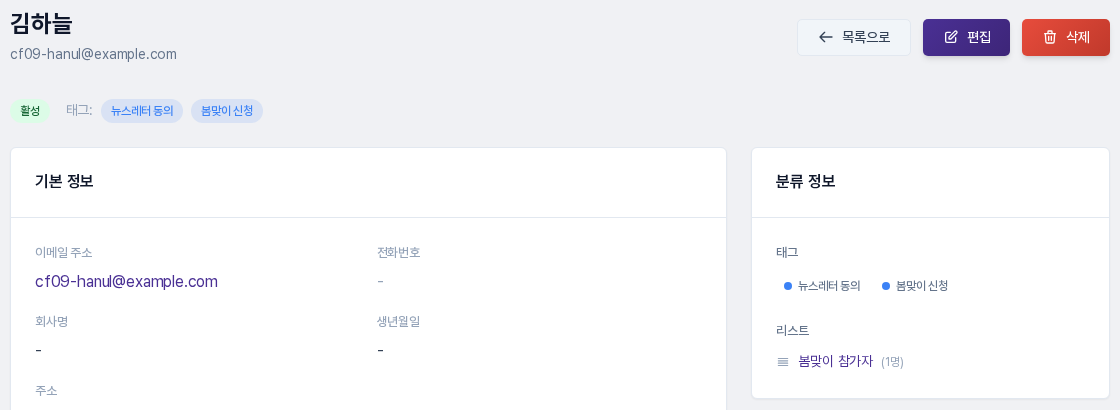
설정을 저장한 뒤 들어오는 제출부터 적용됩니다. 제출자의 연락처가 만들어지거나 기존 연락처로 확인되면 선택한 태그와 리스트가 모두 한꺼번에 붙습니다. 제출 목록의 연락처 열에는 이어진 연락처가 표시됩니다.

연락처 상세 화면의 분류 정보에서 붙은 태그와 리스트를 확인할 수 있습니다.
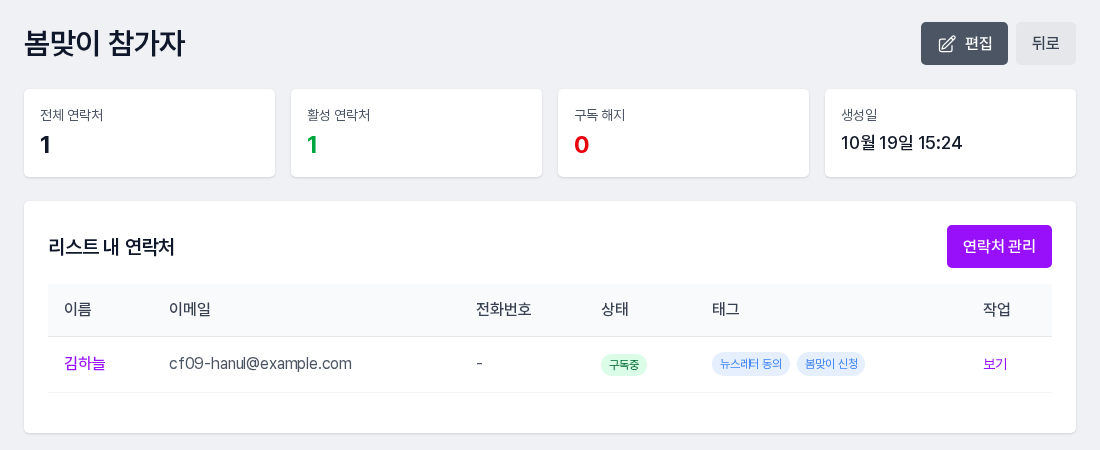
리스트 상세에도 해당 연락처가 들어와 있고 연락처가 가진 태그도 함께 보입니다.
선택한 칩은 태그는 보라색, 리스트는 파란색으로 표시되어 어떤 것을 골랐는지 한눈에 구분됩니다.
4. 이렇게 활용해 보세요
- 이벤트마다 전용 태그를 하나 만들어 폼에 연결해 두면, 나중에 그 태그로 참가자만 골라 안내를 보낼 수 있습니다.
- 뉴스레터 동의 문항이 있는 폼에는 동의 태그와 수신자 리스트를 함께 연결해 두세요.
- 같은 연락처가 여러 폼에 응답해도 태그를 폼별로 다르게 달아 두면 어떤 경로로 들어왔는지 구분됩니다.
- 자동으로 붙은 태그와 리스트도 직접 붙인 것과 같은 방식으로 기록되므로, 자동화에서 태그가 추가될 때나 리스트에 가입할 때를 시작 조건으로 이어서 쓸 수 있습니다. 자동화 설정은 별도 글에서 다룹니다.
5. 알아 두실 점
- 연락처가 만들어지지 않은 제출에는 태그와 리스트가 붙지 않습니다. 기본 기준이 이메일이므로 이메일 없이 제출된 응답은 제출 목록에는 남아도 연락처 열이 비어 있습니다. 어떤 값으로 같은 사람을 찾을지는 폼 기본 설정의 연락처 중복 기준에서 정합니다.
- 이미 연락처가 있는 사람이 다시 제출하면 새 연락처를 만들지 않고 그 연락처에 태그와 리스트를 더합니다. 이미 가진 태그나 리스트가 중복으로 붙지는 않고, 가지고 있던 다른 태그는 그대로 유지됩니다.
- 설정 저장 전에 이미 받은 제출에는 소급되지 않습니다. 기존 제출자에게 태그를 달 때는 제출 목록의 일괄 작업에서 연락처에 태그 추가를 사용합니다.
- 선택 칩에는 내 계정의 태그와 리스트만 나옵니다.
- 같은 카드 아래쪽의 웹훅 URL은 제출 데이터를 다른 시스템으로 보내는 별개의 기능입니다. 자세한 내용은 별도 글에서 다룹니다.