

사용 설명서 > 에디터 > 요소
이미지 팝업: 보정·마스크·모서리
이 글의 목차
같은 사진인데 페이지 분위기에 비해 너무 밋밋하거나, 사각형 그대로여서 딱딱해 보인 적이 있으신가요? 이미지 편집 창의 필터와 모양 탭에서는 사진 파일을 따로 고치지 않고도 밝기·색감을 바꾸고, 모서리를 둥글게 하거나 원·별 같은 모양으로 잘라 낼 수 있습니다. 이 글에서는 두 탭의 사용법을 순서대로 안내합니다. 사진 교체, 크기, 정렬, 링크는 별도 글에서, AI 수정 탭은 크레딧을 쓰므로 여기서는 다루지 않습니다.
1. 이미지 편집 창은 어디에 있나요
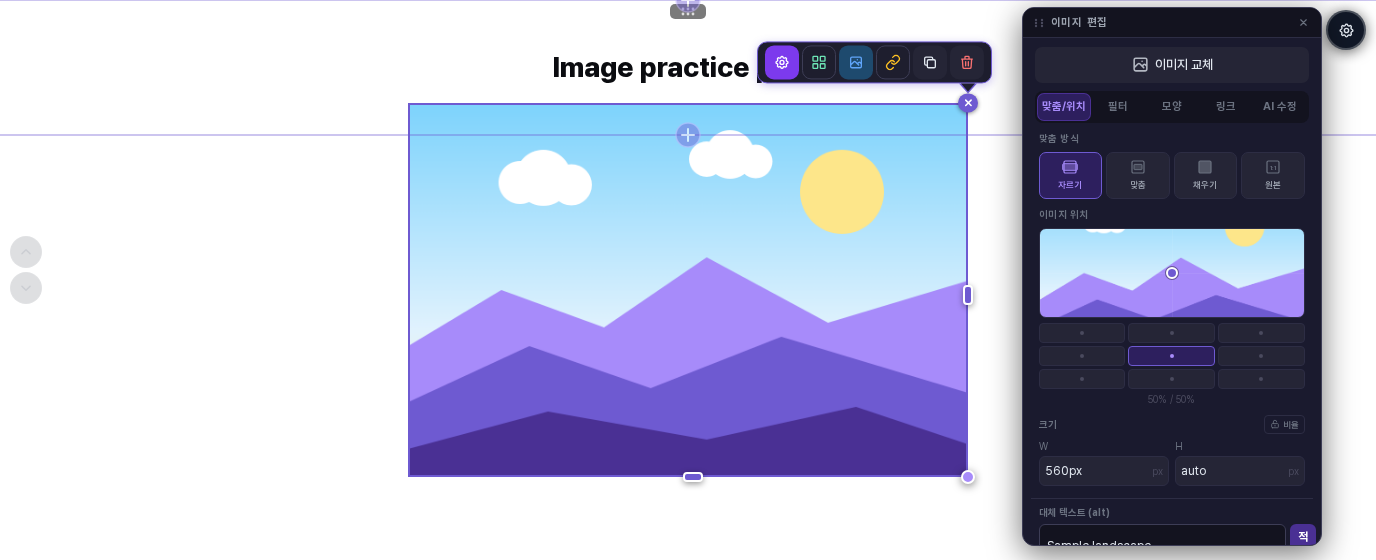
편집 화면에서 이미지를 눌러 선택하면 위쪽에 미니툴바가 나타납니다. 점 세 개로 막대를 펼친 뒤 그림 모양의 이미지 편집을 누르면 이미지 편집 창이 열립니다. 맨 위의 이미지 교체 아래에 맞춤/위치, 필터, 모양, 링크, AI 수정 탭이 있습니다. 창의 위쪽 제목 줄을 끌면 창을 옮길 수 있어서, 사진이 가려질 때는 옆으로 치워 두고 작업하면 편합니다.
2. 필터 탭: 밝기와 색감 바꾸기
필터 탭은 위쪽의 프리셋과 아래쪽의 슬라이더로 이루어져 있습니다. 창이 길어서 안쪽을 아래로 스크롤하면 색상 틴트까지 볼 수 있습니다.
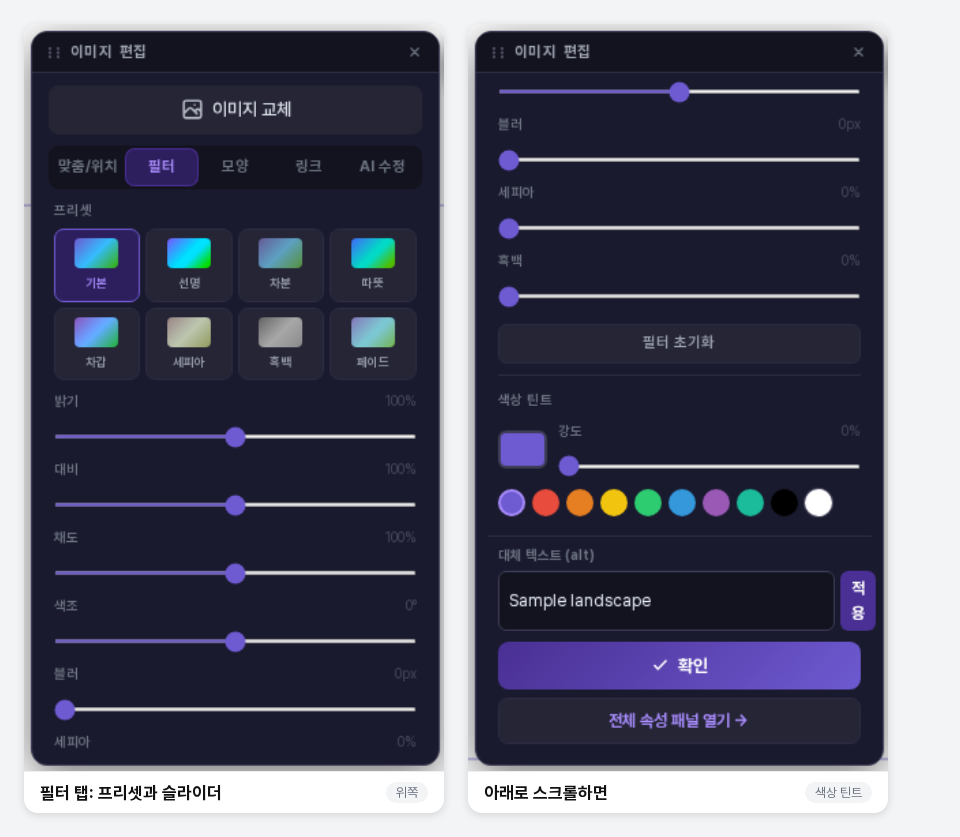
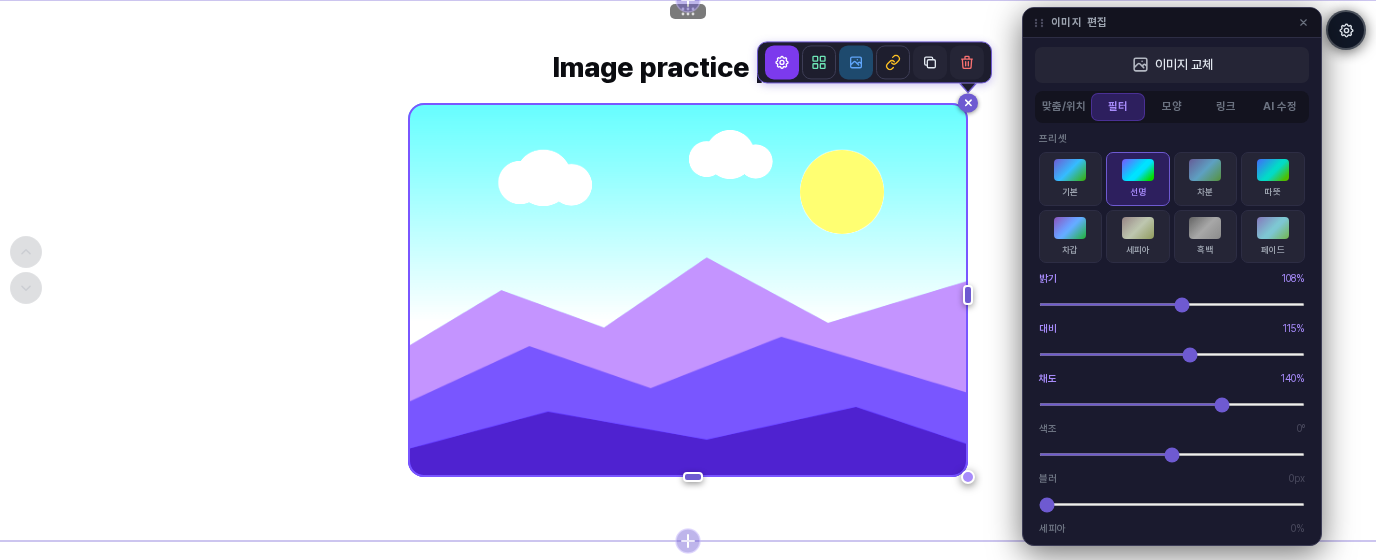
프리셋은 한 번 누르면 값이 한꺼번에 바뀌는 조합입니다. 기본, 선명, 차분, 따뜻, 차갑, 세피아, 흑백, 페이드 여덟 가지가 있고, 누르는 즉시 캔버스의 사진에 반영됩니다. 같은 사진에 프리셋을 하나씩 적용해 본 모습입니다.
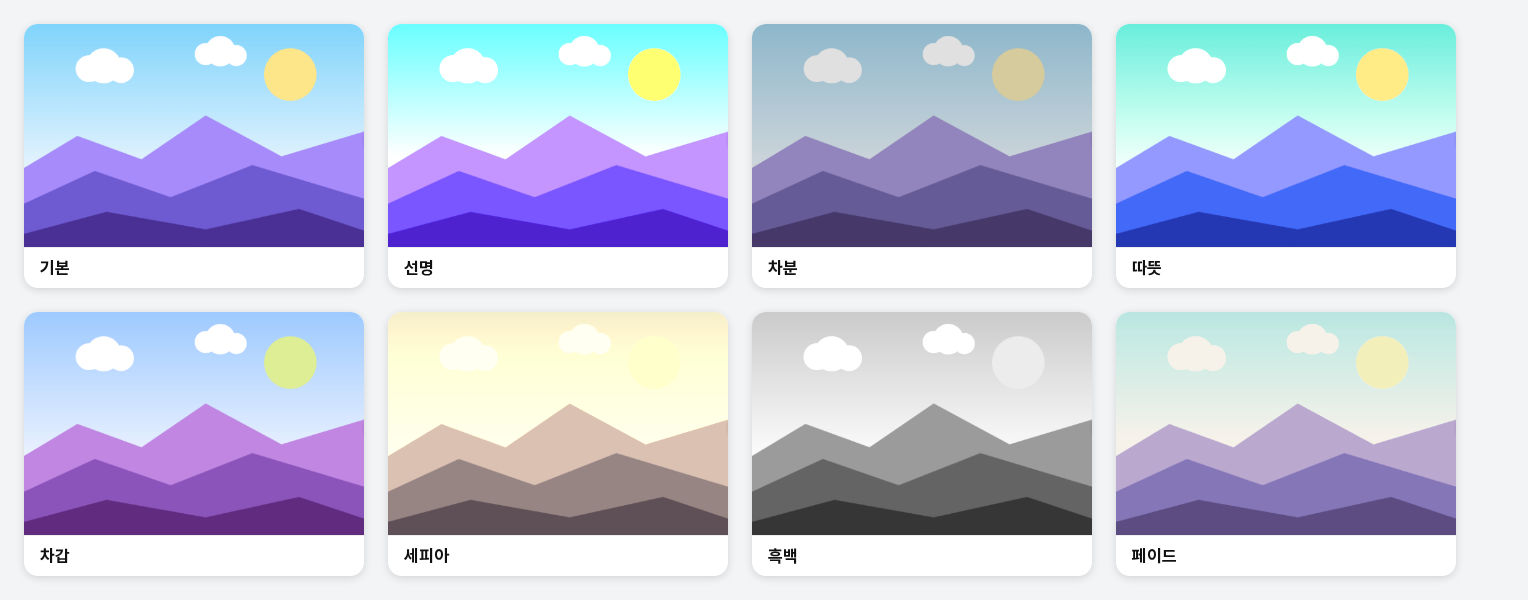
기본을 누르면 필터가 없는 원래 모습으로 돌아갑니다.
슬라이더로 직접 조절하기
- 밝기, 대비, 채도: 0~200%, 기본값 100%
- 색조: -180°~180°, 기본값 0°
- 블러: 0~20px, 기본값 0px
- 세피아, 흑백: 0~100%, 기본값 0%
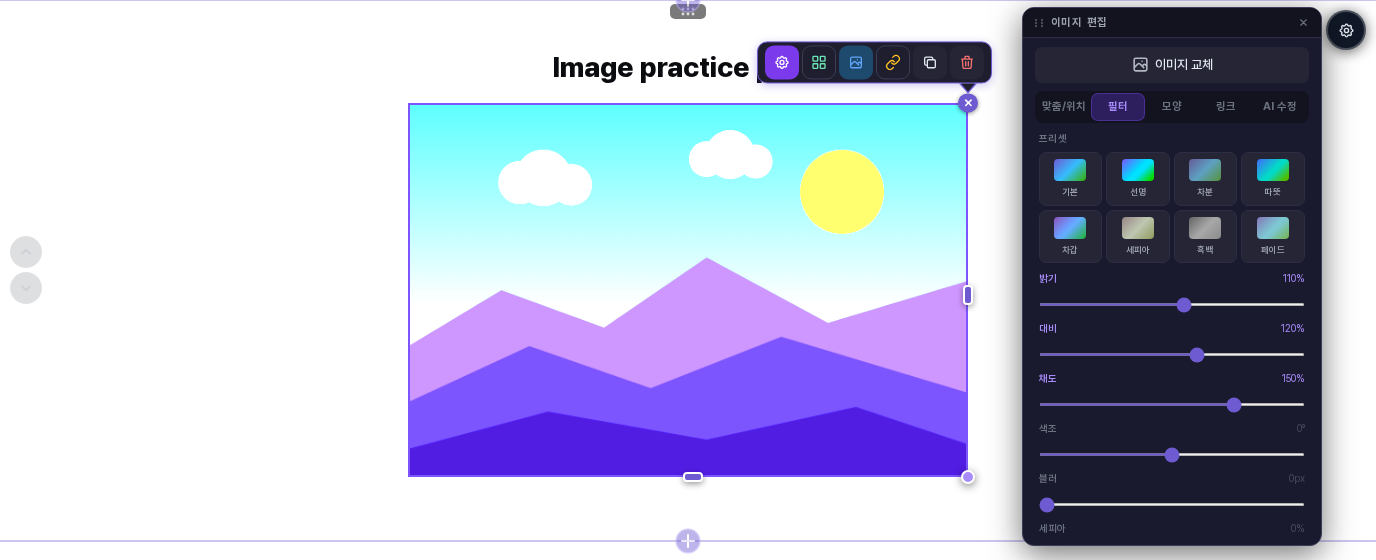
기본값이 아닌 항목은 이름과 숫자가 보라색으로 바뀌어 어느 값을 건드렸는지 알 수 있습니다. 슬라이더를 움직이면 프리셋 선택 표시는 풀리고 직접 만든 조합이 됩니다. 아래쪽의 색상 틴트에서는 색 동그라미나 색 선택 칸으로 색을 고르고 강도 슬라이더로 적용 정도를 정합니다.
3. 모양 탭: 모서리와 마스크
모양 탭 위쪽의 모서리 반경은 사진의 네 모서리를 같은 값으로 둥글게 합니다. 슬라이더는 0~200px이고, 아래 버튼 없음, 8px, 16px, 32px, 원형으로 자주 쓰는 값을 바로 고를 수 있습니다.
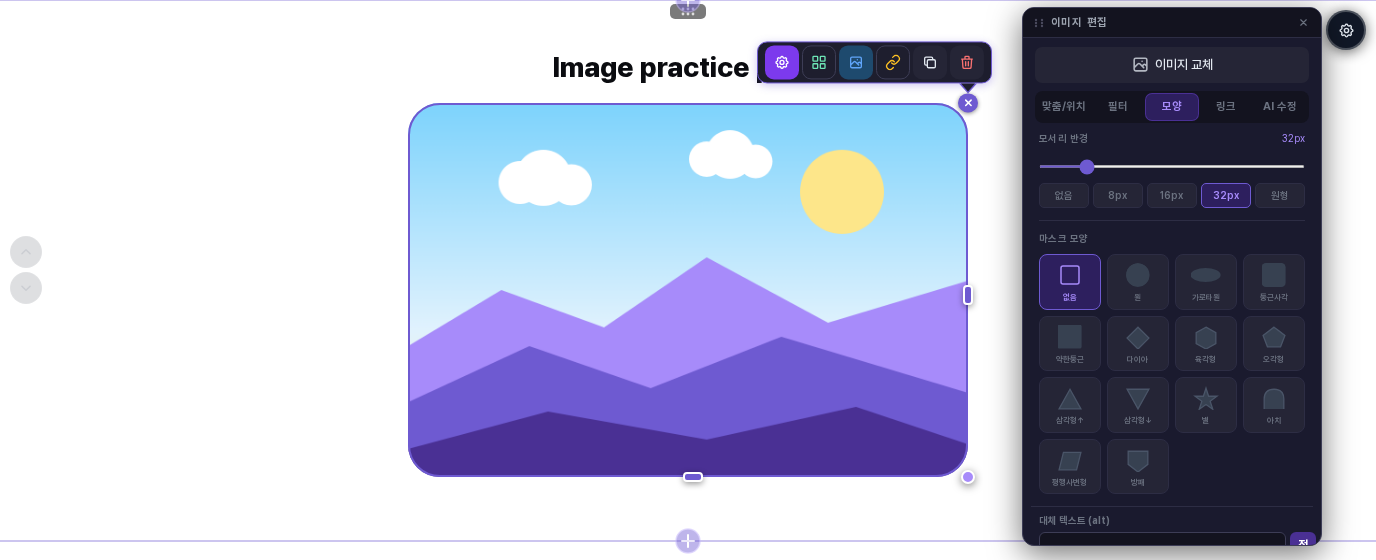
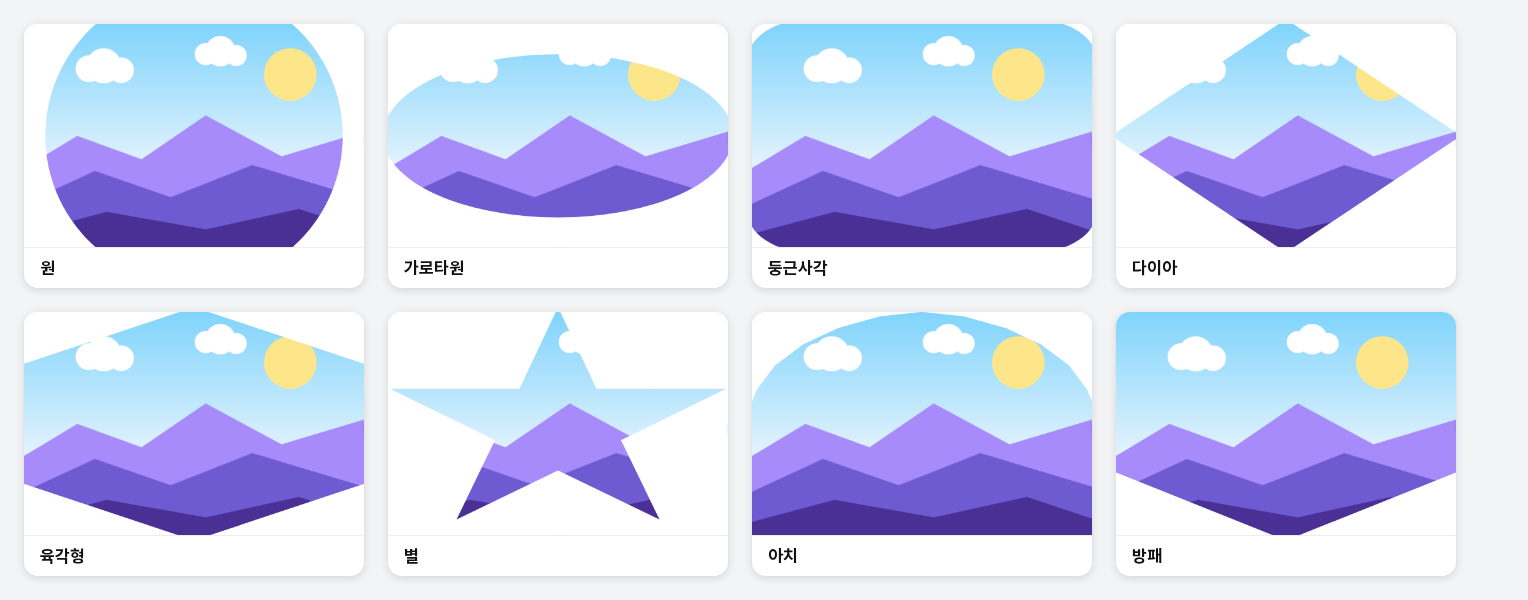
그 아래 마스크 모양은 사진을 도형 모양으로 오려 내는 기능입니다. 없음, 원, 가로타원, 둥근사각, 약한둥근, 다이아, 육각형, 오각형, 삼각형↑, 삼각형↓, 별, 아치, 평행사변형, 방패가 있습니다.
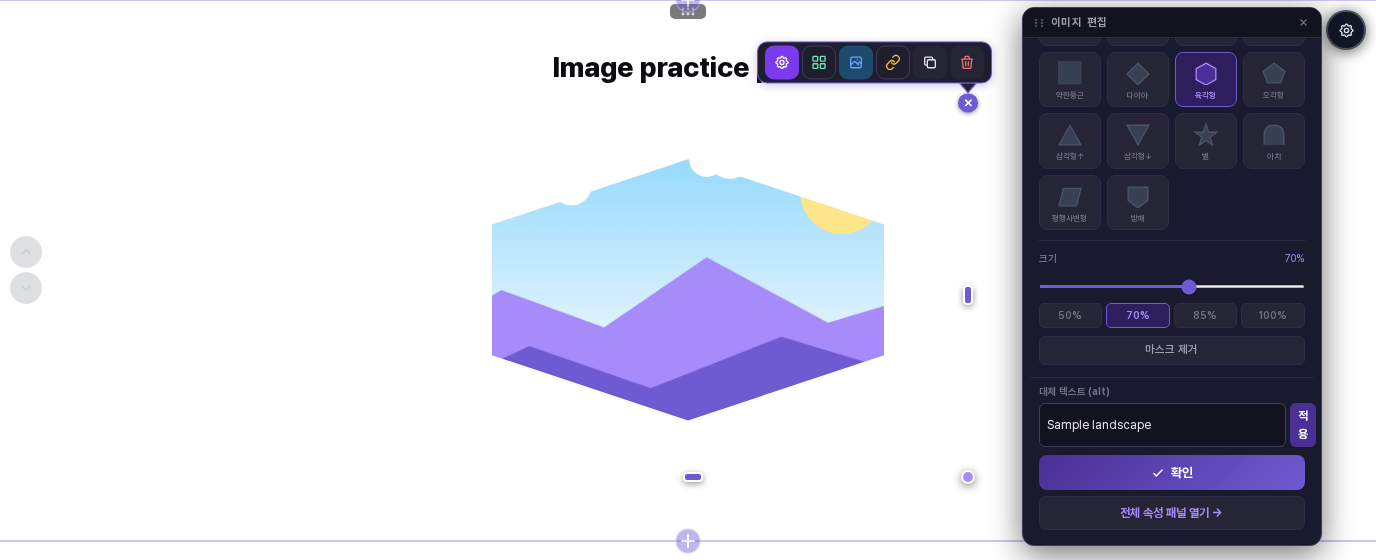
모양을 고르면 크기 슬라이더(30~100%)와 50%, 70%, 85%, 100% 버튼이 나타나 도형을 사진 중앙 기준으로 줄일 수 있습니다. 모양을 없애려면 마스크 제거를 누릅니다.
4. 확인하고 저장하기
값은 조절하는 순간 사진에 바로 보입니다. 마무리는 창 아래의 확인을 누르면 되고, 이어서 상단의 저장을 눌러야 페이지에 남습니다. 필터와 모서리 반경은 함께 쓸 수 있으며, 저장한 뒤 편집 화면을 새로 열어도 값이 그대로 유지되며, 창을 다시 열면 선택한 프리셋이 표시됩니다.
5. 이렇게 활용해 보세요
- 후기 사진마다 색감이 제각각일 때 같은 프리셋을 적용해 분위기를 맞춰 볼 수 있습니다.
- 대표자나 팀원 사진은 원 모양이나 모서리 반경 원형으로 프로필 느낌을 낼 수 있습니다.
- 상품 사진에는 16px 안팎의 모서리 반경을 주어 카드와 어울리게 만들 수 있습니다.
6. 알아 두실 점
- 필터와 모양은 화면에 보이는 모습만 바꾸며, 올려 둔 사진 파일 자체는 그대로입니다. 이미지마다 따로 적용합니다.
- 마스크는 이미지가 차지하는 칸 위에 도형을 덮는 방식입니다. 도형은 이미지가 차지하는 칸을 기준으로 적용되므로 사진의 가로세로 비율에 따라 모양이 달라 보이고, 크기를 줄여도 이미지가 차지하는 자리는 그대로 남습니다.
- 편집 창에 없는 테두리, 그림자, 반응형 같은 항목은 창 아래의 전체 속성 패널 열기에서 다룹니다.
- 이 글의 화면은 모두 데스크탑 편집 화면 기준입니다.
사진을 바꾸고 크기와 정렬, 링크를 정하는 방법은 이미지 요소를 다룬 글에서 이어서 확인해 보세요.