

사용 설명서 > 사이트·퍼널·도메인 > 퍼널 빌더
퍼널 페이지 추가: 유형 9종 고르고 만들기
퍼널은 여러 페이지가 순서대로 이어진 흐름입니다. 빈 퍼널로 시작했거나 템플릿 페이지가 부족하다면 퍼널 상세 화면에서 페이지를 직접 더할 수 있습니다. 이때 가장 먼저 하는 일이 페이지 유형을 고르는 것입니다. 이 글에서는 페이지를 추가하는 순서와 고를 수 있는 유형 9가지, 추가한 뒤 화면에 나타나는 모습을 안내합니다.
1. 페이지 추가는 어디에 있나요
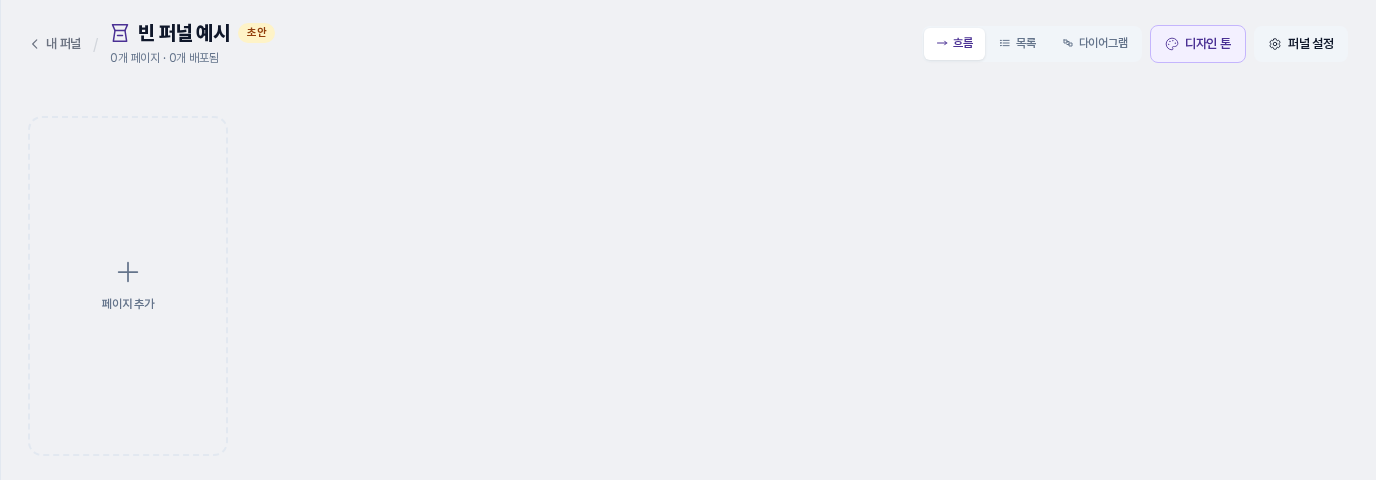
왼쪽 메뉴에서 퍼널 빌더 > 내 퍼널을 눌러 퍼널을 열면 상세 화면이 나옵니다. 흐름 보기에서는 카드들 맨 끝의 점선 카드 페이지 추가를, 목록 보기에서는 맨 아래의 점선 줄 페이지 추가를 누르면 됩니다. 페이지가 하나도 없는 새 퍼널에서는 이 점선 카드만 보입니다.
2. 페이지 유형을 고르고 만들기
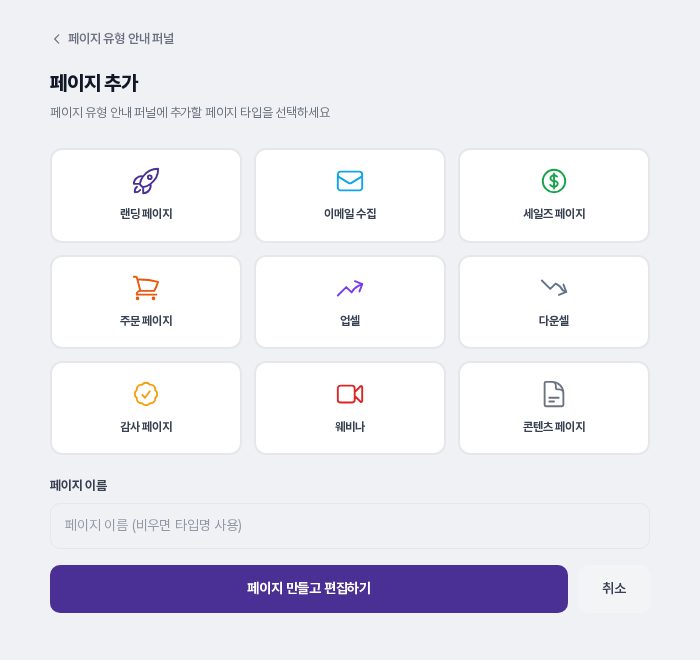
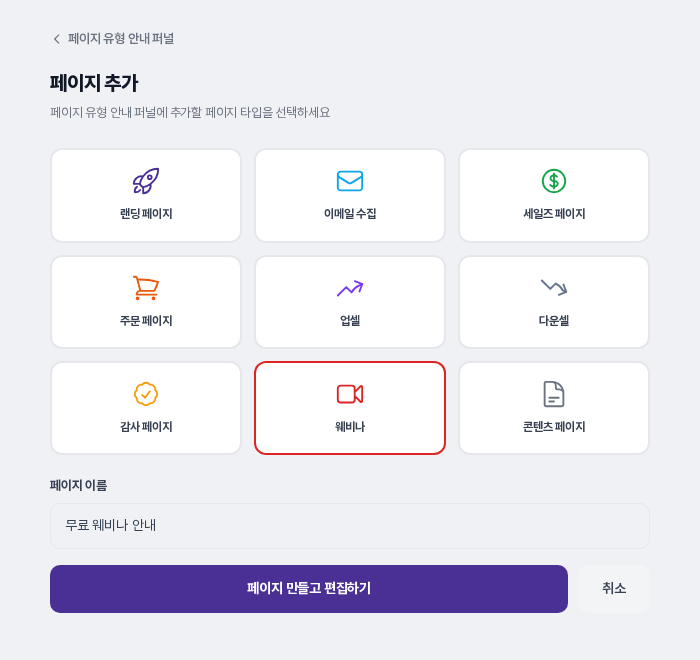
페이지 추가 화면이 열리면 위쪽에 현재 퍼널 이름이 보이고, 그 아래에 유형 카드 9장이 3열로 놓여 있습니다. 카드마다 아이콘과 색이 다릅니다. 원하는 카드를 누르면 그 유형의 색으로 테두리가 바뀌며 선택됩니다.
- 유형 카드 한 장을 누릅니다.
- 페이지 이름 칸에 이름을 적습니다. 비워 두면 유형 이름(예: 웨비나)이 그대로 페이지 이름이 됩니다.
- 페이지 만들고 편집하기를 누릅니다.
유형을 고르지 않고 버튼을 누르면 랜딩 페이지로 만들어집니다. 마음이 바뀌면 취소를 누르거나 화면 왼쪽 위의 퍼널 이름을 눌러 상세 화면으로 돌아갑니다.
3. 유형 9가지
유형은 이 페이지가 퍼널의 어떤 단계인지를 나타내는 이름표입니다. 퍼널 화면에서 카드의 아이콘, 색, 종류 배지로 표시되어 흐름을 읽기 쉽게 해 줍니다. 각 유형은 보통 다음과 같은 단계에 씁니다. 같은 유형을 여러 번 추가해도 되고, 퍼널에 꼭 모든 유형이 있어야 하는 것도 아닙니다.
- 랜딩 페이지: 방문자가 처음 만나는 소개 화면입니다.
- 이메일 수집: 이메일 등 연락처를 받는 신청 단계입니다.
- 세일즈 페이지: 상품이나 서비스를 자세히 설명하는 단계입니다.
- 주문 페이지: 주문 정보를 입력받는 단계입니다.
- 업셀: 주문 직후에 추가 구성을 제안하는 단계입니다.
- 다운셀: 업셀을 받지 않은 방문자에게 부담을 줄인 구성을 제안하는 단계입니다.
- 감사 페이지: 신청이나 주문이 끝난 뒤 안내하는 마무리 화면입니다.
- 웨비나: 웨비나 안내나 참가 화면입니다.
- 콘텐츠 페이지: 영상이나 글 같은 정보를 전하는 화면입니다.
4. 만든 뒤에는
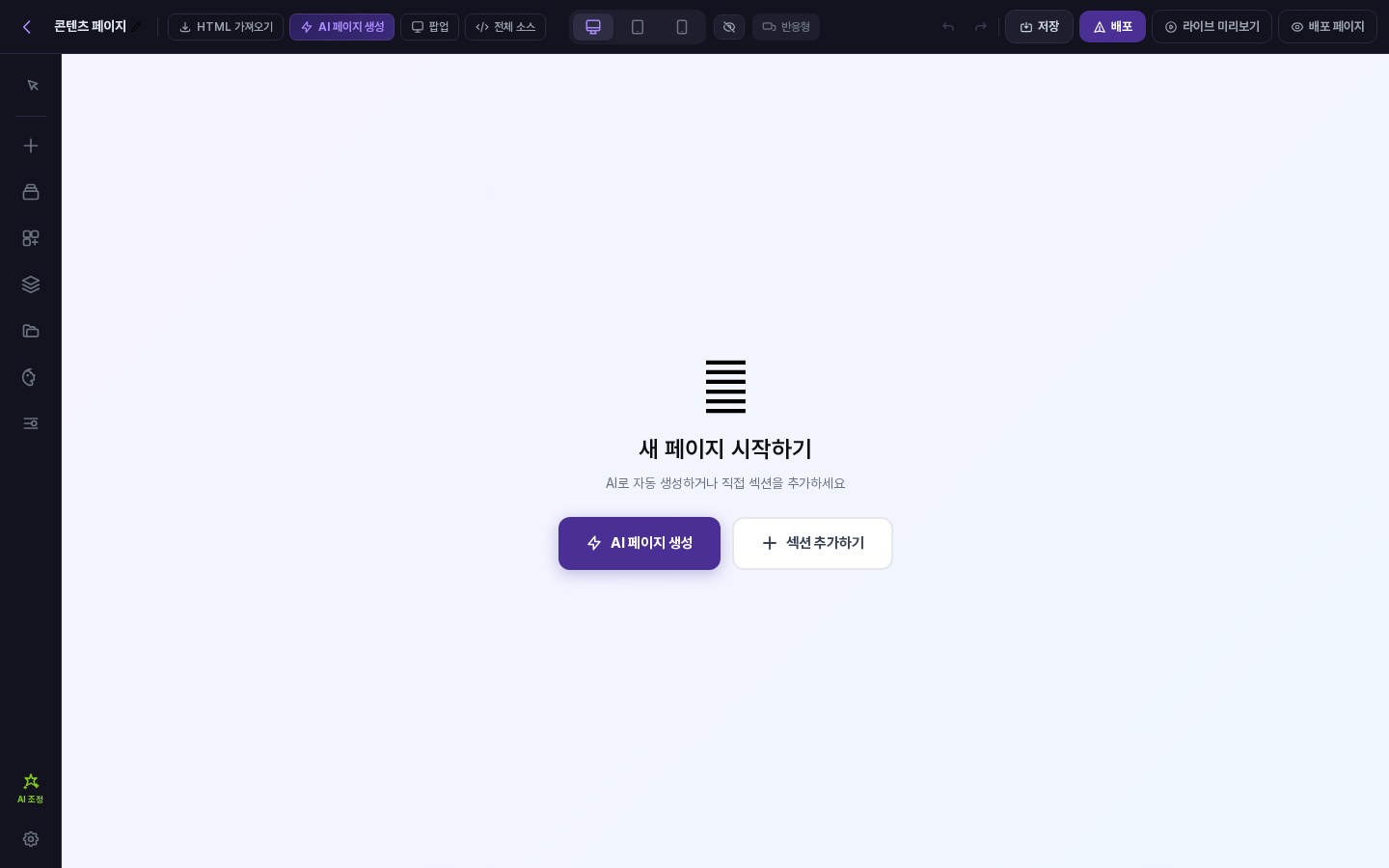
버튼을 누르면 새 페이지가 곧바로 페이지 편집기에서 열립니다. 아래는 콘텐츠 페이지를 만든 직후의 편집기입니다. 상단에 페이지 이름이 보이고, 가운데에서 AI로 만들거나 섹션 추가하기로 직접 구성을 시작할 수 있습니다. AI 기능은 크레딧을 쓰므로 화면의 안내를 확인한 뒤 사용하세요.
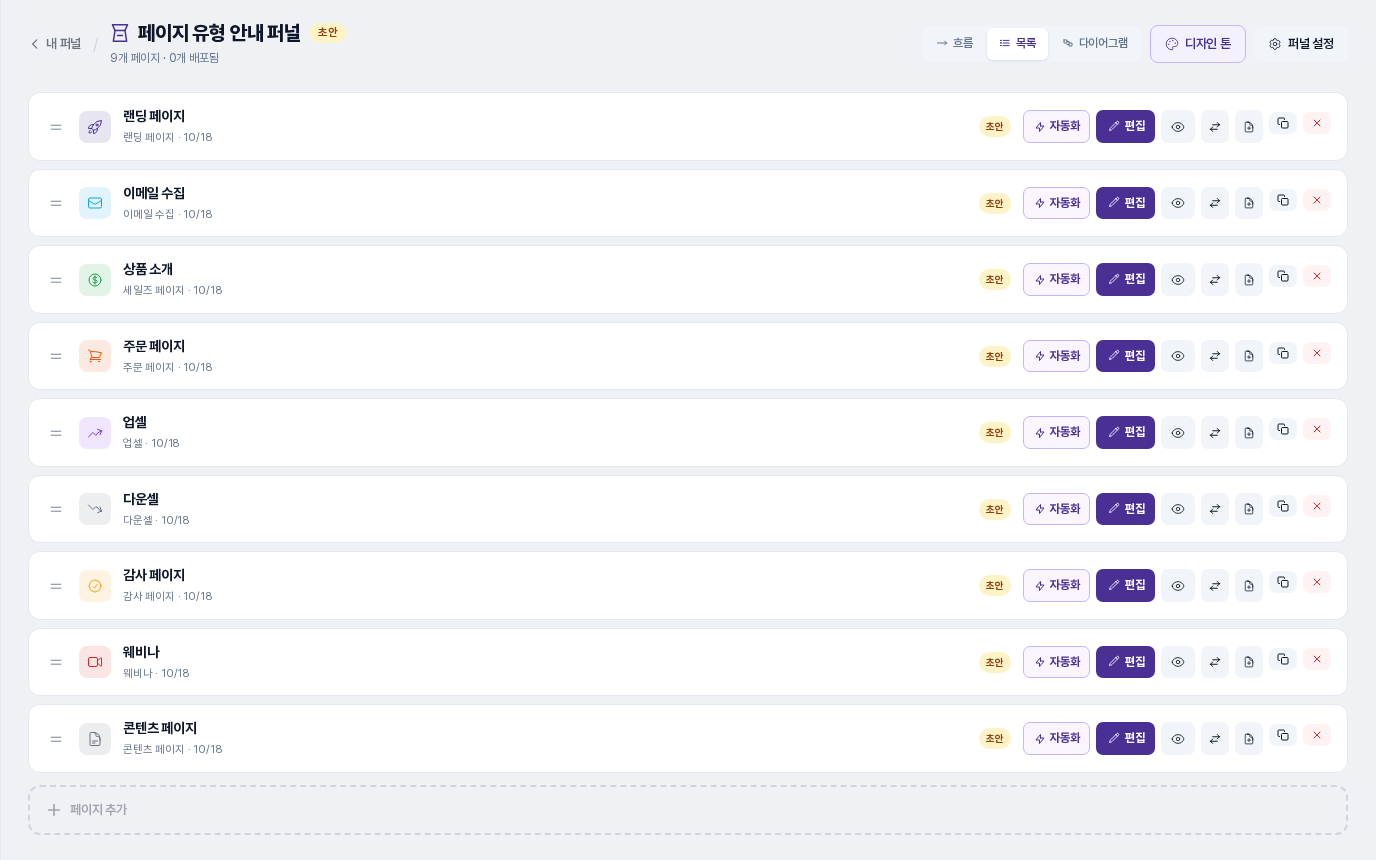
편집기를 닫고 퍼널 상세 화면으로 돌아오면 새 페이지가 초안 상태로 맨 뒤에 붙어 있고, 위쪽의 페이지 수도 하나 늘어납니다. 목록 보기에서는 유형별 아이콘과 함께 이름 아래에 유형 이름이 작게 적혀 있습니다.
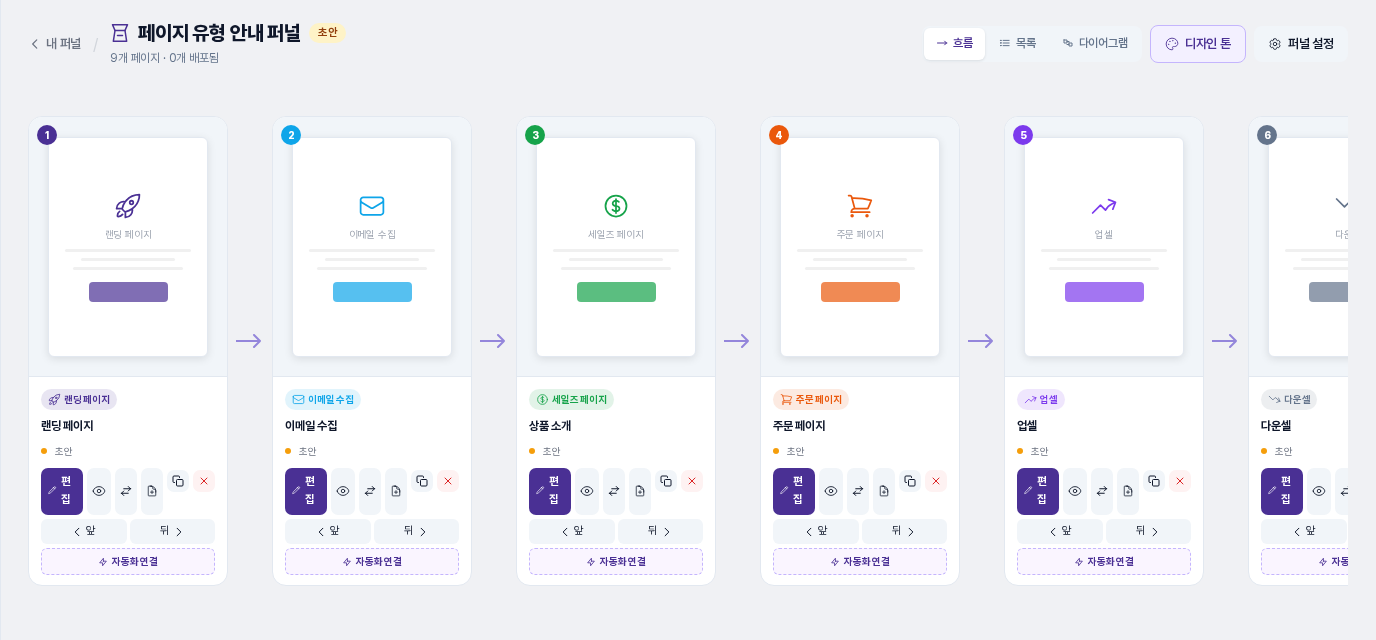
흐름 보기에서는 카드마다 번호와 유형 색이 붙고, 카드 아래에 유형 배지와 페이지 이름이 따로 표시됩니다. 직접 이름을 붙인 상품 소개 페이지도 배지로는 세일즈 페이지임을 알 수 있습니다.
5. 이렇게 활용해 보세요
- 판매 흐름이라면 랜딩 페이지, 세일즈 페이지, 주문 페이지, 감사 페이지 순서로 더해 보세요.
- 무료 자료를 나눠 주는 흐름이라면 랜딩 페이지, 이메일 수집, 감사 페이지를 차례로 더해 보세요.
- 웨비나를 연다면 랜딩 페이지, 이메일 수집, 웨비나, 감사 페이지 순서가 자연스럽습니다.
- 구매 직후 추가 제안이 필요하다면 주문 페이지 뒤에 업셀을, 그 뒤에 다운셀을 놓아 보세요.
- 같은 유형의 페이지가 여러 개이거나 페이지마다 용도가 다르다면 페이지 이름을 구체적으로 적어 두면 목록에서 구분하기 쉽습니다.
6. 알아 두실 점
- 페이지는 항상 퍼널의 맨 뒤에 추가됩니다. 순서 변경은 퍼널 상세 화면의 앞·뒤 버튼이나 목록 보기의 끌기로 하며, 보기별 사용법은 별도 글에서 다룹니다.
- 페이지는 만드는 즉시 퍼널에 들어갑니다. 편집기에서 아무것도 저장하지 않고 나와도 페이지는 남아 있습니다.
- 추가한 페이지는 초안이며, 배포와 도메인 연결은 별도 글에서 다룹니다.
- 새 퍼널을 만들 때 템플릿으로 시작하는 방법은 별도 글에서 다룹니다.