

사용 설명서 > 커머스·교육·예약·회원·계정 > 강의 빌더
수강 설정 ②: 수강 기간
이 글의 목차
강의를 열어 둘 때 "수강생이 언제까지 볼 수 있게 할까"는 꼭 정해야 하는 항목입니다. 평생 볼 수 있게 열어 둘 수도 있고, 등록한 날부터 90일처럼 개인별로 끊을 수도 있으며, 개강일과 종료일을 정해 모두가 같은 기간에 학습하게 할 수도 있습니다. 이 글에서는 과정 정보의 수강 설정 탭에 있는 수강 기간 세 가지 방식과 입력 규칙, 저장한 뒤 수강생 화면에 어떻게 반영되는지 안내합니다.
1. 수강 기간은 어디에 있나요
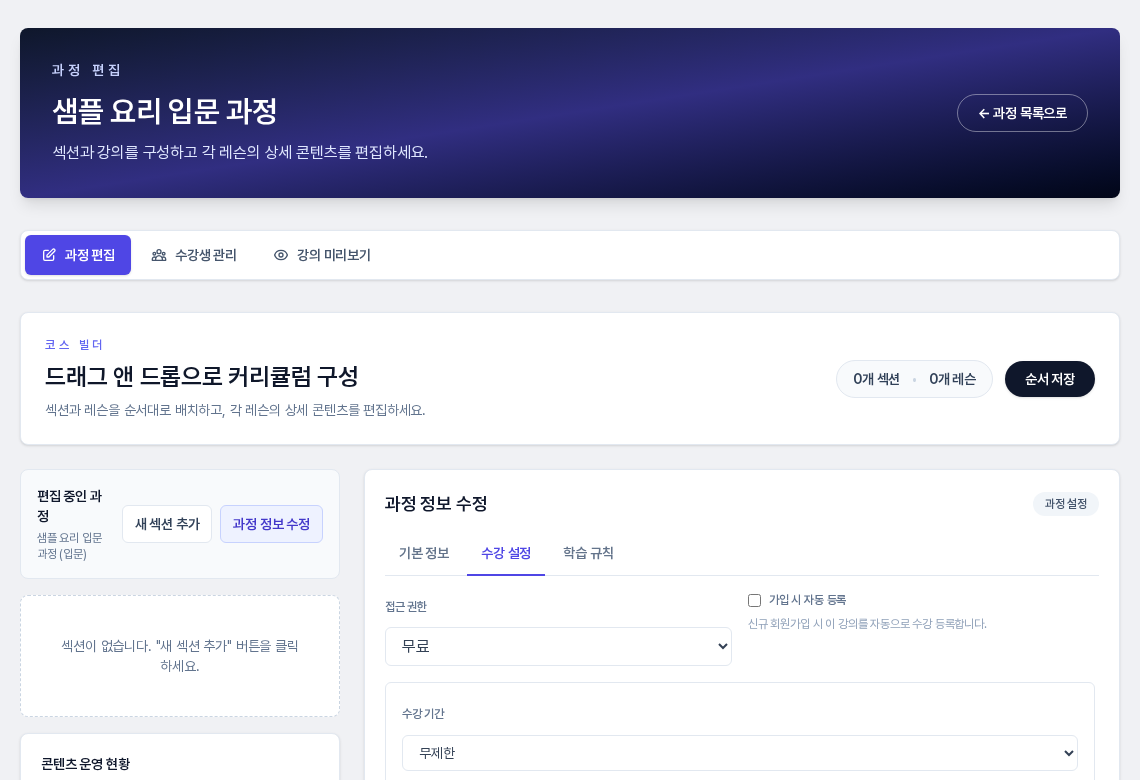
왼쪽 사이드바의 강의 빌더에서 + 새 과정 생성을 누르면 뜨는 창, 또는 이미 만든 과정의 편집 화면에서 과정 정보 수정을 누르면 열리는 패널 모두 기본 정보, 수강 설정, 학습 규칙 탭으로 되어 있습니다. 수강 설정 탭을 열면 접근 권한 아래에 수강 기간 선택 칸이 있습니다. 편집 화면의 패널에서는 맨 아래 저장, 새 과정 창에서는 생성을 눌러야 반영됩니다.
2. 세 가지 방식
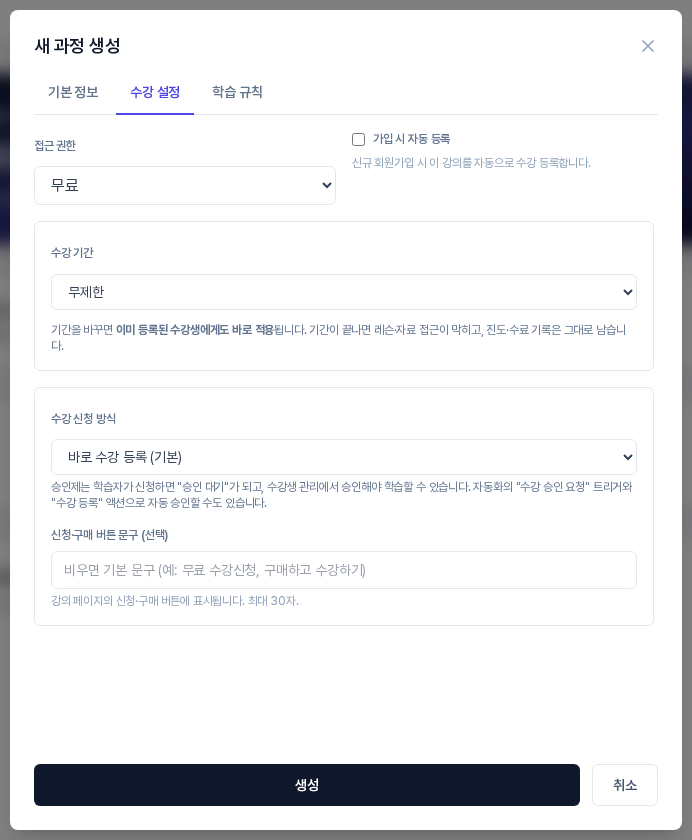
처음 만들 때 기본값은 무제한입니다. 기간 제한 없이 등록한 수강생이 계속 학습할 수 있고, 아래에는 기간을 바꾸면 이미 등록된 수강생에게도 바로 적용되며 기간이 끝나도 진도·수료 기록은 남는다는 안내만 보입니다.
등록일부터 N일
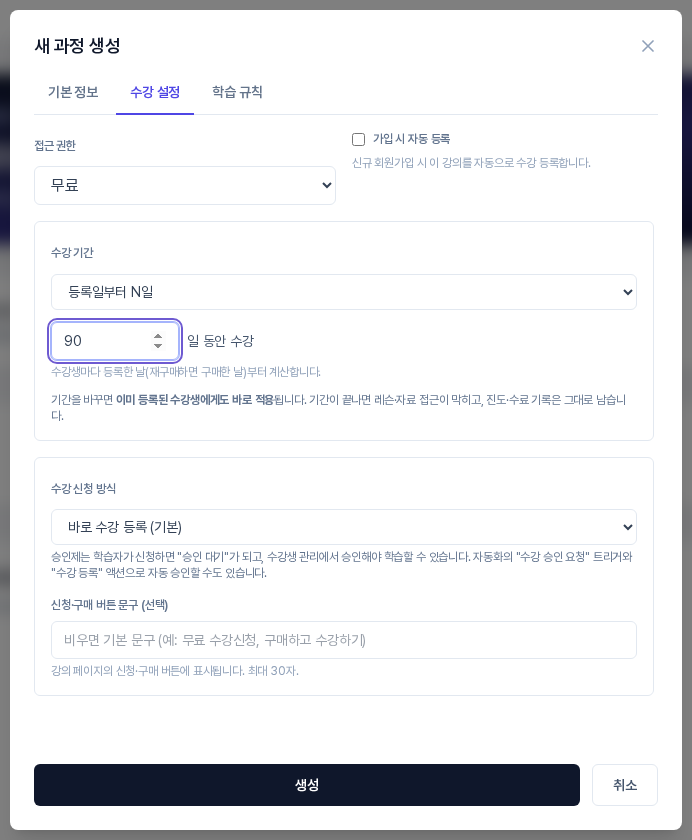
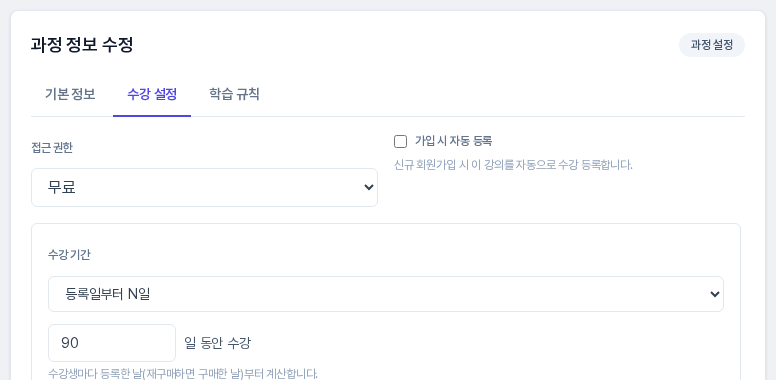
등록일부터 N일을 고르면 일수 입력칸이 나타납니다. 1부터 3650 사이의 숫자를 넣으면 되고, 입력칸 옆에는 일 동안 수강이라고 표시됩니다. 수강생마다 등록한 날부터 따로 계산하며, 재구매하면 구매한 날부터 다시 계산한다고 안내합니다. 언제 들어와도 같은 길이만큼 학습하게 하고 싶은 상시 판매 강의에 맞습니다.
기간 지정 (시작일 ~ 종료일)
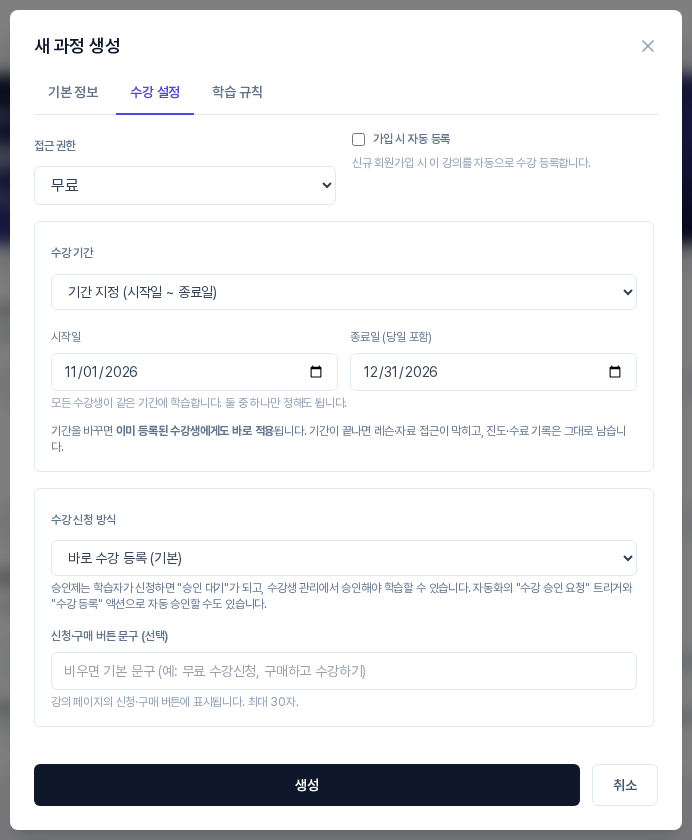
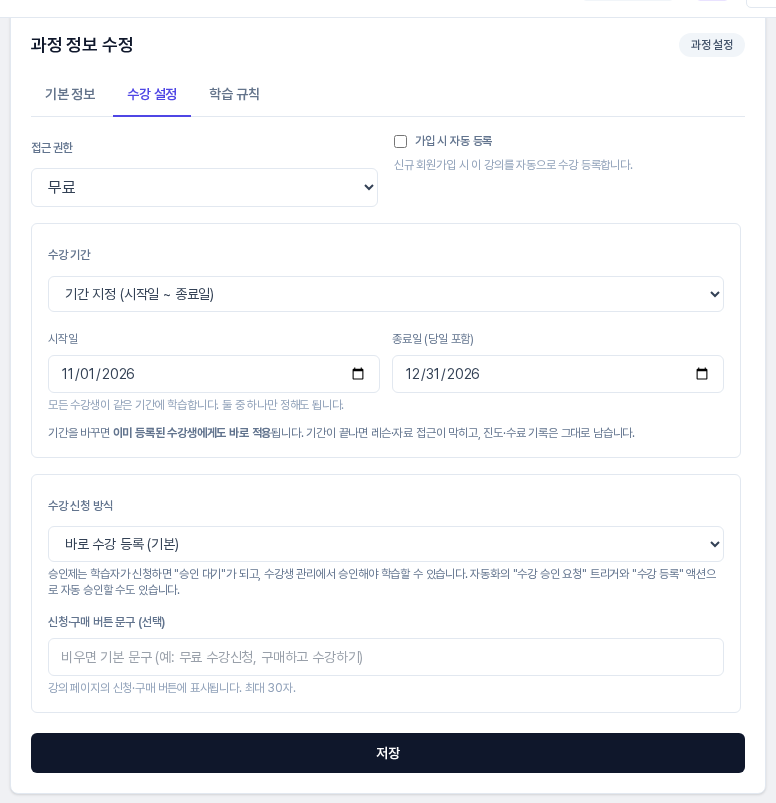
기간 지정 (시작일 ~ 종료일)을 고르면 시작일과 종료일 (당일 포함) 날짜 칸이 나옵니다. 모든 수강생이 같은 기간에 학습하는 기수제 강의에 맞습니다. 둘 중 하나만 정해도 되므로 개강일만 정하고 끝을 열어 두거나, 종료일만 정해 마감만 걸 수도 있습니다.
3. 입력 규칙
- 일수는 1~3650 사이의 숫자여야 합니다. 비우고 저장하면 "수강 일수는 1~3650 사이의 숫자로 입력하세요."라는 안내가 뜨고 저장되지 않습니다.
- 기간 지정에서는 시작일과 종료일 중 하나 이상을 입력해야 합니다.
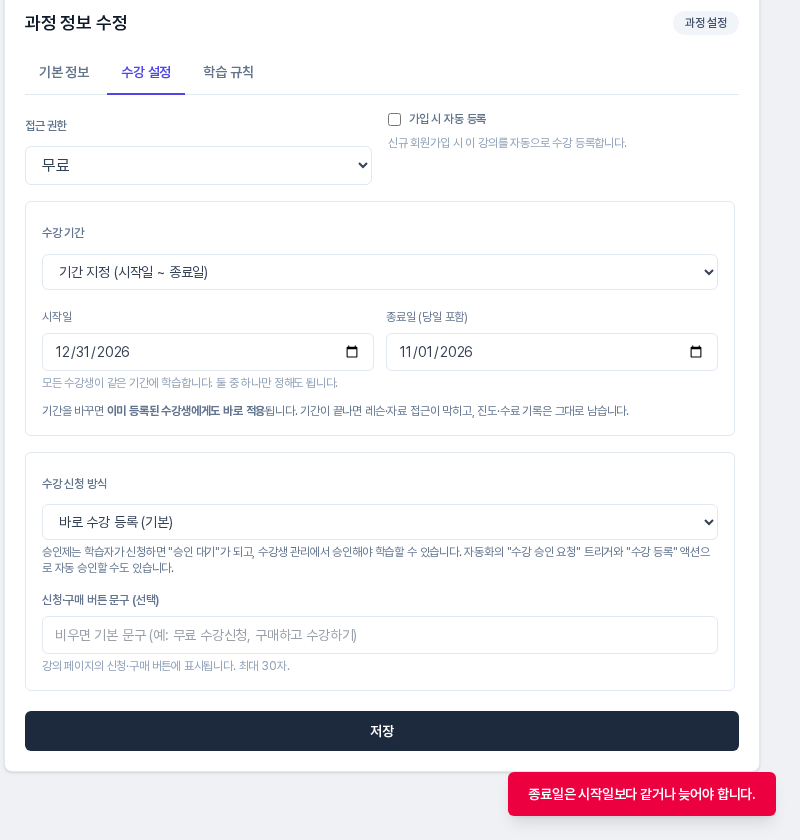
- 종료일이 시작일보다 앞서면 "종료일은 시작일보다 같거나 늦어야 합니다." 안내가 뜨고 저장되지 않습니다. 시작일과 종료일을 같은 날로 정하는 것은 가능합니다.
4. 저장한 뒤 다시 열면
저장한 값은 과정 정보 수정을 다시 열면 그대로 채워져 있습니다. 다른 방식으로 바꿔 저장하면 이전 방식에 입력해 둔 일수나 날짜는 비워지고 새 방식의 값만 남습니다.
5. 수강생 화면에서는 이렇게 보입니다
- 게시된 강의 소개 화면 머리에 수강 기간이 표시됩니다. 일수 방식은 "등록일부터 90일", 기간 지정은 "2026.11.01 ~ 2026.12.31"처럼 보이고, 한쪽만 정했으면 비운 쪽은 "제한 없음"으로 나옵니다. 무제한이면 표시되지 않습니다.
- 등록한 수강생에게는 수강 종료일이 날짜로 안내됩니다.
- 시작 전에는 "아직 수강 시작 전입니다. (날짜)부터 학습할 수 있습니다.", 끝난 뒤에는 "수강 기간이 끝났습니다. (날짜까지)" 안내가 나오고 레슨 접근이 막힙니다.
- 일수 방식이고 판매 상품이 연결된 강의라면 기간이 끝난 수강생에게 다시 구매하여 기간 연장 버튼이 보입니다.
6. 이렇게 활용해 보세요
- 상시 판매하는 강의는 등록일부터 N일, 개강일이 있는 기수제 강의는 기간 지정으로 구분해 보세요.
- 사전 오픈 안내용으로 시작일만 정해 두면 개강 전에 등록한 수강생도 시작일부터 학습하게 할 수 있습니다.
- 기간을 정하기 전에는 무제한으로 두고, 운영하며 기준이 잡히면 바꿔도 됩니다.
7. 알아 두실 점
- 기간을 바꾸면 이미 등록된 수강생에게도 바로 적용되므로, 운영 중인 강의의 기간을 줄일 때는 영향받는 수강생이 없는지 먼저 살펴보세요.
- 기간이 끝나면 레슨과 자료 접근만 막히고 진도·수료 기록은 그대로 남습니다.
- 가입 시 자동 등록, 승인제 신청, 결제 연결은 같은 탭의 다른 항목이며 각각 별도 글에서 다룹니다.
- 강의 빌더 이용 가능 여부와 만들 수 있는 과정·수강생 수는 플랜별로 다릅니다.
수강 기간은 강의를 어떤 방식으로 운영할지 정하는 첫 기준입니다. 승인제 신청과 학습 규칙, 수강생 추가와 취소는 각각 별도 글에서 이어서 안내합니다.