

사용 설명서 > 사이트·퍼널·도메인 > 퍼널 빌더
내 퍼널 목록: 카드 읽기·검색·복제·휴지통 정리
이 글의 목차
퍼널을 여러 개 만들다 보면 어느 것이 어떤 용도였는지, 비슷한 퍼널을 어디서 복사해야 하는지 찾기가 번거로워집니다. 퍼널 빌더의 내 퍼널 목록은 만든 퍼널을 카드로 한눈에 보여 주고, 이름과 카테고리로 찾고, 복제하고, 휴지통으로 정리하는 곳입니다. 이 글에서는 목록 화면의 구성과 카드에 나오는 정보, 검색·복제·휴지통 사용법을 안내합니다.
1. 내 퍼널 목록은 어디에 있나요
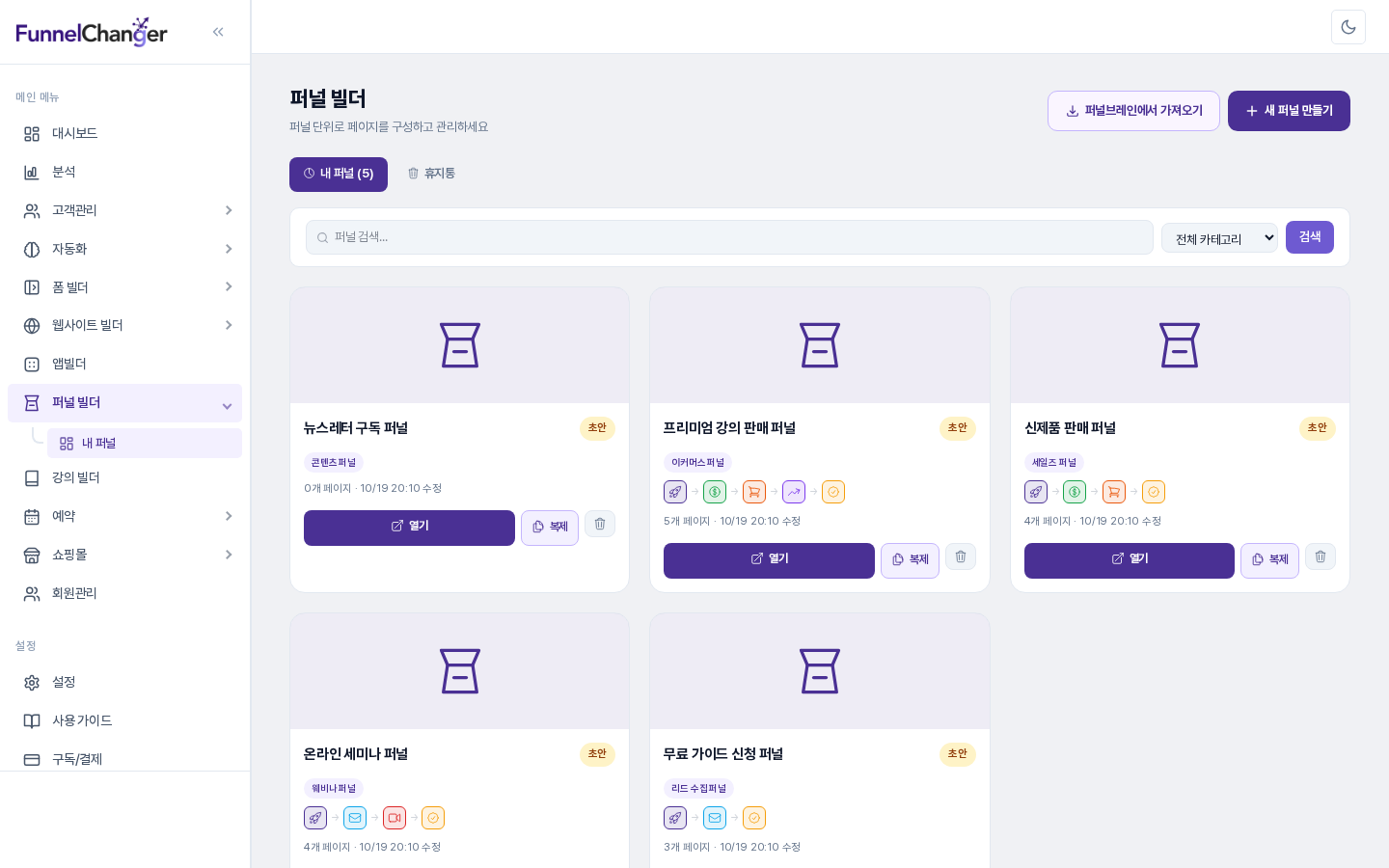
왼쪽 메뉴에서 퍼널 빌더를 열고 내 퍼널을 누르면 퍼널 빌더 목록이 나옵니다. 오른쪽 위에는 퍼널브레인에서 가져오기와 새 퍼널 만들기 버튼이 있습니다. 새 퍼널 만들기는 별도 글에서, 퍼널브레인 기획서 가져오기도 별도 글에서 다룹니다. 아직 퍼널이 하나도 없으면 목록 자리에 "퍼널이 없습니다" 안내와 첫 퍼널 만들기 버튼이 나옵니다.
2. 화면 구성
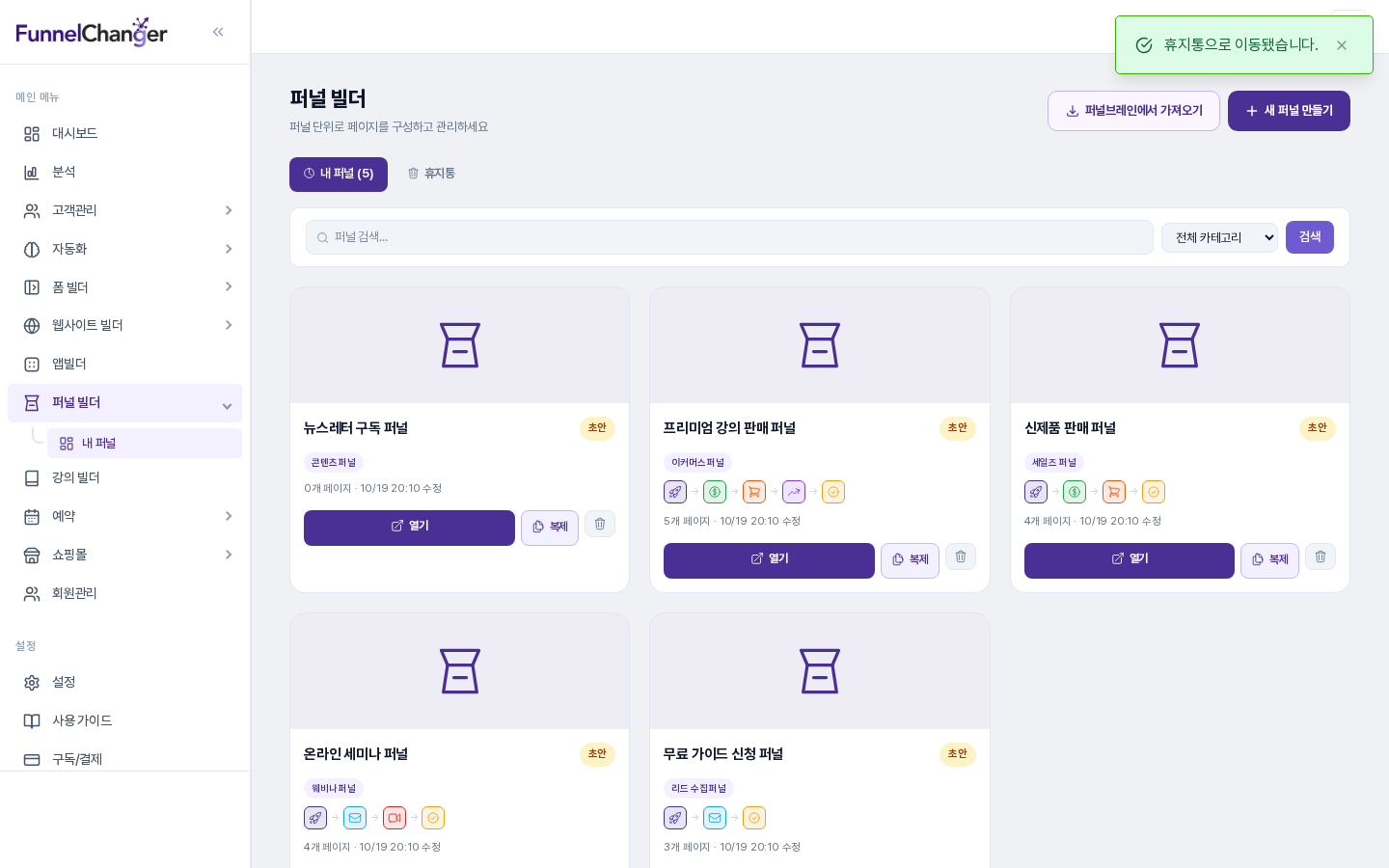
- 내 퍼널 (숫자) 탭과 휴지통 탭: 지금 쓰는 퍼널과 휴지통에 옮겨 둔 퍼널을 나누어 봅니다. 숫자는 내 퍼널의 개수입니다.
- 검색 줄: 퍼널 검색... 입력 칸, 전체 카테고리 선택, 검색 버튼이 있습니다.
- 퍼널 카드 목록: 가장 최근에 수정한 퍼널이 맨 앞에 옵니다. 한 화면에 12개씩 나오고 그보다 많으면 아래에 쪽 번호가 나타납니다.
3. 카드에서 읽을 수 있는 것
카드 하나에 퍼널의 현재 모습이 모여 있습니다.
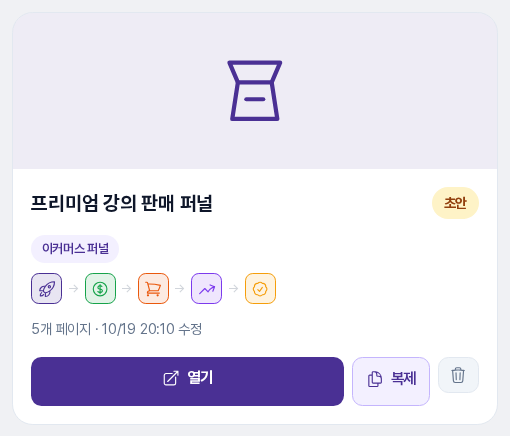
- 이름 옆의 배지는 퍼널 상태입니다. 초안, 활성, 보관 중 하나입니다.
- 이름 아래의 작은 알약은 퍼널을 만들 때 고른 카테고리입니다. 카테고리를 고르지 않았다면 나오지 않습니다.
- 색 아이콘이 화살표로 이어진 줄은 페이지 순서를 줄여 보여 줍니다. 아이콘 하나가 페이지 하나이고, 마우스를 올리면 페이지 종류 이름이 나옵니다. 다섯 개까지만 그리고 그보다 많으면 뒤에 +숫자가 붙습니다.
- 5개 페이지 · 10/19 20:10 수정처럼 전체 페이지 수와 마지막 수정 시각이 나옵니다. 배포된 페이지가 있으면 1개 배포됨처럼 초록색 글씨가 이어집니다.
- 카드 위쪽의 아이콘 영역이나 퍼널 이름, 열기 버튼을 누르면 퍼널 상세 화면이 열립니다. 상세 화면은 별도 글에서 안내합니다.
4. 이름과 카테고리로 찾기
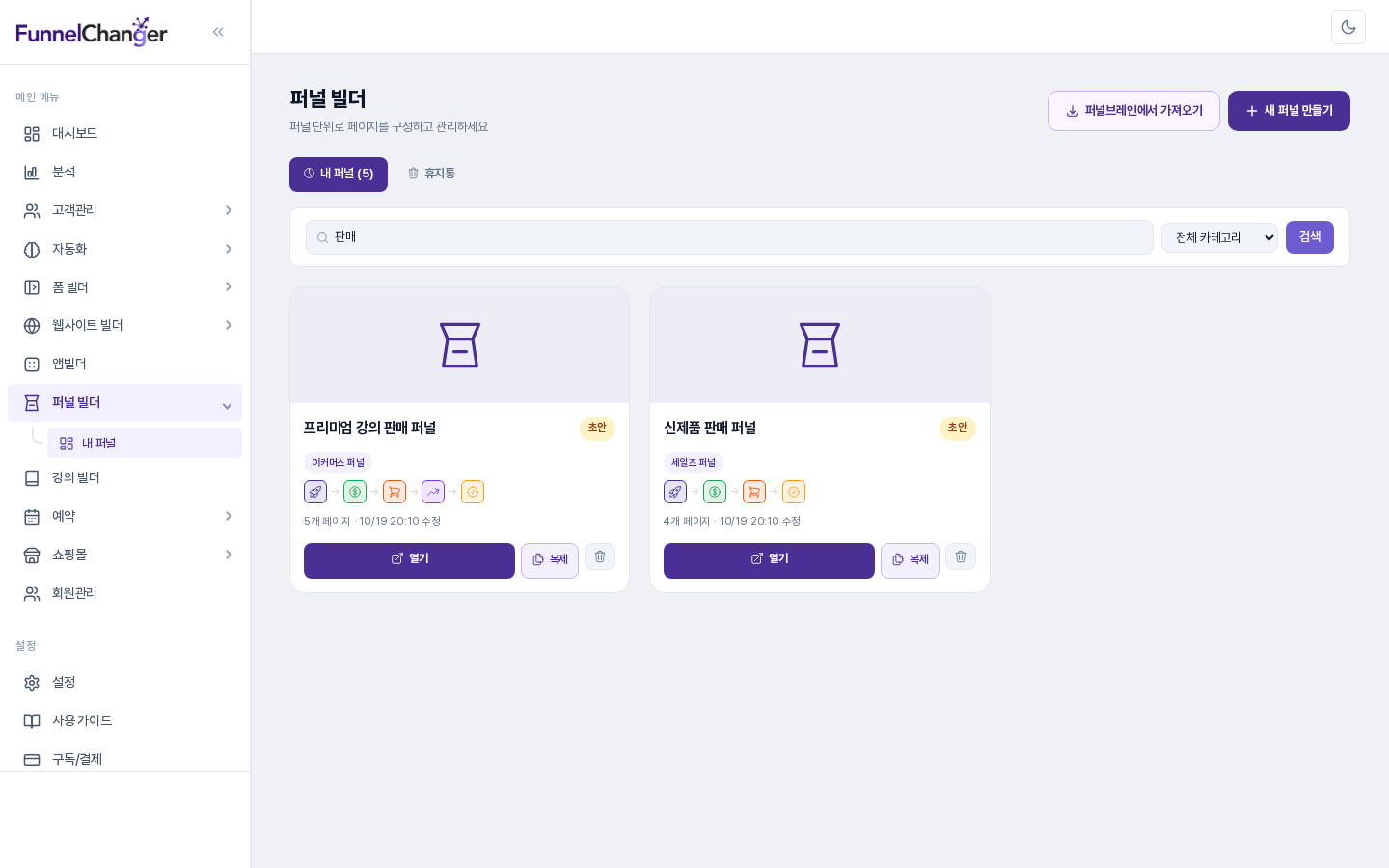
퍼널 검색 칸에 이름의 일부를 넣고 검색을 누르면 이름에 그 글자가 들어간 퍼널만 남습니다. 전체 카테고리를 눌러 세일즈 퍼널, 랜딩페이지 퍼널, 이커머스 퍼널, 웨비나 퍼널, 리드 수집 퍼널, 콘텐츠 퍼널, 기타 중 하나를 고르면 그 카테고리만 볼 수 있고, 검색어와 함께 쓸 수도 있습니다. 지금 보고 있는 탭이 내 퍼널이면 내 퍼널 안에서, 휴지통이면 휴지통 안에서 찾습니다.
5. 퍼널 복제하기
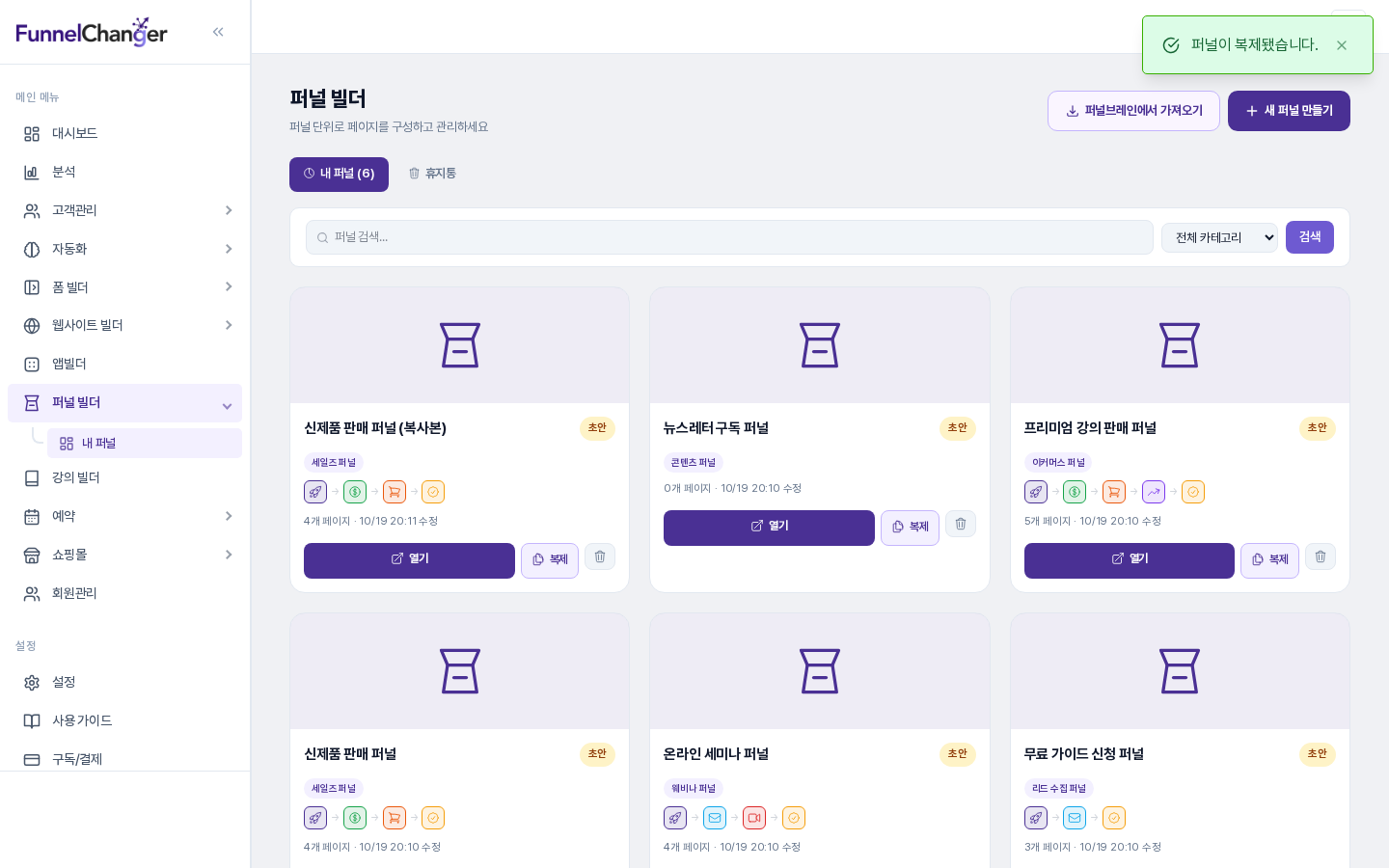
비슷한 퍼널을 또 만들 때는 카드의 복제 버튼이 빠릅니다. 누르면 "퍼널이 복제됐습니다." 안내가 나오고, 원본 이름 뒤에 (복사본)이 붙은 초안 퍼널이 목록 맨 앞에 생깁니다. 페이지도 함께 복제되어 원본과 같은 페이지 흐름과 개수를 가집니다.
6. 휴지통으로 정리하고 되살리기
카드 오른쪽 끝의 휴지통 모양 아이콘 버튼을 누르면 퍼널이 바로 휴지통으로 옮겨지고 "휴지통으로 이동됐습니다." 안내가 나옵니다. 내 퍼널 목록에서는 사라지고, 내 퍼널 숫자도 하나 줄어듭니다.
휴지통 탭에는 옮겨 둔 퍼널이 나오고, 카드의 버튼이 복원과 삭제로 바뀝니다.
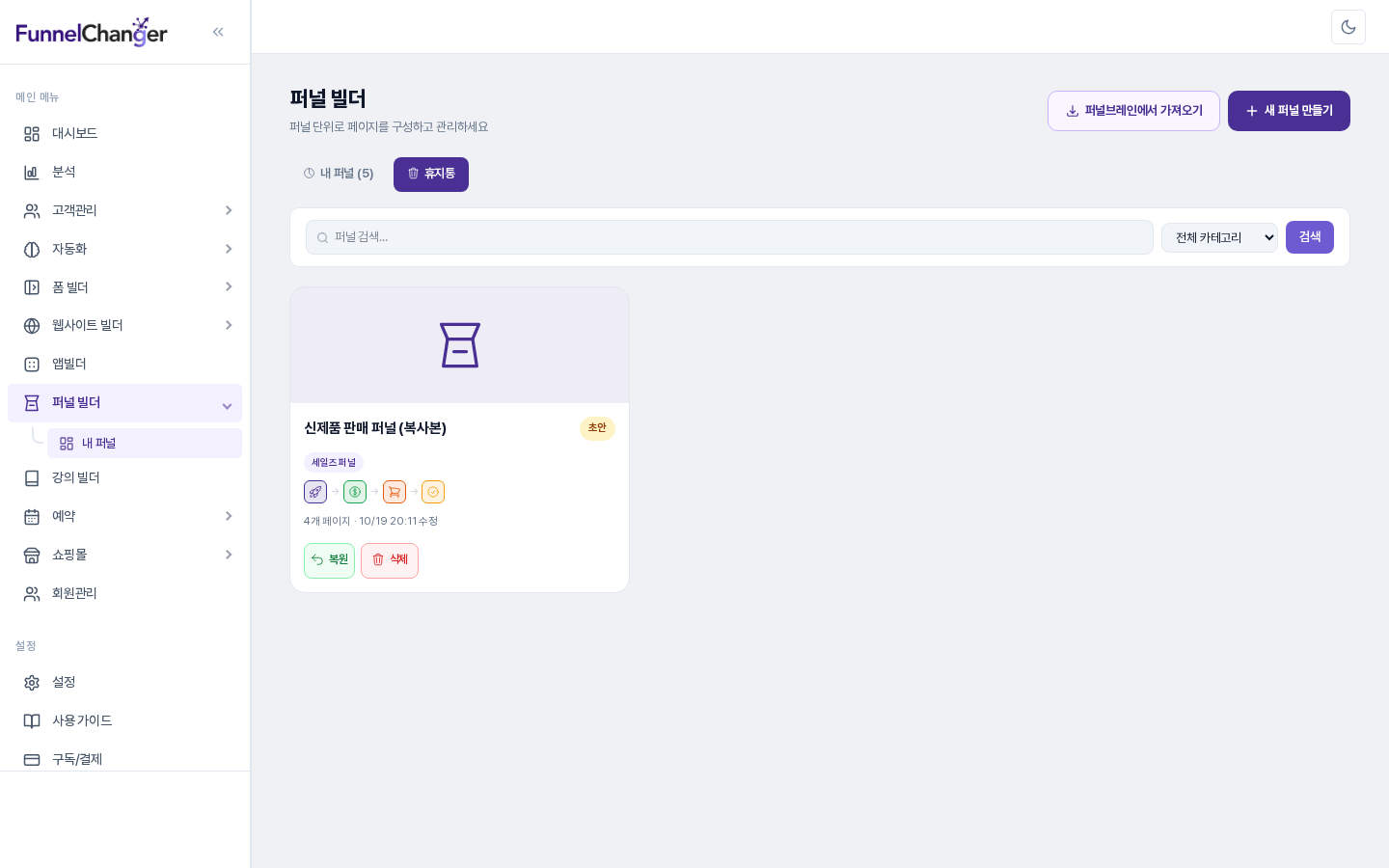
- 복원: "복원됐습니다." 안내가 나오고 퍼널이 휴지통 목록에서 빠집니다. 내 퍼널 탭에서 다시 볼 수 있습니다.
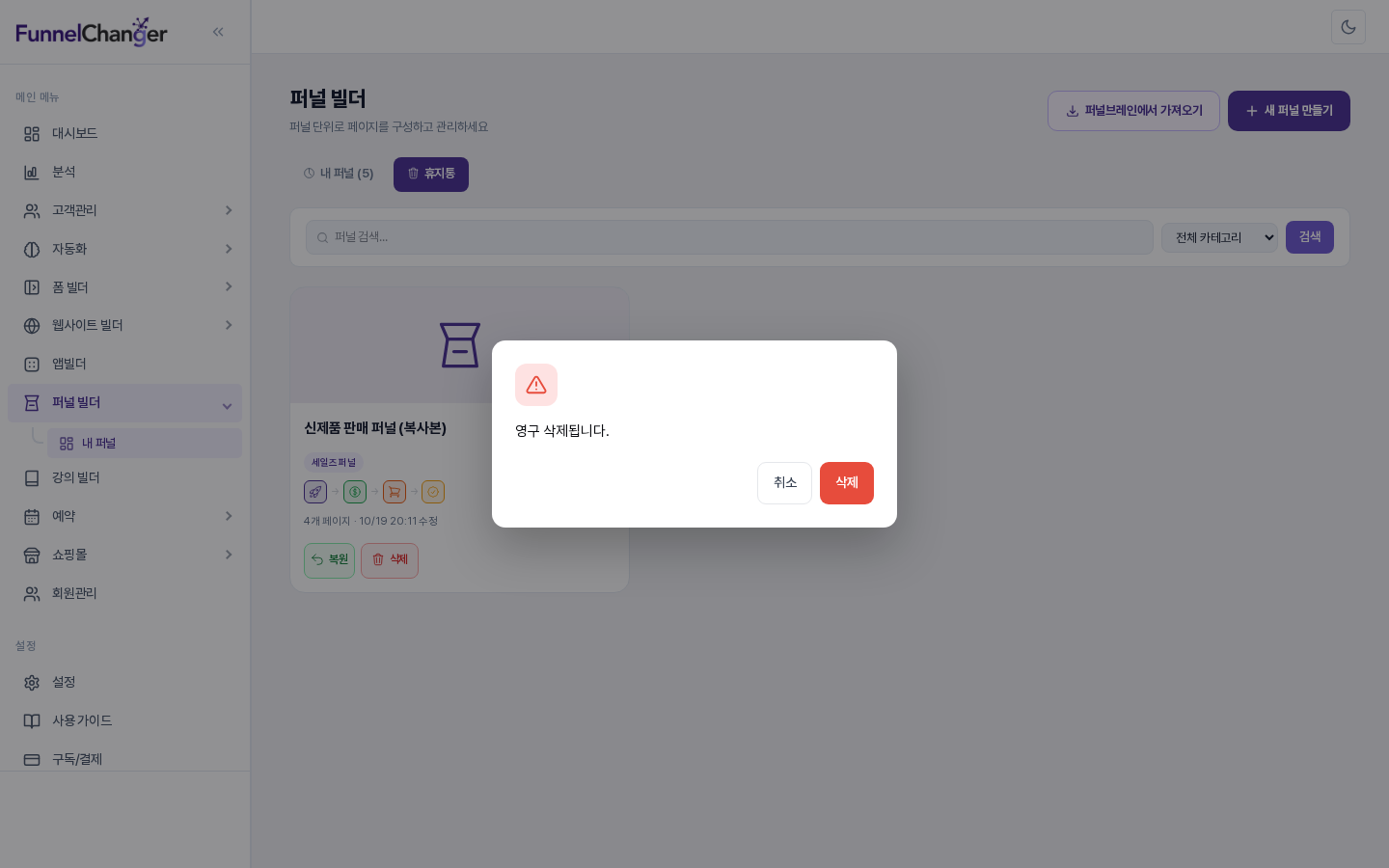
- 삭제: "영구 삭제됩니다." 확인 창이 나오고, 창의 삭제를 누르면 퍼널이 완전히 지워집니다. 취소를 누르면 그대로 남습니다.
7. 이렇게 활용해 보세요
- 용도별로 걸러 보고 싶을 때는 퍼널을 만들 때 카테고리를 붙여 두고, 목록에서 카테고리를 골라 필요한 퍼널만 보세요.
- 잘 정리된 퍼널을 다른 상품에도 쓰고 싶을 때는 복제한 뒤 이름을 바꿔 새 퍼널처럼 쓰세요.
- 당장 쓰지 않는 퍼널은 바로 지우기보다 휴지통에 두었다가, 정말 필요 없을 때 영구 삭제하세요.
8. 알아 두실 점
- 영구 삭제는 되돌릴 수 없습니다. 휴지통에 있는 동안에는 언제든 복원할 수 있습니다.
- 개수 한도: 만들 수 있는 퍼널 개수는 플랜별로 다릅니다.
- 목록 정렬: 항상 최근 수정 순이므로 방금 손댄 퍼널이 맨 앞에 옵니다. 정렬 기준을 바꾸는 버튼은 없습니다.
- 퍼널의 이름·카테고리·상태를 바꾸는 방법은 별도 글에서 안내합니다.