

사용 설명서 > CRM·자동화·메시징 > 자동화 액션
카카오 변수·버튼 URL·SMS 대체 발송
알림톡을 자동화에 넣고 나면 가장 자주 손이 가는 곳이 템플릿 변수, 버튼 URL, 그리고 실패시 SMS 대체 발송입니다. 이 세 가지는 패널에서는 서로 가까이 붙어 있지만, 자동화가 실행될 때는 각각 다른 순서로 처리됩니다. 이 글에서는 세 영역의 화면 항목과 실행될 때의 움직임을 함께 설명합니다. 카카오톡 블록을 넣는 방법과 템플릿 불러오기, 예약은 알림톡 액션 글에서, 친구톡은 친구톡 액션 글에서 다룹니다.
1. 세 영역은 어디에 있나요
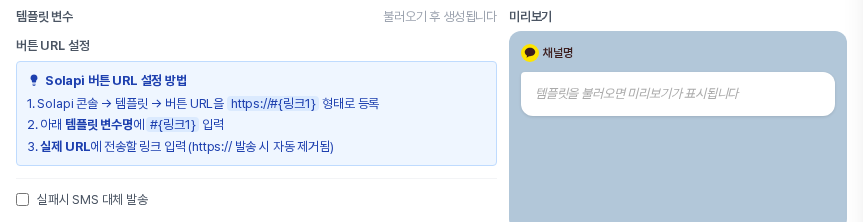
자동화에서 카카오톡 발송 블록을 열고 발송 타입을 알림톡으로 두면, 템플릿 아래 왼쪽 열에 템플릿 변수, 버튼 URL 설정, 실패시 SMS 대체 발송이 위에서 아래로 놓이고 오른쪽에는 미리보기가 있습니다. 템플릿을 불러오기 전에는 변수 영역에 불러오기 후 생성됩니다라고 보입니다.
2. 템플릿 변수
템플릿을 불러오면 본문에 들어 있는 #{이름} 같은 변수마다 한 줄이 생깁니다. 각 줄에는 변수명, 값을 적는 칸, 오른쪽의 동적 변수 버튼이 있습니다.
- 처음 채워지는 값: 이름, 이메일, 전화번호, 회사, 오늘 날짜처럼 뜻이 분명한 변수명은 연락처 변수가 미리 들어갑니다. 변수명이 이 이름과 정확히 같을 때만 채워지고, 비슷한 이름은 빈 칸으로 남습니다.
- 동적 변수 선택: 값 칸 오른쪽 버튼을 누르면 이름, 성, 이메일, 전화번호, 회사, 오늘 날짜를 뜻하는 변수 버튼이 나타납니다. 하나를 고르면 그 줄의 값 전체가 선택한 변수로 바뀌므로, 글자와 섞고 싶다면 칸에 직접 입력합니다.
- 실행될 때: 값 칸의 연락처 변수는 그 연락처의 실제 값으로 바뀝니다. 글자와 섞어 적어도 변수 부분만 바뀌고, 오늘 날짜는 연-월-일 형태로 들어갑니다.
- 발송 전 점검: 값이 비어 있거나 변수명이 그대로 남아 있으면 발송하지 않고 어떤 변수인지 알려 주는 실패로 기록합니다. 연락처에 이름이 비어 있으면 이름 변수가 빈 값이 되므로 그 연락처만 막히고, 자동화는 다음 블록으로 이어집니다.
- 길이 제한: 긴 텍스트 입력 권한이 없는 계정은 변수 값의 줄바꿈이 공백이 되고 앞뒤 공백을 뺀 뒤 40자까지만 보내집니다. 연락처 변수는 바뀐 값을 기준으로 잘립니다.
3. 버튼 URL
알림톡의 버튼은 Solapi 콘솔의 템플릿에 등록된 것이 그대로 쓰이고, 이 패널은 버튼 주소에 들어갈 값만 채웁니다. 불러온 템플릿의 버튼은 버튼 URL 설정에 한 줄씩 나타나며, 줄마다 버튼 종류와 이름, 그리고 이 버튼을 블록에서 빼는 닫기 버튼이 있습니다. 웹링크와 앱링크 버튼에는 템플릿 변수명과 실제 URL 두 칸이 생깁니다.
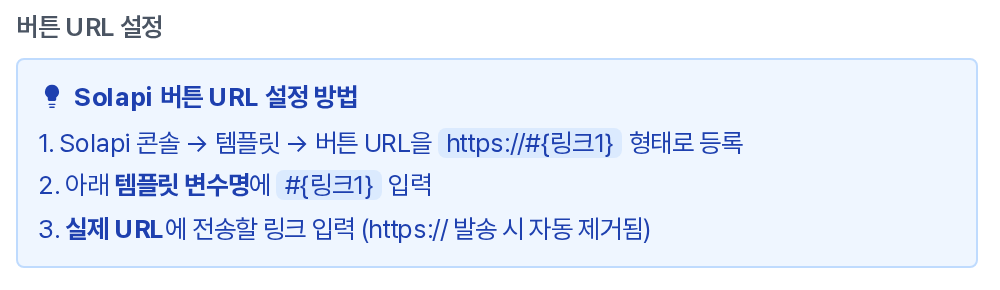
안내 상자의 순서대로, 콘솔에서 버튼 URL을 변수 형태로 등록하고, 템플릿 변수명에 그 변수명을, 실제 URL에 보낼 주소를 적습니다. 실행될 때는 다음과 같이 처리됩니다.
- 주소 앞의 https:// 나 http:// 는 떼어 낸 뒤 그 변수의 값으로 전달됩니다. 템플릿에 https:// 가 이미 붙어 등록되어 있으므로 주소는 도메인부터 이어지는 형태가 됩니다.
- 버튼 주소는 변수 값을 다듬는 단계 뒤에 합쳐지므로 40자 제한을 받지 않습니다.
- 템플릿 변수명 칸이 비어 있으면 그 버튼의 주소는 전달되지 않고, 변수명만 적고 실제 URL을 비워 두면 빈 값의 변수로 보고 발송 전에 막힙니다.
4. 실패시 SMS 대체 발송
실패시 SMS 대체 발송 체크 상자는 처음에는 꺼져 있고, 알림톡을 고른 패널에만 있습니다. 켜면 알림톡이 전달되지 못할 때 문자로 대신 보내 달라는 요청이 함께 나가고, 꺼 두면 대체 발송 없이 알림톡만 요청합니다. 대체 문자의 문구를 따로 적는 칸은 없습니다.
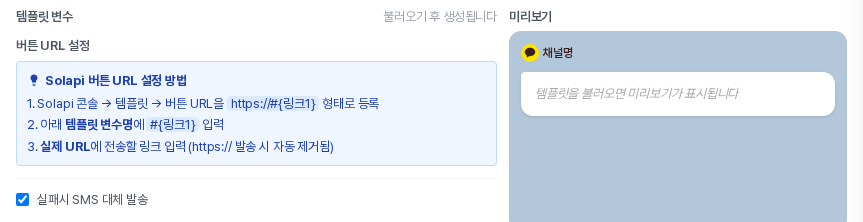
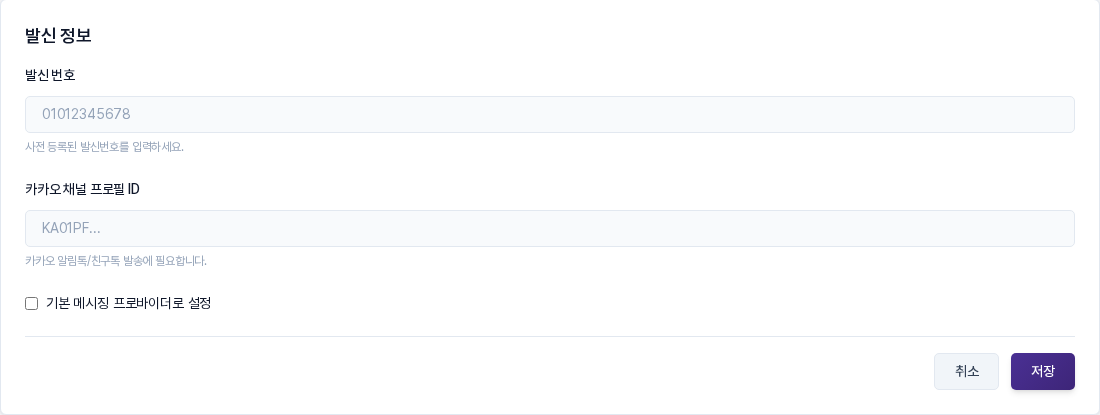
대체 문자의 발신번호는 알림톡과 같습니다. 패널의 발신번호 칸에 적은 번호가 우선이고, 비워 두면 기본 발신번호 사용 안내대로 Solapi에 등록된 기본 발신번호가 쓰입니다.

기본 발신번호는 설정의 솔라피(Solapi) 탭 발신 정보에서 정합니다.
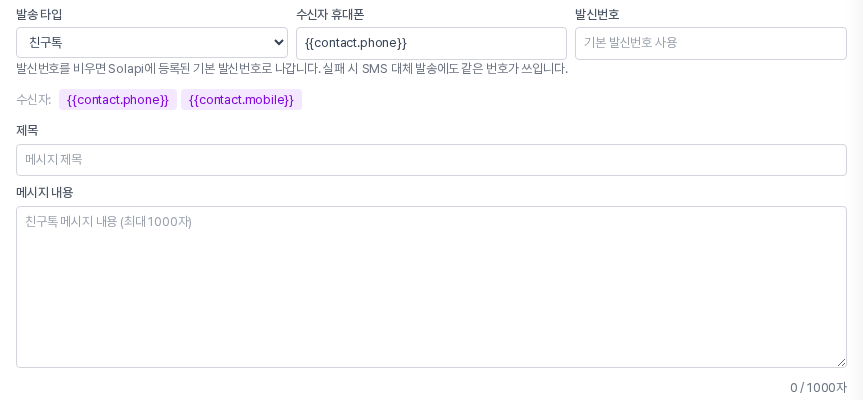
친구톡은 사정이 다릅니다. 친구톡을 고르면 템플릿 변수, 버튼 URL 설정, 대체 발송 체크 상자가 모두 사라집니다. Solapi로 보낼 때는 친구톡과 함께 문자 대체 요청이 항상 전달되며, 대체 문자는 본문을 90자 이내로 줄인 글입니다.
5. 이렇게 활용해 보세요
- 이름을 넣은 접수 안내: 이름 변수에 연락처 이름을 연결해 접수 안내를 보냅니다.
- 다음 행동으로 이어 주기: 버튼의 실제 URL에 신청 페이지나 안내 페이지 주소를 넣습니다.
- 놓치면 안 되는 안내: 알림톡이 전달되지 못해도 문자로 닿도록 실패시 SMS 대체 발송을 켭니다.
6. 알아 두실 점
- 실제로 발송됩니다: 자동화를 활성화하면 연락처에게 실제 알림톡이 나가고, 대체 발송이 일어나면 문자도 나갑니다. 문자 요금은 연결한 서비스 기준이며 플랜별로 다를 수 있습니다.
- 선행 설정: Solapi 연동과 카카오채널 프로필 ID, 카카오 승인을 받은 템플릿이 먼저 필요합니다.
- 수신 동의: 받는 분이 메시지를 받아도 되는지 먼저 확인해 주세요.
변수와 버튼을 채웠다면 패널 아래 저장을 눌러 반영하고, 대기나 조건 분기 같은 블록과 조합해 흐름을 완성해 보세요.