

사용 설명서 > CRM·자동화·메시징 > 폼
폼 웹훅으로 제출 데이터 보내기
폼으로 접수된 신청 내용을 사내 알림 도구나 다른 관리 시스템, 직접 만든 서버로 바로 넘기고 싶을 때 웹훅을 씁니다. 폼 설정에 받을 주소를 하나 적어 두면 제출이 접수될 때마다 그 내용이 해당 주소로 자동 전송됩니다. 이 글에서는 주소를 등록하는 방법과 전송되는 항목, 항목 이름을 정리하는 방법을 안내합니다.
1. 어디에 있나요
폼 빌더 > 폼 목록에서 폼의 편집을 누르고 설정 탭을 엽니다. 오른쪽 열의 제출 시 자동 연동 카드 맨 아래에 웹훅 URL 칸이 있습니다. 같은 카드 위쪽의 태그·리스트 자동 추가는 별도 글에서 다룹니다. 자가진단 폼의 설정 탭에도 같은 카드가 있습니다.

2. 웹훅 주소 등록하기
먼저 받는 쪽 시스템에서 웹훅 수신 주소를 준비해 두세요. 알림 도구나 자동화 도구는 보통 수신용 주소를 따로 발급해 줍니다.
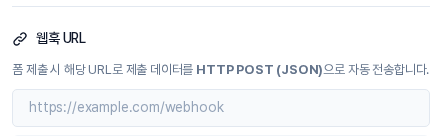
- 웹훅 URL 칸에 받을 주소를 입력합니다. 폼 제출 시 이 주소로 제출 데이터를 HTTP POST (JSON)으로 전송한다는 안내가 칸 위에 있습니다.
- 카드 맨 아래의 연동 설정 저장을 누릅니다.
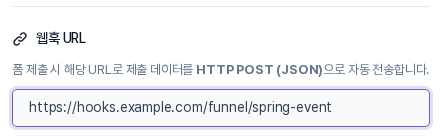
저장하면 같은 설정 탭으로 돌아오며 "폼이 수정되었습니다." 안내가 나타나고 주소는 칸에 남아 있습니다. 전송을 멈추려면 칸을 비우고 다시 저장합니다. 이 카드의 저장 버튼은 같은 카드의 태그·리스트 선택과 함께 저장되고, 접수 일정 같은 다른 카드의 설정은 건드리지 않습니다.

3. 무엇이 전송되나요
제출이 접수되고 연락처와 태그·리스트 처리가 끝나면, 서버가 별도 작업으로 주소에 JSON 본문을 POST 합니다. 주요 항목은 다음과 같습니다.
-
event: 항상form_submitted -
email,first_name,last_name,full_name,phone: 이 제출과 이어진 연락처의 값. 연락처가 만들어지지 않은 제출은 이 값들이 비어 있습니다. -
ip,source: 제출한 곳의 IP 주소와 "FunnelChangers Form: 폼 이름" 형태의 출처 -
form_id,form_name,form_slug,submission_id,submitted_at: 폼과 제출을 구분하는 값과 제출 시각 - 입력한 필드 값: 필드의 데이터 키가 항목 이름이 됩니다. 영문 대문자는 소문자로, 공백은 밑줄로 바뀝니다.
-
contact,submission: 연락처 정보 묶음과 제출 번호·필드 값·제출 시각·IP 묶음. 위 항목과 같은 내용이 묶음으로도 함께 옵니다.
4. 항목 이름 정해 두기: 데이터 키
필드 값의 항목 이름은 필드 설정의 데이터 키 (Field Name)입니다. 비워 두면 라벨이 그대로 쓰이므로 라벨을 고치면 항목 이름도 바뀝니다. 받는 쪽에서 항목 이름으로 값을 읽는다면 영문 키를 미리 적어 두세요.
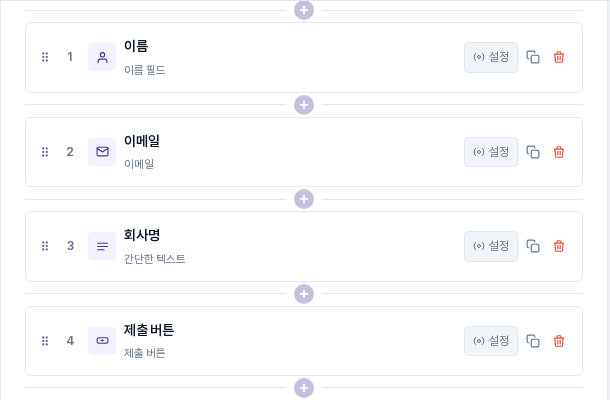
필드 카드의 설정을 누르면 오른쪽 속성 탭에 칸이 열립니다. 이 화면에서는 회사명 필드의 키를 company 로 적었습니다.
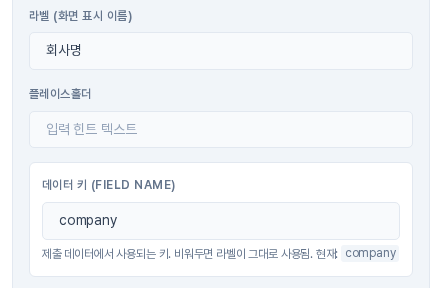
- 간단한 텍스트, 텍스트 영역, 드롭다운, 체크박스, 라디오 버튼, 숫자, 날짜/시간, 웹사이트 URL 유형에서 데이터 키를 직접 정할 수 있습니다.
- 이름·이메일·전화번호 같은 고정 유형은 데이터 키 칸이 없고 라벨이 항목 이름이 됩니다. 이 값들은 위의
email,first_name,phone처럼 이름이 고정된 항목으로 읽으면 편합니다. - 이름 필드의 값은 first_name, middle_name, last_name 이 들어 있는 묶음으로 전송됩니다.
5. 이렇게 활용해 보세요
- 새 신청이 들어오면 사내 메신저나 알림 도구로 알려 주도록 수신 주소를 연결합니다.
- 이메일과 이름이 최상위 항목으로 오기 때문에, 다른 고객 관리 도구나 예약 시스템에 값을 옮길 때 별도 가공 없이 연결하기 좋습니다.
- 폼에서 받은 사업자명·문의 유형처럼 필드마다 영문 데이터 키를 정해 두면 받는 쪽 설정을 한 번만 만들어도 됩니다.
- 구글 시트로 모으고 싶다면 통합 탭의 시트 연결을 사용합니다. 별도 글에서 다룹니다.
6. 알아 두실 점
- 주소는 인터넷에서 접근할 수 있어야 합니다. 서버는 내 컴퓨터(localhost)나 사내망 같은 내부 주소로는 전송하지 않습니다.
- 저장한 뒤 접수되는 제출부터 전송됩니다. 이미 받은 제출은 다시 보내지 않습니다.
- 받는 쪽이 400 이상의 응답을 돌려주면 전송 실패로 처리되니, 30초 안에 정상 응답을 돌려주도록 준비해 주세요.
- 전송 결과를 보여 주는 화면은 따로 없습니다. 전송이 잘 들어왔는지는 받는 쪽의 수신 기록에서 확인합니다.
- 전송 내용에는 이름·연락처 같은 개인정보가 들어 있으니 신뢰할 수 있는 수신처만 등록하세요.