

사용 설명서 > 커머스·교육·예약·회원·계정 > 강의 빌더
공개 예약(드립): 날짜·수강 시작 후 N일
이 글의 목차
강의를 한꺼번에 다 열어 주면 수강생이 앞부분을 건너뛰고 뒤쪽으로 가 버리거나, 다음 주 내용이 미리 노출될 수 있습니다. 강의 빌더의 공개 예약을 쓰면 레슨이나 섹션이 열리는 시점을 미리 정해 둘 수 있습니다. 이 글에서는 정해진 날짜·시각에 여는 방법과 수강 시작일로부터 며칠 뒤에 여는 방법, 그리고 두 규칙이 겹칠 때의 판정을 안내합니다.
1. 공개 예약은 어디에 있나요
왼쪽 사이드바의 강의 빌더에서 과정의 편집을 열면 코스 빌더가 나옵니다. 레슨 행을 누르면 오른쪽에 레슨 상세 편집이 열리고, 공개 상태 아래에 공개 예약 (선택) 선택 상자가 있습니다. 섹션 카드의 머리 부분을 누르면 열리는 섹션 설정에도 같은 항목이 있습니다. 레슨 하나에만 걸 수도, 섹션 전체에 걸 수도 있습니다.
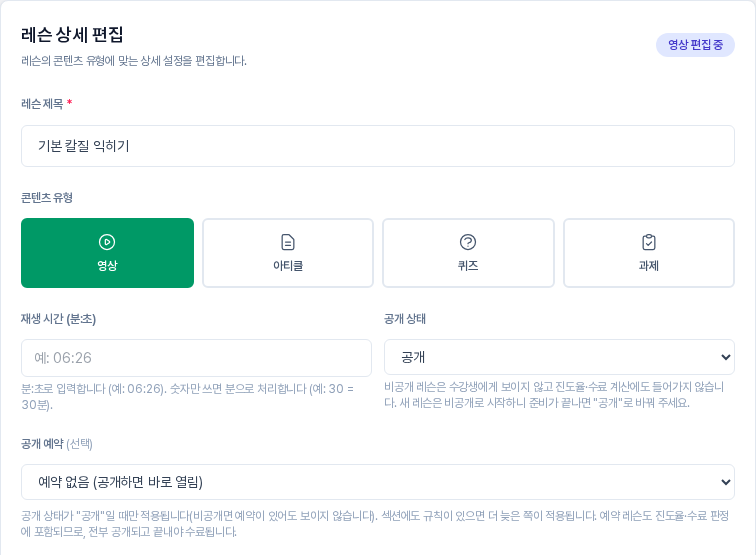
선택 상자에는 세 가지가 있습니다.
- 예약 없음 (공개하면 바로 열림): 기본값입니다.
- 정해진 날짜·시각에 공개: 모든 수강생에게 같은 시각에 열립니다.
- 수강 시작 후 N일 뒤 공개: 수강생마다 등록일을 기준으로 열립니다.
2. 정해진 날짜·시각에 열기
- 레슨의 공개 상태를 공개로 둡니다.
- 공개 예약에서 정해진 날짜·시각에 공개를 고르면 날짜·시각 입력칸이 나타납니다. 열릴 날짜와 시각을 입력합니다. 한국 시간 기준이며, 그 시각이 되면 모든 수강생에게 열립니다.
- 레슨 저장을 누릅니다.
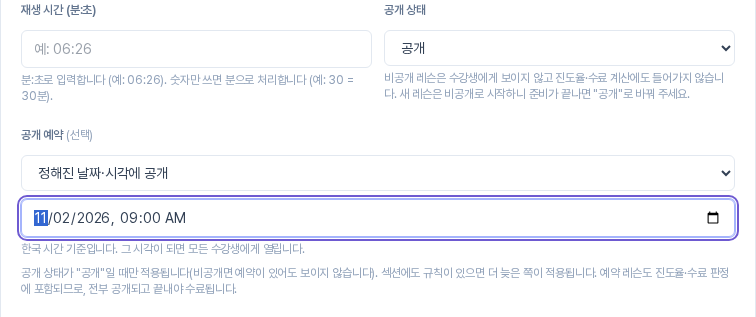
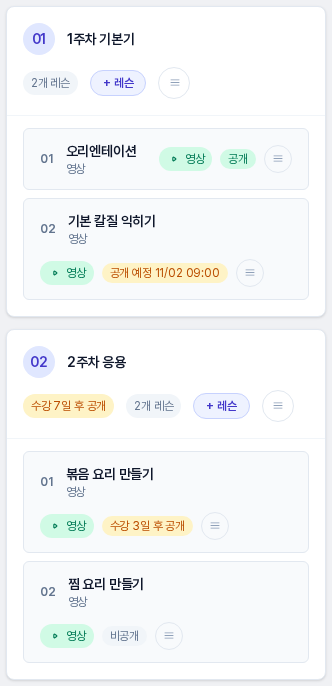
저장하면 코스 빌더의 레슨 행에 공개 예정 11/02 09:00처럼 열릴 날짜와 시각이 노란 배지로 표시됩니다. 시각이 지나면 이 배지는 공개로 바뀝니다.
3. 수강 시작 후 N일 뒤에 열기
수강생마다 등록한 날이 다를 때 쓰는 방식입니다. 수강 시작 후 N일 뒤 공개를 고르고 숫자를 입력하면 일 후 0시에 공개라는 문구가 이어집니다. 기준은 수강 시작일입니다. 수강생이 등록한 날을 0일차로 보고, 3을 입력하면 등록일로부터 3일 뒤 0시(한국 시간)에 열립니다. 숫자는 1일부터 3650일까지 입력할 수 있습니다. 앞 레슨을 끝냈는지는 기준이 아니므로 수강생이 앞 레슨을 일찍 마쳐도 열리는 날은 같습니다.
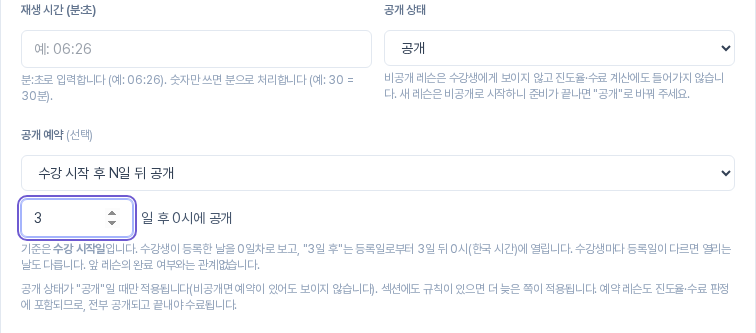
저장하면 레슨 행에 수강 3일 후 공개 배지가 붙습니다.
4. 섹션 전체에 걸기
한 주 분량의 레슨이 한 섹션에 모여 있다면 섹션에 규칙을 거는 편이 간단합니다. 섹션 설정의 공개 예약에서 같은 방식으로 고르고 저장을 누르면 섹션 머리에 수강 7일 후 공개 배지가 표시되고, 섹션 안의 모든 레슨에 규칙이 적용됩니다.
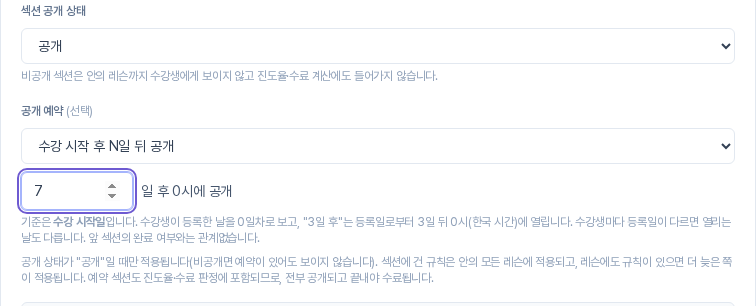
레슨과 섹션 양쪽에 규칙이 있으면 더 늦게 열리는 쪽이 적용됩니다. 예를 들어 섹션이 7일 뒤, 그 안의 레슨이 3일 뒤로 되어 있으면 그 레슨은 7일 뒤에 열립니다.
5. 예약을 없애려면
공개 예약을 다시 예약 없음 (공개하면 바로 열림)으로 돌리고 저장하면 됩니다. 저장하면 날짜와 일수 값은 비워지고, 한 번에 한 가지 방식만 저장됩니다.
6. 이렇게 활용해 보세요
- 주차별로 섹션을 나누고 섹션에 0일·7일·14일 간격의 규칙을 걸어, 매주 새 내용이 열리는 흐름을 만들어 보세요. 0일은 입력할 수 없으니 첫 주는 예약 없이 두면 됩니다.
- 같은 날 오픈하는 기수 강의는 정해진 날짜·시각 방식으로, 언제든 등록하는 상시 강의는 수강 시작 후 N일 방식으로 설정해 보세요.
- 코스 빌더의 노란 배지를 훑어보면 어느 레슨이 언제 열리는지 한눈에 점검할 수 있습니다. 순서를 바꾸거나 새 레슨을 넣은 뒤에도 배지를 한 번 더 확인해 보세요.
7. 알아 두실 점
- 공개 예약은 공개 상태가 공개일 때만 적용됩니다. 비공개 레슨은 예약이 있어도 수강생에게 보이지 않고, 코스 빌더에도 비공개 배지만 나타납니다.
- 예약된 레슨도 진도율과 수료 판정에 포함됩니다. 모든 레슨이 열리고 끝나야 수료됩니다.
- 수강생의 학습 화면에서는 아직 열리지 않은 레슨이 공개 예정 안내와 함께 열릴 날짜·시각(등록 전 방문자에게는 수강 시작 N일 후)으로 표시되고, 열리기 전에는 들어갈 수 없습니다.
- 레슨과 섹션의 공개 예약은 각각의 저장 버튼(레슨 저장, 섹션 설정의 저장)으로 저장합니다.
- 강의 빌더 이용 여부는 플랜별로 다릅니다.
레슨의 유형과 공개 상태 같은 기본 설정은 별도 글에서, 레슨을 끝냈을 때 태그와 리스트를 붙이는 방법은 또 다른 글에서 다룹니다.