

사용 설명서 > 커머스·교육·예약·회원·계정 > 회원
회원관리 ①: 목록·검색·정렬
이 글의 목차
강의를 신청하거나 쇼핑몰에서 가입한 고객은 통합 회원으로 쌓입니다. 회원관리 화면에서는 이 회원들을 한 표로 모아 보고, 이메일이나 이름으로 찾고, 열 제목을 눌러 원하는 순서로 늘어놓을 수 있습니다. 이 글에서는 회원관리 목록 화면을 읽는 법과 검색·정렬 사용법을 안내합니다.
1. 회원관리는 어디에 있나요
왼쪽 사이드바에서 회원관리를 누르면 열립니다. 사이드바의 고객관리와는 별도의 메뉴입니다. 화면 제목 아래에는 "강의 수강과 쇼핑몰 구매를 함께 하는 통합 회원입니다."라는 안내와 함께 전체 24명처럼 전체 회원 수가 표시됩니다.
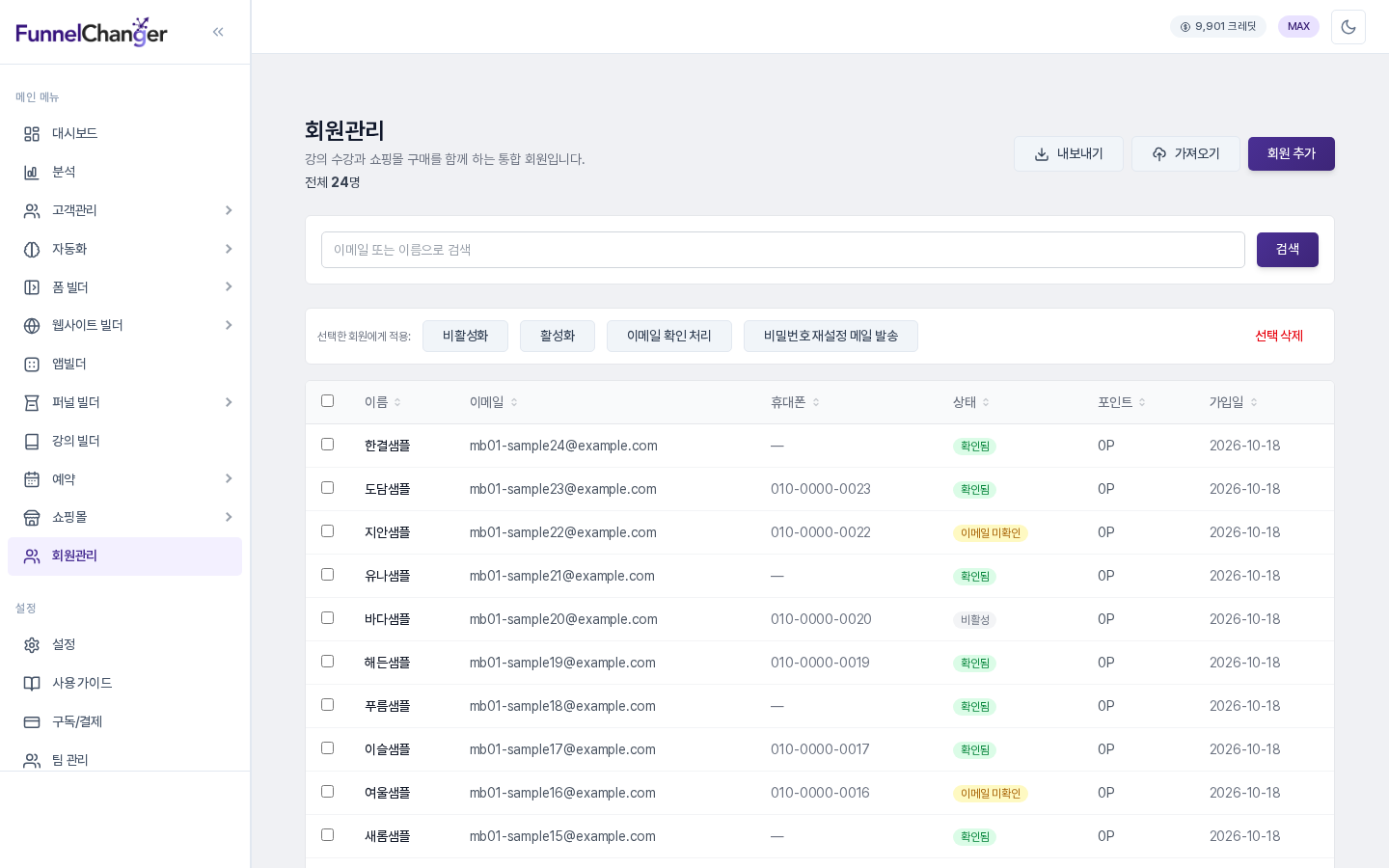
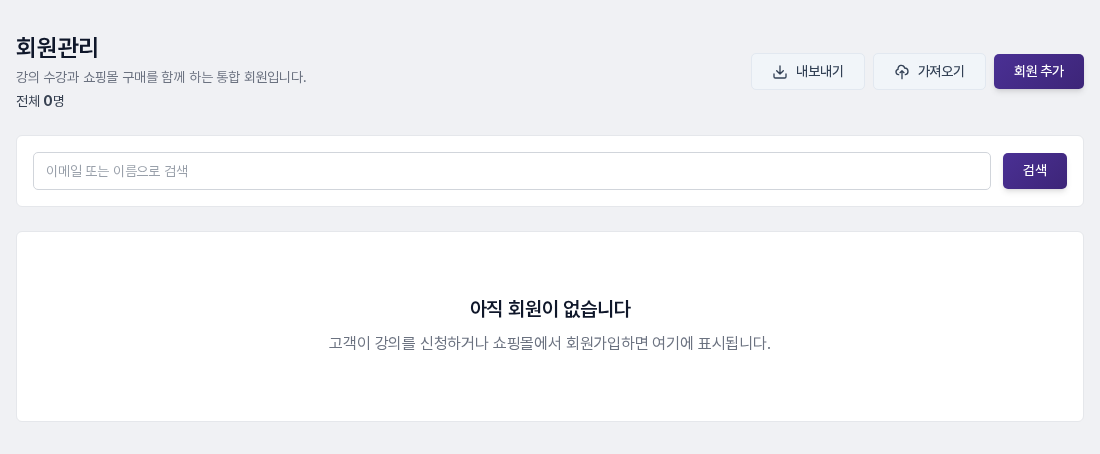
화면은 위에서부터 제목과 전체 인원, 검색창, 선택한 회원에게 적용하는 버튼 막대, 회원 표 순서입니다. 제목 오른쪽의 내보내기, 가져오기, 회원 추가 버튼은 각각 별도 글에서 다룹니다.

2. 회원 표 읽는 법
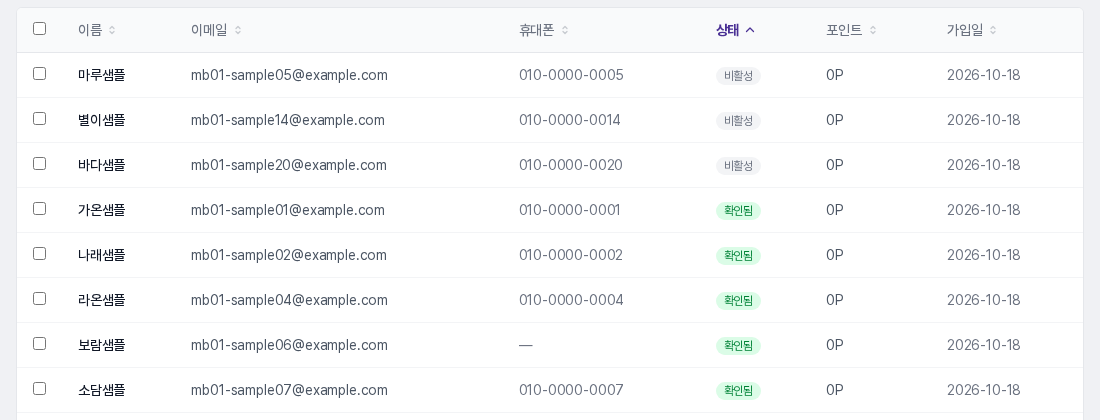
표의 한 줄이 회원 한 명입니다. 열은 이름, 이메일, 휴대폰, 상태, 포인트, 가입일 순서이고, 휴대폰 번호가 없으면 줄표(—)로 나옵니다. 아무 정렬도 하지 않으면 가입일이 최근인 회원이 위에 옵니다.
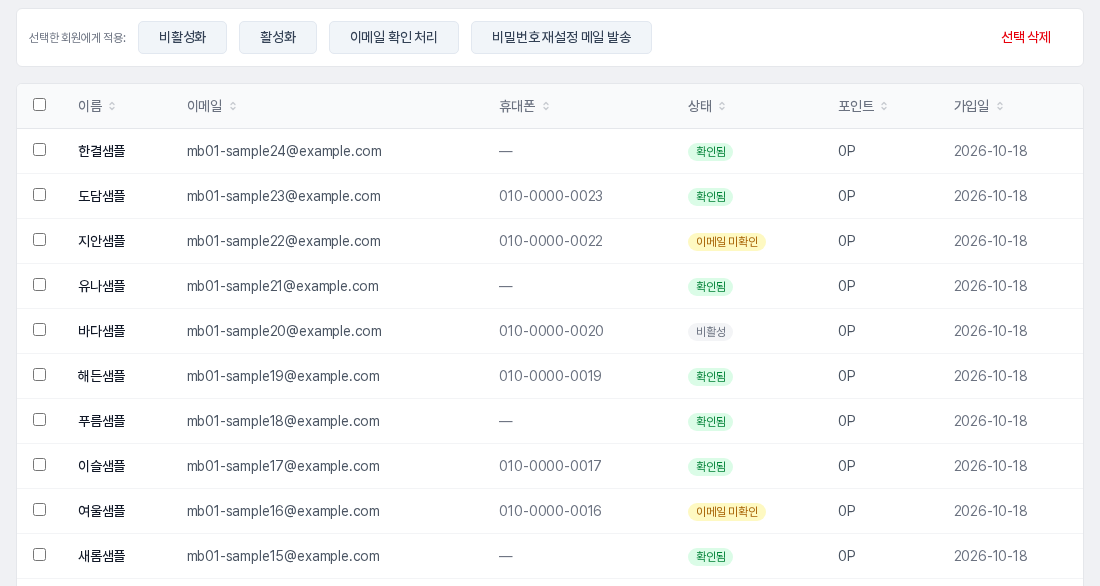
상태 칸의 배지는 세 가지입니다.
- 확인됨(초록): 활성 상태이고 이메일 확인이 끝난 회원입니다.
- 이메일 미확인(노랑): 활성 상태이지만 이메일 확인이 아직인 회원입니다.
- 비활성(회색): 비활성화된 회원입니다.
필수 가입 항목을 채우지 않은 회원에게는 노란 가입 정보 미입력 배지가 하나 더 붙습니다. 줄을 누르면 그 회원의 상세 화면으로 이동하고, 줄 앞의 체크 상자를 고르면 표 위의 비활성화, 활성화, 이메일 확인 처리, 비밀번호 재설정 메일 발송, 선택 삭제 버튼으로 한꺼번에 처리할 수 있습니다. 상세 화면과 일괄 작업은 별도 글에서 다룹니다.
3. 이메일이나 이름으로 검색하기
검색창에 이메일이나 이름의 일부를 입력하고 검색을 누르면 조건에 맞는 회원만 남습니다. 예를 들어 이름에 들어간 글자 하나만 넣어도 그 글자가 이름이나 이메일에 들어간 회원이 모두 나옵니다.
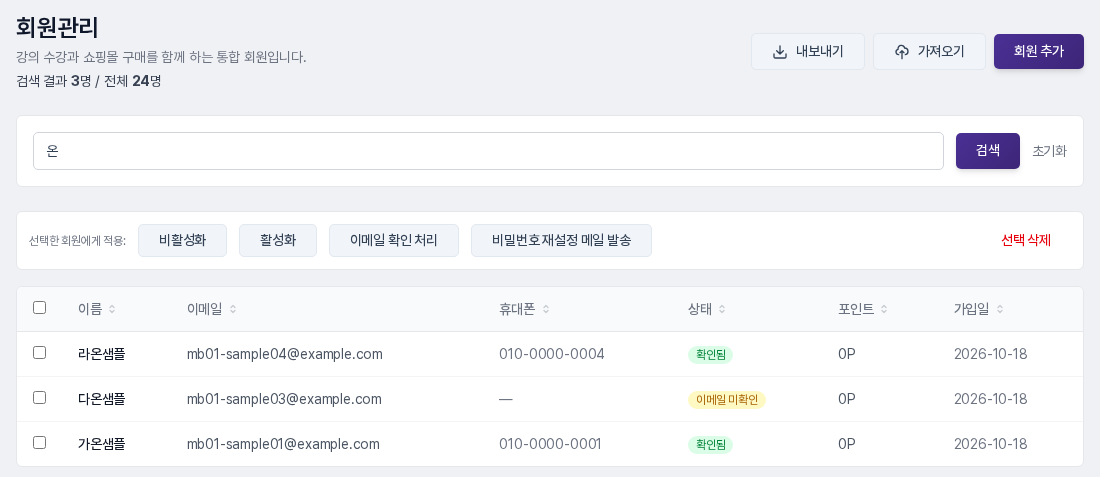
검색 중에는 인원 표시가 검색 결과 3명 / 전체 24명처럼 바뀌어 전체 중 몇 명이 걸렸는지 한눈에 보입니다. 검색 버튼 옆의 초기화를 누르면 조건이 지워집니다. 조건에 맞는 회원이 없으면 표 대신 검색 결과가 없습니다 안내가 나옵니다.
4. 열 제목을 눌러 정렬하기
이름, 이메일, 휴대폰, 상태, 포인트, 가입일 열 제목은 눌러서 정렬할 수 있습니다. 같은 제목을 누를 때마다 오름차순, 내림차순, 정렬 해제 순서로 바뀌고, 해제하면 기본 순서(가입일 최근순)로 돌아갑니다. 정렬 중인 열 제목은 보라색 굵은 글씨와 화살표로 표시됩니다. 제목에 마우스를 올리면 다음에 적용될 정렬이 안내됩니다.
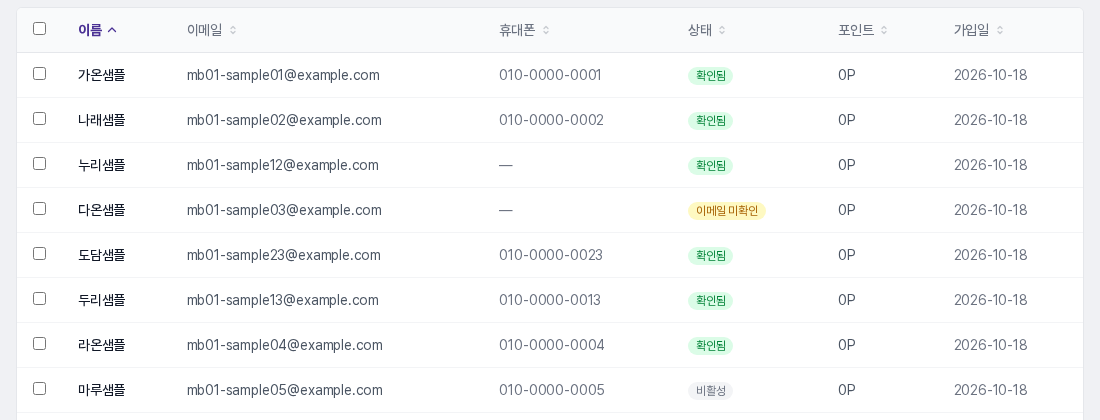
이름은 가나다순으로 정렬됩니다. 상태는 오름차순에서 비활성 회원이 맨 위에 오고, 내림차순에서는 이메일 미확인 회원이 맨 위에 옵니다. 정렬을 바꾸면 표는 항상 1쪽부터 다시 보입니다.
검색과 정렬은 함께 쓸 수 있습니다. 검색한 뒤 열 제목을 눌러도 검색 조건이 유지되고, 정렬한 상태에서 검색해도 정렬이 유지됩니다. 정렬은 저장되는 설정이 아니라 지금 보는 화면에만 적용되므로, 회원관리를 새로 열면 기본 순서로 돌아갑니다.
5. 표시 개수와 쪽 넘기기
표 아래의 표시 개수에서 20개씩(기본), 50개씩, 100개씩, 200개씩, 600개씩 중 하나를 고를 수 있습니다. 옆의 "24명 중 1-20명 표시"는 지금 화면에 보이는 범위입니다. 회원이 한 쪽에 다 담기지 않으면 오른쪽에 쪽 번호와 Next ›, Last » 같은 이동 링크가 나타납니다. 표시 개수를 바꾸면 1쪽부터 다시 보이고, 검색·정렬 조건은 그대로 유지됩니다.

6. 회원이 아직 없을 때
회원이 한 명도 없으면 표 대신 아직 회원이 없습니다라는 안내와 "고객이 강의를 신청하거나 쇼핑몰에서 회원가입하면 여기에 표시됩니다."라는 설명이 나옵니다. 이때도 위쪽의 검색창과 내보내기, 가져오기, 회원 추가 버튼은 그대로 보입니다.
7. 이렇게 활용해 보세요
- 고객이 로그인이 안 된다고 문의하면 이메일을 검색한 뒤 상태 배지가 이메일 미확인이나 비활성인지 먼저 살펴보세요.
- 상태 열을 오름차순으로 정렬하면 비활성 회원을 한곳에 모아 볼 수 있습니다.
- 포인트나 가입일 열을 정렬해 포인트가 많은 회원이나 새로 가입한 회원부터 확인해 보세요.
8. 알아 두실 점
- 이 화면의 회원은 강의 수강과 쇼핑몰 구매를 함께 쓰는 통합 회원입니다. 목록에는 현재 작업 중인 계정의 회원만 나옵니다.
- 내보내기는 현재 검색 조건을 따릅니다. 자세한 사용법은 별도 글에서 안내합니다.
- 회원 삭제와 비활성화, 가입 항목 설정, 카카오 로그인은 별도 글에서 다룹니다.
- 회원의 이름·이메일·휴대폰 번호는 개인정보이므로 화면을 공유하거나 캡처할 때 가려 주세요.