

사용 설명서 > CRM·자동화·메시징 > 자동화 트리거
자동화 트리거: 페이지 방문·버튼 클릭·이탈 시도로 흐름 시작하기
이 글의 목차
방문자가 페이지를 다시 찾아오거나, 신청 버튼을 누르거나, 창을 닫으려 할 때 후속 안내를 시작하고 싶을 때가 있습니다. 자동화 빌더의 웹사이트 트리거 세 가지, 페이지 방문·버튼 클릭·이탈 시도가 이런 순간에 흐름을 시작합니다. 이 글은 세 트리거를 고르고 대상 페이지를 정하는 방법과 반응하는 조건을 정리합니다.
1. 어디에 있나요
자동화 > 워크플로우에서 자동화를 열어 빌더로 들어간 뒤, 첫 블록을 눌러 트리거 선택 패널을 엽니다. 이벤트 묶음 아래 웹사이트 묶음에 세 카드가 있습니다.
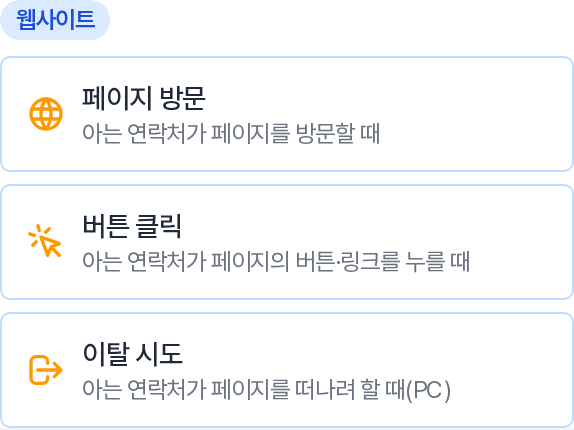
- 페이지 방문: 아는 연락처가 페이지를 열었을 때 시작합니다.
- 버튼 클릭: 아는 연락처가 페이지의 버튼이나 링크를 눌렀을 때 시작합니다.
- 이탈 시도: 아는 연락처가 마우스를 화면 위쪽 밖으로 옮겨 페이지를 떠나려 할 때 시작합니다. 한 번 열린 페이지에서 한 번만 감지합니다.
2. "아는 연락처"란
세 트리거는 이미 연락처가 된 방문자에게만 반응합니다. 방문자가 퍼널체인저스로 만든 폼을 한 번 제출하면, 그 브라우저가 그 연락처와 이어집니다. 이후 같은 브라우저로 페이지를 다시 열거나 버튼을 누르면 트리거가 그 연락처로 자동화를 시작합니다. 폼을 제출한 적 없는 첫 방문자에게는 반응하지 않습니다.
3. 대상 페이지 정하기
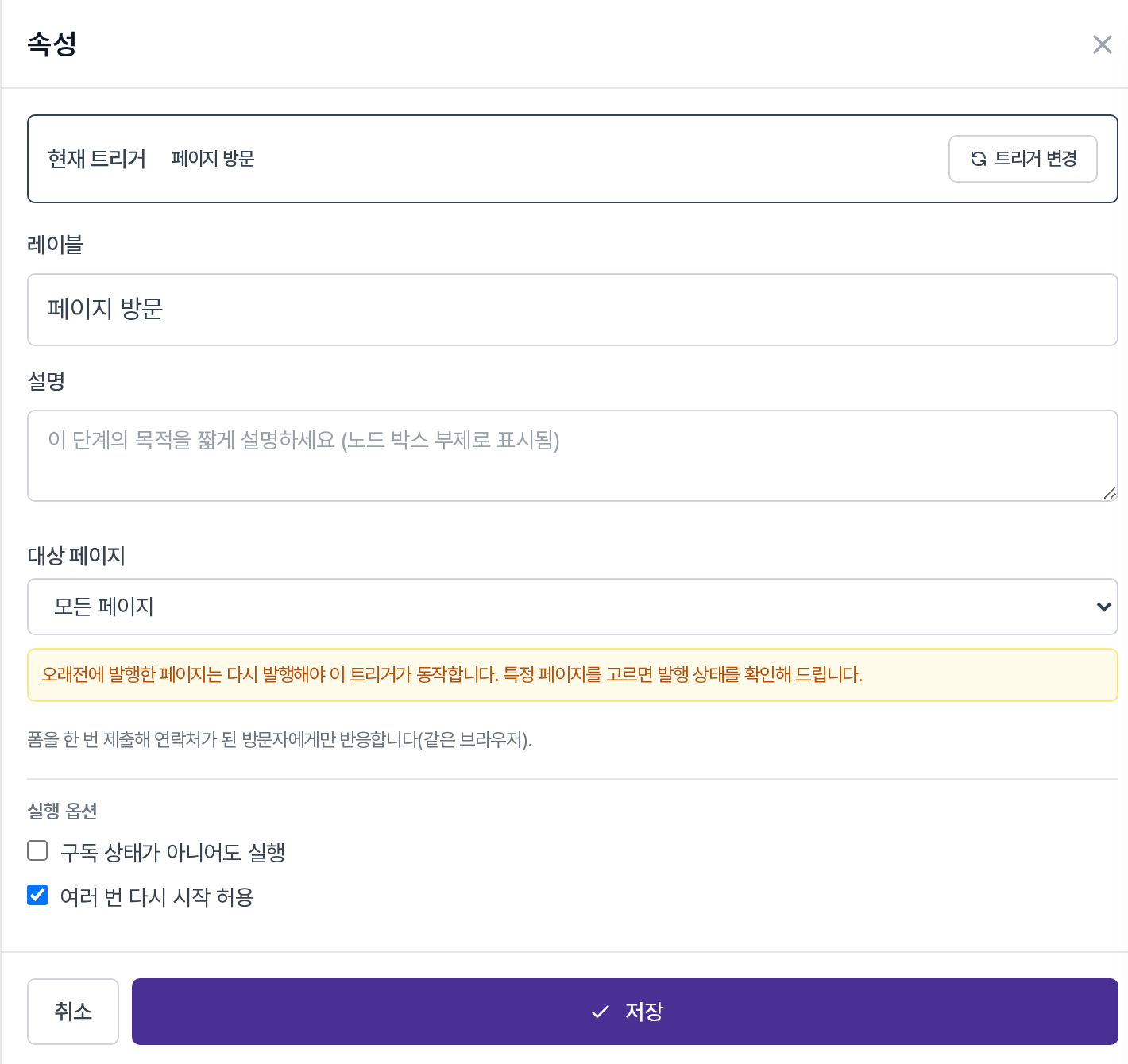
- 카드를 누르면 오른쪽에 속성 패널이 열립니다.
- 대상 페이지에서 모든 페이지 또는 특정 페이지 하나를 고릅니다. 퍼널에 속한 페이지는 페이지 이름 뒤에 퍼널 이름이 함께 나옵니다.
- 저장을 누르고 자동화를 저장한 뒤 켭니다.
모든 페이지로 두면 계정의 어느 페이지에서든 반응합니다. 오래전에 발행한 페이지는 다시 발행해야 동작한다는 안내가 함께 나옵니다.
4. 발행 상태 안내
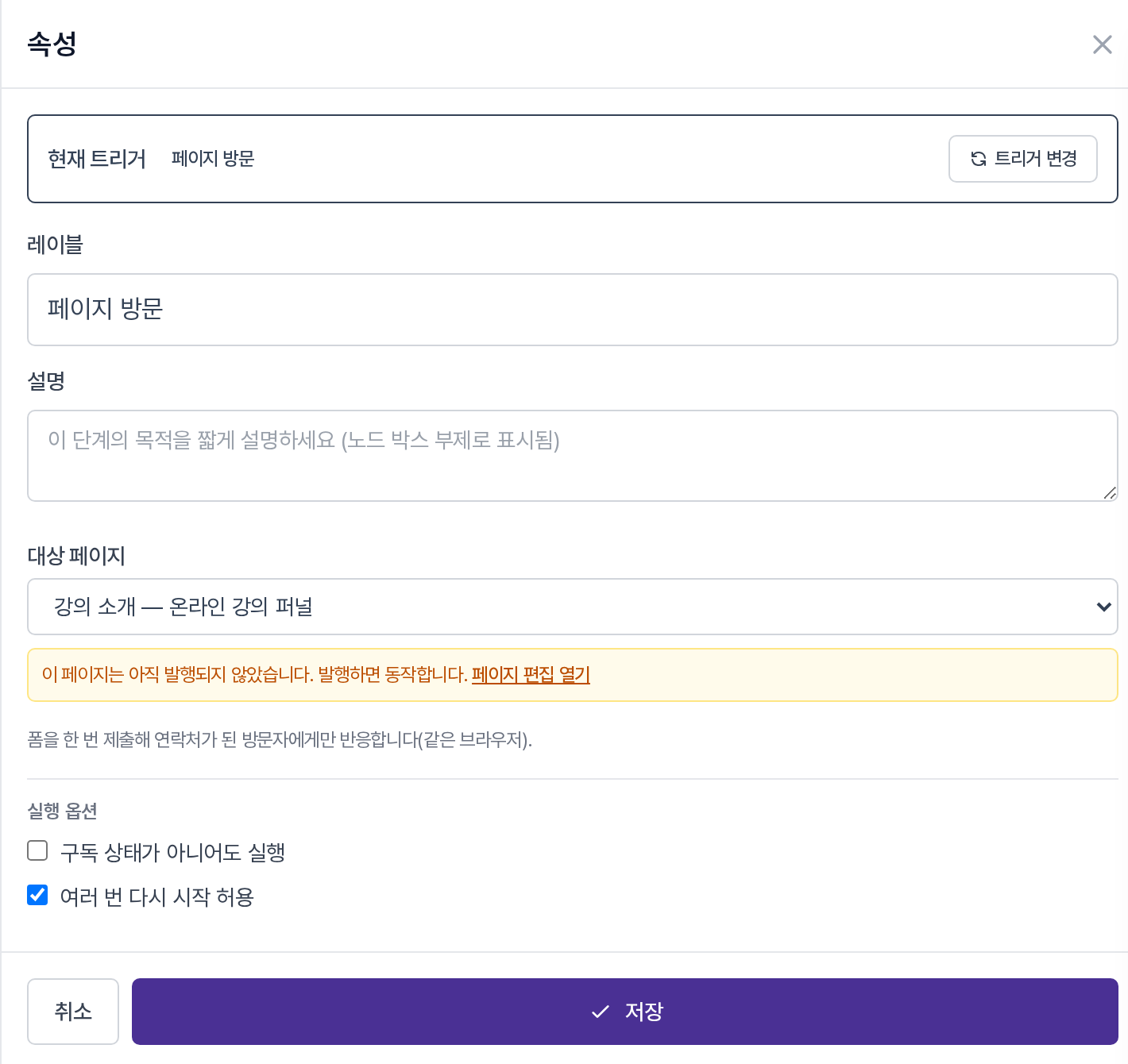
특정 페이지를 고르면 빌더가 그 페이지의 발행 상태를 확인합니다.
- 아직 발행하지 않은 페이지면 이 페이지는 아직 발행되지 않았습니다. 발행하면 동작합니다.가 나옵니다.
- 이 트리거를 지원하기 전에 발행한 페이지면 이 페이지는 이전 방식으로 발행돼 있어 다시 발행해야 동작합니다.가 나옵니다.
- 안내 옆 페이지 편집 열기를 누르면 새 탭에서 그 페이지 편집 화면이 열리고, 거기서 다시 발행하면 됩니다.
- 바로 동작하는 상태면 안내가 나오지 않습니다.
5. 버튼 클릭: 특정 버튼만 고르기
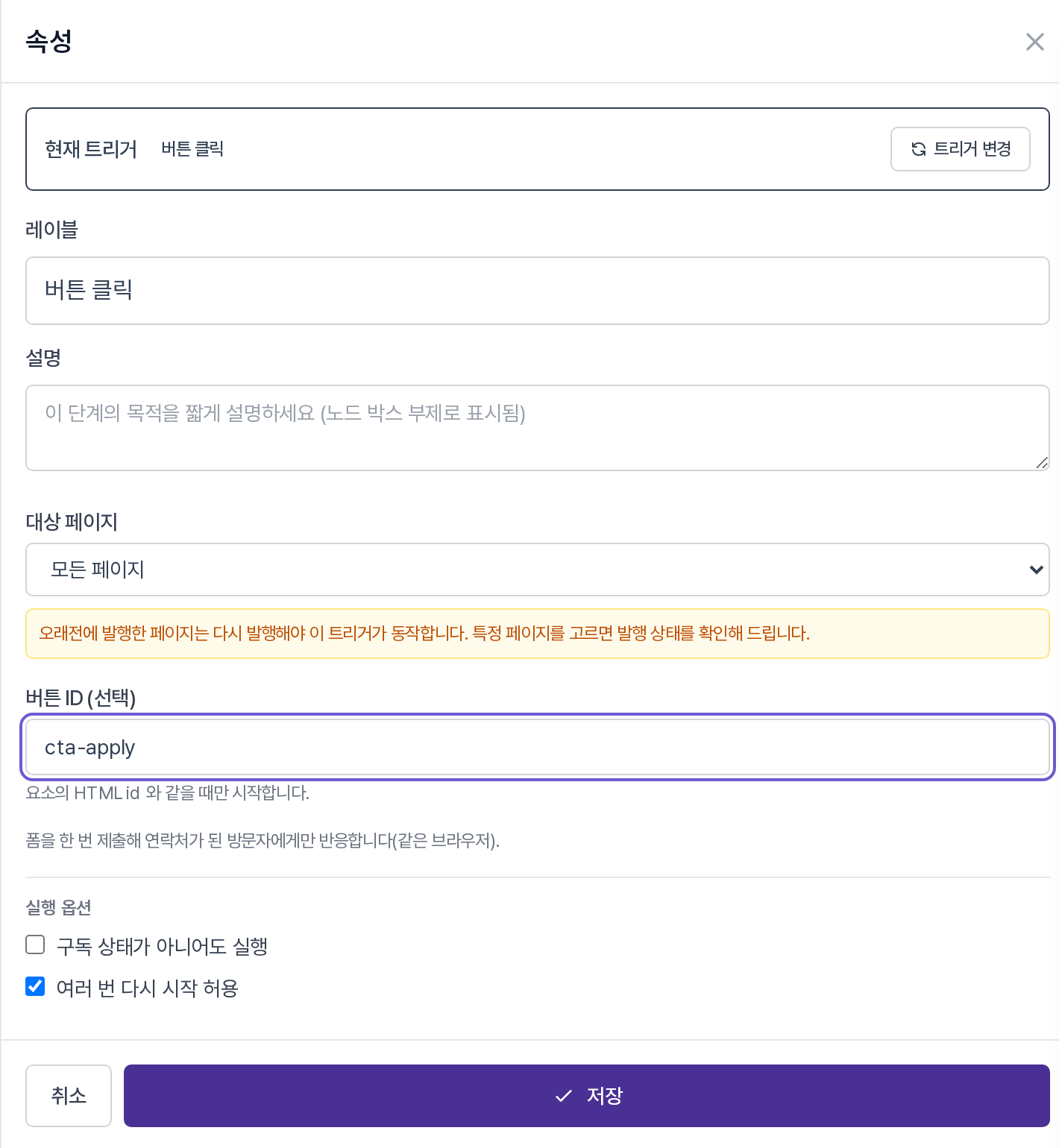
버튼 클릭에는 버튼 ID (선택) 칸이 하나 더 있습니다. 비워 두면 페이지의 모든 버튼과 링크에 반응합니다. 값을 넣으면 요소의 HTML id가 그 값과 같을 때만 시작합니다. 예를 들어 신청 버튼의 id가 cta-apply라면 cta-apply를 적습니다.
6. 실행 옵션
다른 트리거와 같이 구독 상태가 아니어도 실행(기본 꺼짐)과 여러 번 다시 시작 허용(기본 켜짐)이 있습니다. 같은 연락처에게 흐름이 여러 번 시작되지 않게 하려면 여러 번 다시 시작 허용을 끕니다.
7. 이렇게 활용해 보세요
- 상담을 신청했던 고객이 가격 페이지를 다시 열면 페이지 방문으로 상담 안내 문자를 보내 보세요.
- 신청 버튼은 눌렀지만 결제까지 가지 않은 고객에게는 버튼 클릭 뒤에 대기를 두고 후속 안내를 이어 보세요.
- 판매 페이지를 닫으려던 고객에게는 이탈 시도로 자주 묻는 질문을 담은 이메일을 보내 보세요.
8. 알아 두실 점
- 폼을 제출한 브라우저에서만 이어집니다. 같은 고객이라도 다른 기기나 다른 브라우저에서 방문하면 반응하지 않습니다.
- 이탈 시도는 마우스를 쓰는 PC에서만 감지합니다.
- 자동화가 켜져 있을 때만 반응합니다. 새로 만든 자동화는 꺼진 상태로 시작합니다.
- 트리거 뒤에 이을 액션의 종류는 별도 글에서 다룹니다.