

사용 설명서 > 커머스·교육·예약·회원·계정 > 회원
로그인·회원가입 화면 만들기(시스템 페이지)
회원이 처음 만나는 로그인과 회원가입 화면이 사이트의 다른 페이지와 전혀 다른 모습이면 어색하게 느껴지기 쉽습니다. 퍼널체인저스에서는 사이트마다 로그인·회원가입 화면을 에디터에서 직접 꾸밀 수 있습니다. 이 글에서는 회원 화면 페이지를 만드는 방법과, 에디터에서 문구를 다듬고 저장하는 방법을 안내합니다.
1. 어디에 있나요
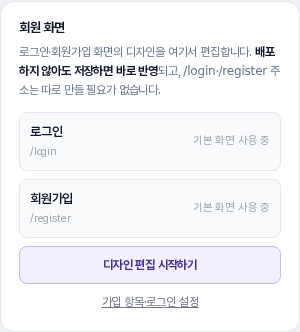
회원 화면 페이지는 두 곳에서 만들고 열 수 있습니다. 하나는 웹사이트 빌더 > 내 웹사이트에서 사이트를 열었을 때 오른쪽에 보이는 회원 화면 카드입니다. 처음에는 로그인과 회원가입이 모두 기본 화면 사용 중으로 표시됩니다.
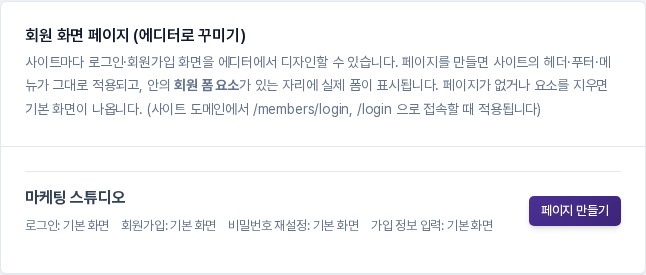
다른 하나는 설정 > 회원가입 항목 화면 맨 위의 회원 화면 페이지 (에디터로 꾸미기) 카드입니다. 사이트마다 한 줄씩 나오고, 아직 만들지 않은 화면은 기본 화면으로 적혀 있습니다. 카드 안내처럼 페이지를 만들면 사이트의 헤더·푸터·메뉴가 그대로 적용되고, 안쪽의 회원 폼 요소가 있는 자리에 실제 폼이 표시됩니다. 사이트가 하나도 없으면 이 카드에는 웹사이트를 먼저 만들어 달라는 안내만 나오므로, 웹사이트를 먼저 만들어 두세요.
2. 회원 화면 페이지 만들기
사이트 화면에서는 디자인 편집 시작하기를, 설정 화면에서는 페이지 만들기를 누릅니다. 어느 쪽이든 한 번에 로그인, 회원가입, 비밀번호 재설정, 가입 정보 입력 네 화면이 만들어지고, 로그인 페이지가 에디터에서 바로 열립니다.
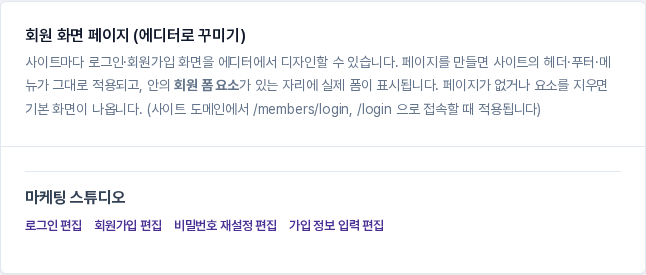
만든 뒤에는 설정 화면의 사이트 줄에 로그인 편집, 회원가입 편집, 비밀번호 재설정 편집, 가입 정보 입력 편집 링크가 나타나 화면별로 다시 열 수 있습니다.
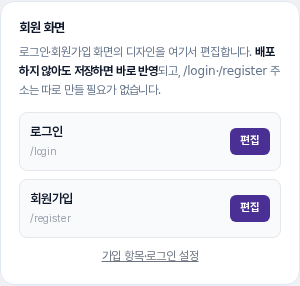
사이트 화면의 회원 화면 카드에도 로그인과 회원가입 줄마다 편집 버튼이 생깁니다. 그 아래 가입 항목·로그인 설정 링크를 누르면 설정의 회원가입 항목 화면으로 이동합니다.
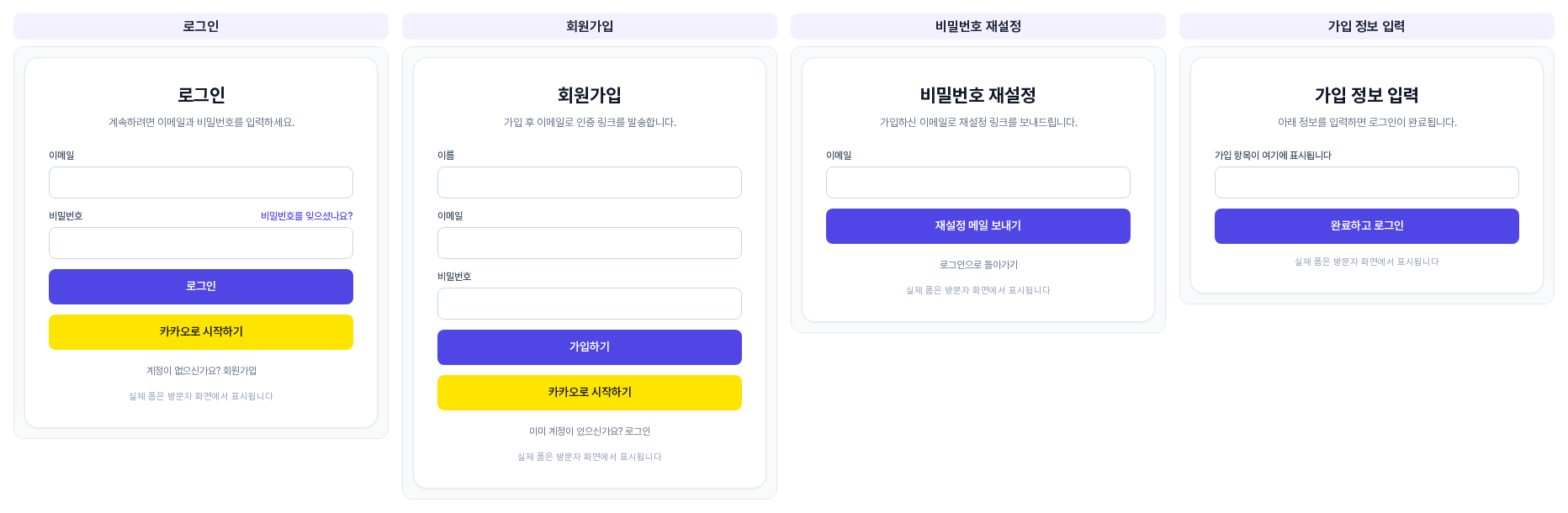
네 화면은 처음에 아래와 같은 모양으로 만들어집니다. 로그인에는 이메일·비밀번호 입력칸과 카카오 시작 버튼, 가입 링크가 있고, 회원가입에는 이름·이메일·비밀번호 칸이 있습니다. 가입 정보 입력은 가입 항목을 받는 화면으로, 로그인할 때 비어 있는 필수 항목을 입력받는 경우에 쓰입니다.
3. 에디터에서 꾸미기
에디터에는 가운데에 카드 하나가 놓여 있고, 이것이 회원 폼 요소입니다. 에디터 안의 모습은 미리보기이며, 카드 맨 아래 실제 폼은 방문자 화면에서 표시됩니다 문구처럼 방문자에게는 같은 자리에 실제 입력 폼이 나옵니다.
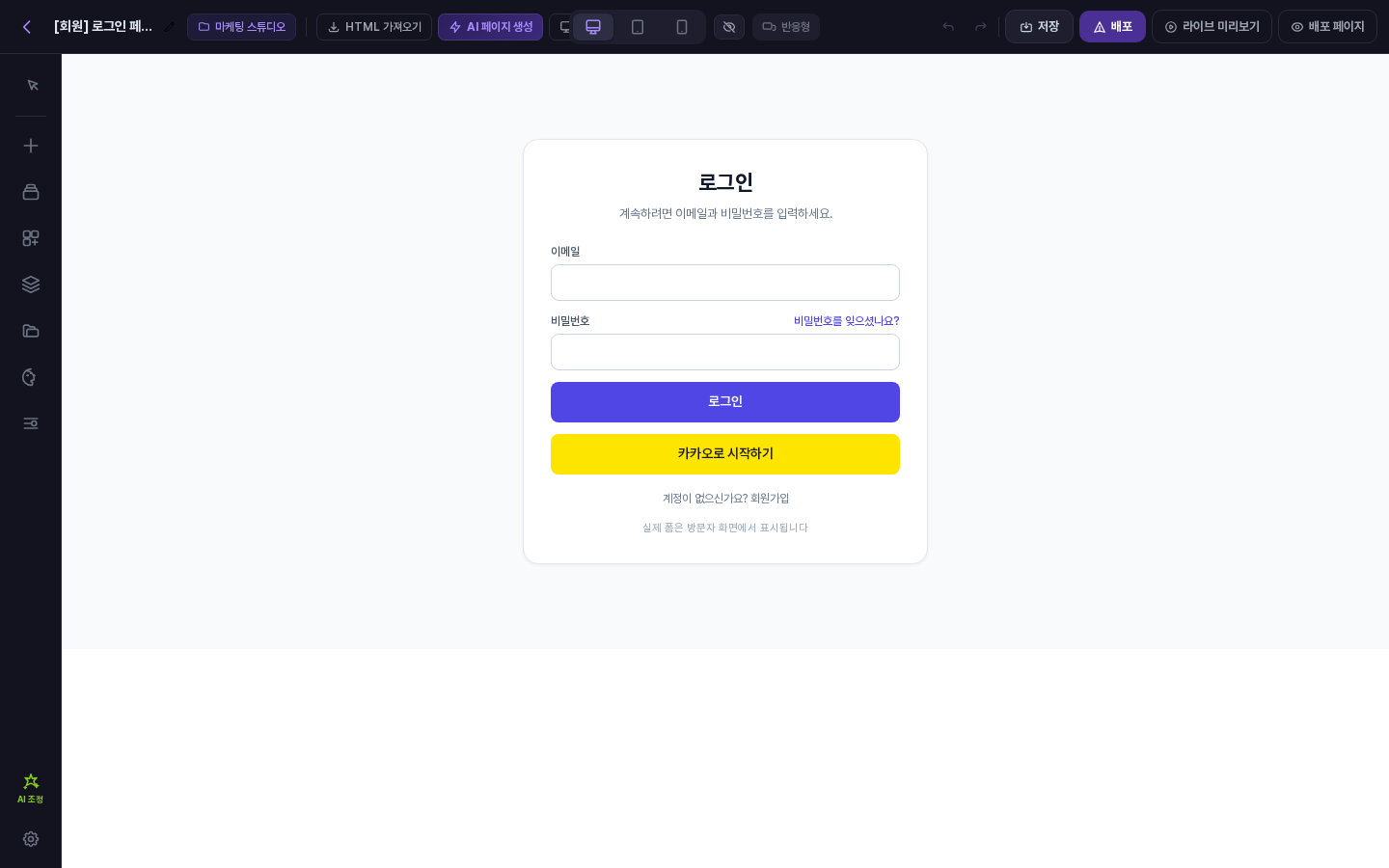
- 카드의 빈 여백을 눌러 카드를 선택합니다.
- 카드 모서리에 나타나는 점 세 개 버튼을 누르고, 이어서 나오는 톱니바퀴 아이콘을 누르면 회원 폼 설정이 열립니다.
- 제목, 안내 문구, 버튼 문구를 원하는 말로 바꿉니다. 로그인 유형에는 로그인 후 이동 경로도 있습니다.
- 위쪽의 저장을 누릅니다.
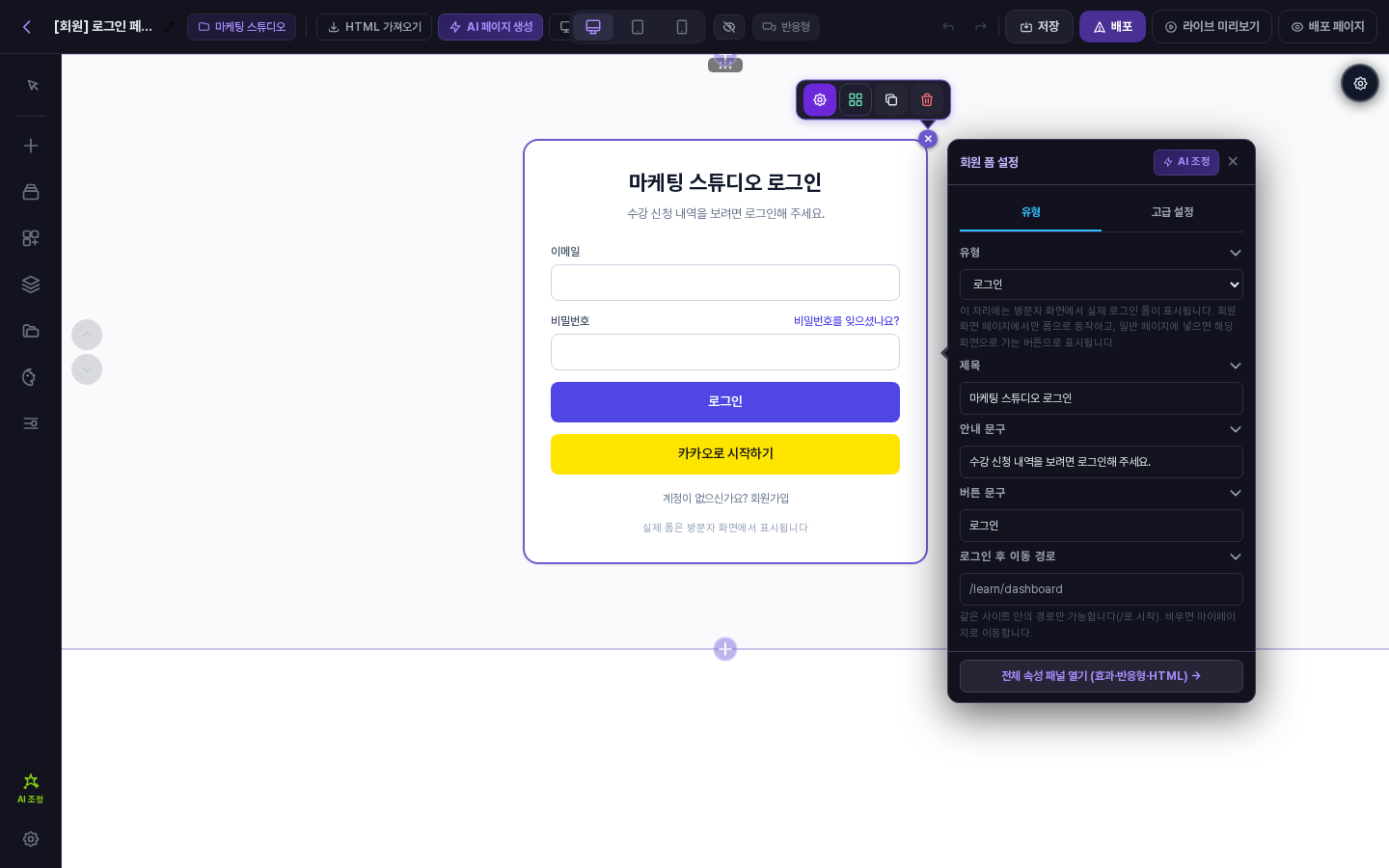
설정 패널의 항목 하나하나는 별도 글에서 자세히 다룹니다. 카드를 감싼 바깥 영역은 일반 섹션처럼 배경색 등을 바꿀 수 있습니다.
4. 저장하면 바로 반영됩니다
회원 화면은 일반 페이지처럼 배포하는 화면이 아닙니다. 사이트 화면의 안내처럼 배포하지 않아도 저장하면 바로 반영되고, /login, /register 같은 주소를 따로 만들 필요도 없습니다. 이 화면은 사이트 도메인으로 접속할 때 적용됩니다.
5. 이렇게 활용해 보세요
- 제목과 안내 문구를 우리 서비스의 말투로 바꿔 보세요. 강의 사이트라면 수강 신청 내역을 확인하는 로그인이라는 점을 안내 문구에 적어 둘 수 있습니다.
- 회원가입 화면의 버튼 문구를 우리 사업에 맞게 바꿔 보세요.
- 사이트 헤더와 푸터를 먼저 정리해 두면 회원 화면도 같은 분위기로 이어집니다.
- 비밀번호 재설정과 가입 정보 입력 화면도 같은 방식으로 열어 제목과 안내 문구를 맞춰 보세요. 네 화면의 말투가 같으면 가입부터 로그인까지 한 흐름으로 이어집니다.
6. 알아 두실 점
- 페이지가 없거나 에디터에서 회원 폼 요소를 지우면 기본 화면이 나옵니다.
- 가입 화면에 어떤 항목이 나오는지는 이 페이지가 아니라 설정의 회원가입 항목에서 정하며, 별도 글에서 다룹니다.
- 사이트가 여러 개이면 사이트마다 회원 화면 페이지를 따로 만듭니다.
- 카카오로 시작하기 버튼은 카카오 앱이 연결된 사이트에서만 실제로 보입니다.