

사용 설명서 > CRM·자동화·메시징 > 폼
폼 목록과 폼 관리
상담 신청이나 이벤트 접수를 폼으로 받기 시작하면 폼이 금방 여러 개로 늘어납니다. 이때 한눈에 목록을 보고, 새로 만들고, 비슷한 폼을 복제하고, 필요 없는 폼을 지우는 곳이 폼 목록입니다. 이 글에서는 폼 목록 화면의 구성과 폼을 만들고 복제하고 삭제하는 기본 흐름을 안내합니다.
1. 폼 목록은 어디에 있나요
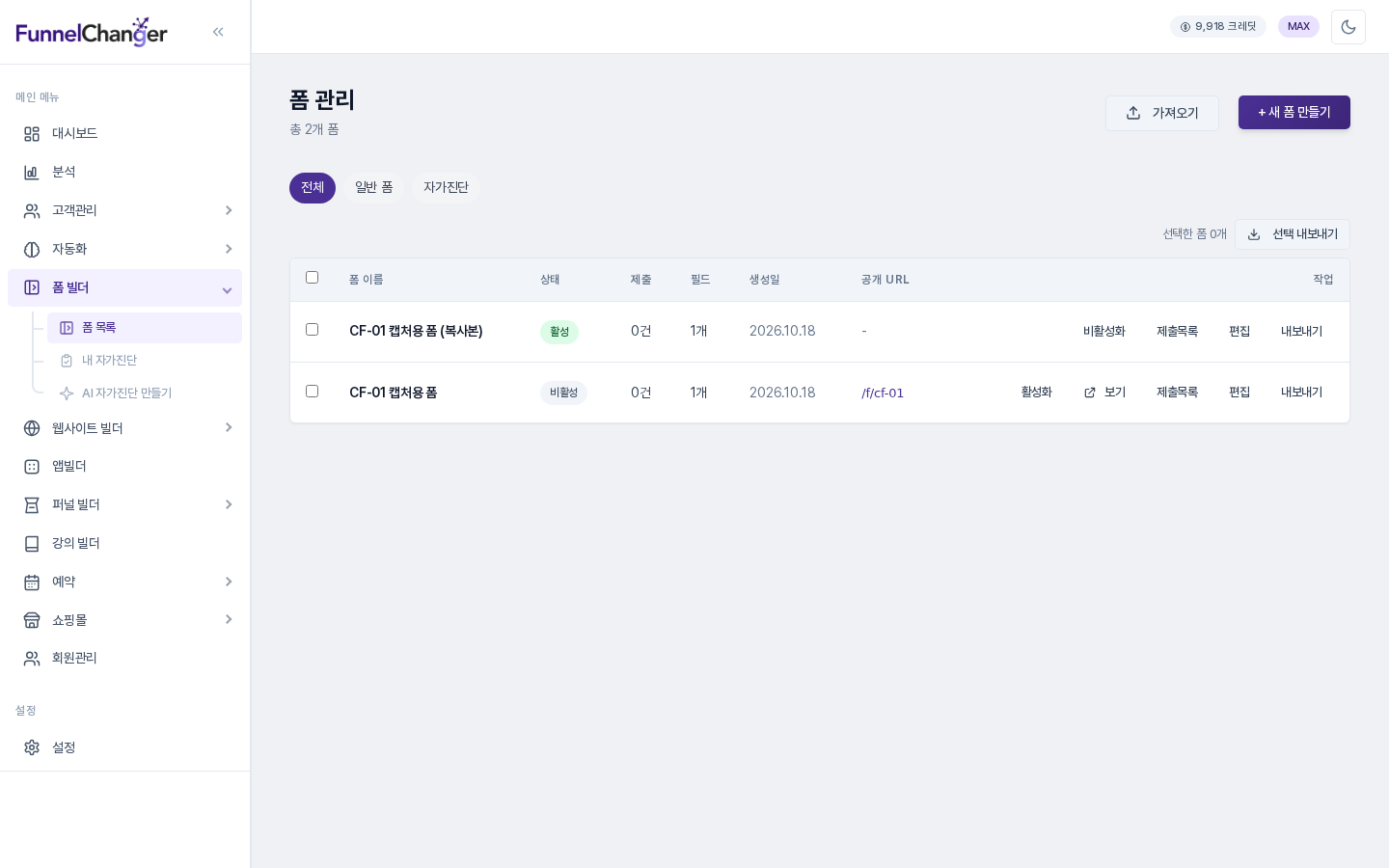
왼쪽 메뉴의 폼 빌더 > 폼 목록을 누르면 폼 관리 화면이 열립니다. 제목 아래에는 총 2개 폼처럼 지금까지 만든 폼의 개수가 표시되고, 오른쪽 위에는 가져오기와 + 새 폼 만들기 버튼이 있습니다.
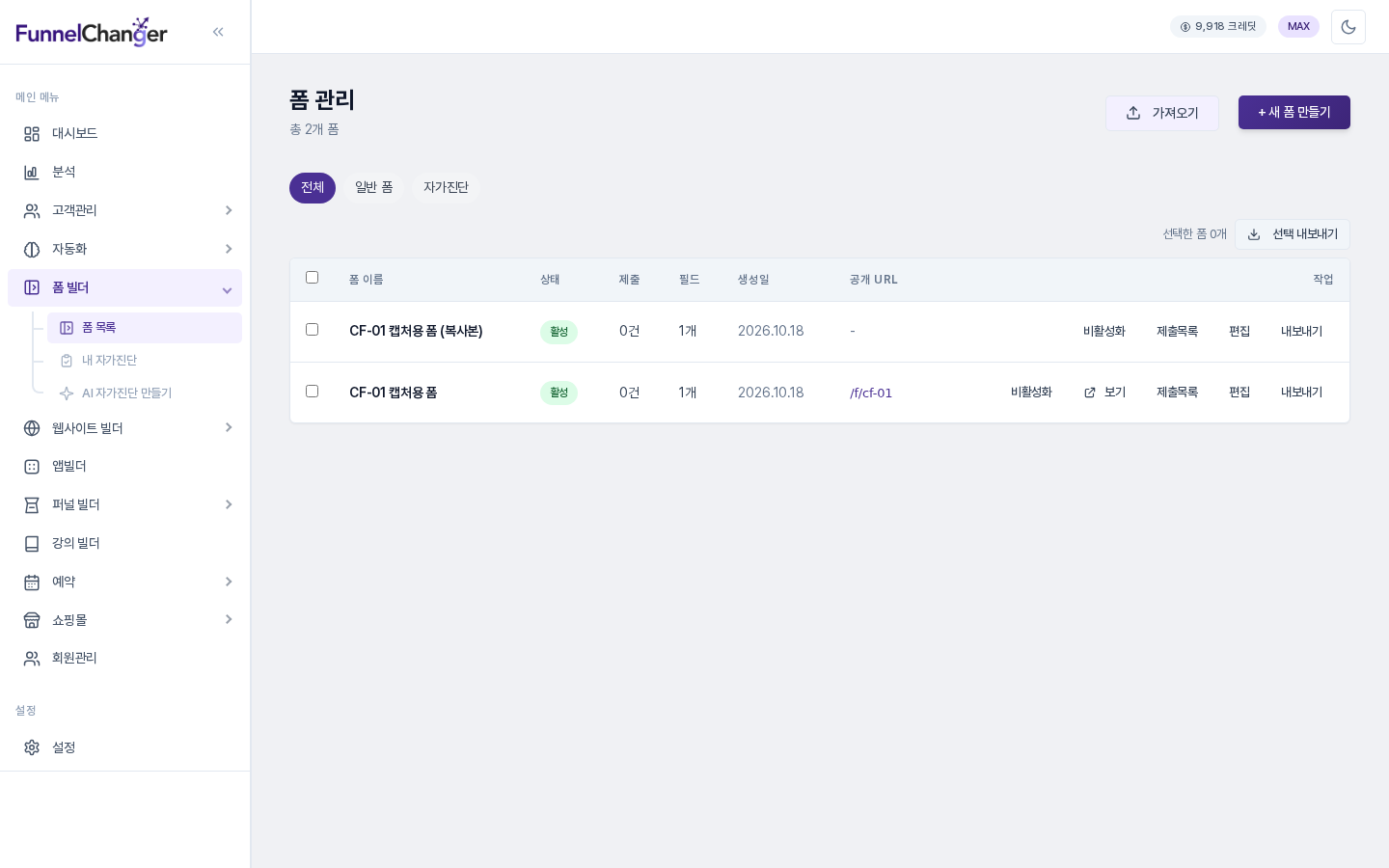
목록의 열은 다음과 같습니다.
- 폼 이름: 폼을 만들 때 적은 이름입니다.
- 상태: 활성 또는 비활성으로 표시됩니다.
- 제출: 지금까지 접수된 제출 수입니다(예: 0건).
- 필드: 폼에 들어 있는 필드 개수입니다(예: 1개).
- 생성일: 폼을 만든 날짜입니다.
- 공개 URL: 공개 URL을 게시한 폼은 /f/ 뒤에 폼 주소가 표시되고, 게시하지 않은 폼은 -로 표시됩니다.
- 작업: 폼마다 비활성화(또는 활성화), 보기, 제출목록, 편집, 내보내기 버튼이 있습니다. 보기는 공개 URL을 게시한 폼에만 나타납니다.
목록은 최근에 만든 폼이 위로 오도록 정렬됩니다. 표 맨 위의 체크 상자로 폼을 골라 선택 내보내기를 할 수 있으며, 내보내기와 가져오기는 별도 글에서 다룹니다. 표 위의 전체, 일반 폼, 자가진단 칩을 누르면 폼 종류별로 걸러 볼 수 있습니다.
2. 새 폼 만들기
+ 새 폼 만들기를 누르면 두 가지 선택지가 펼쳐집니다.
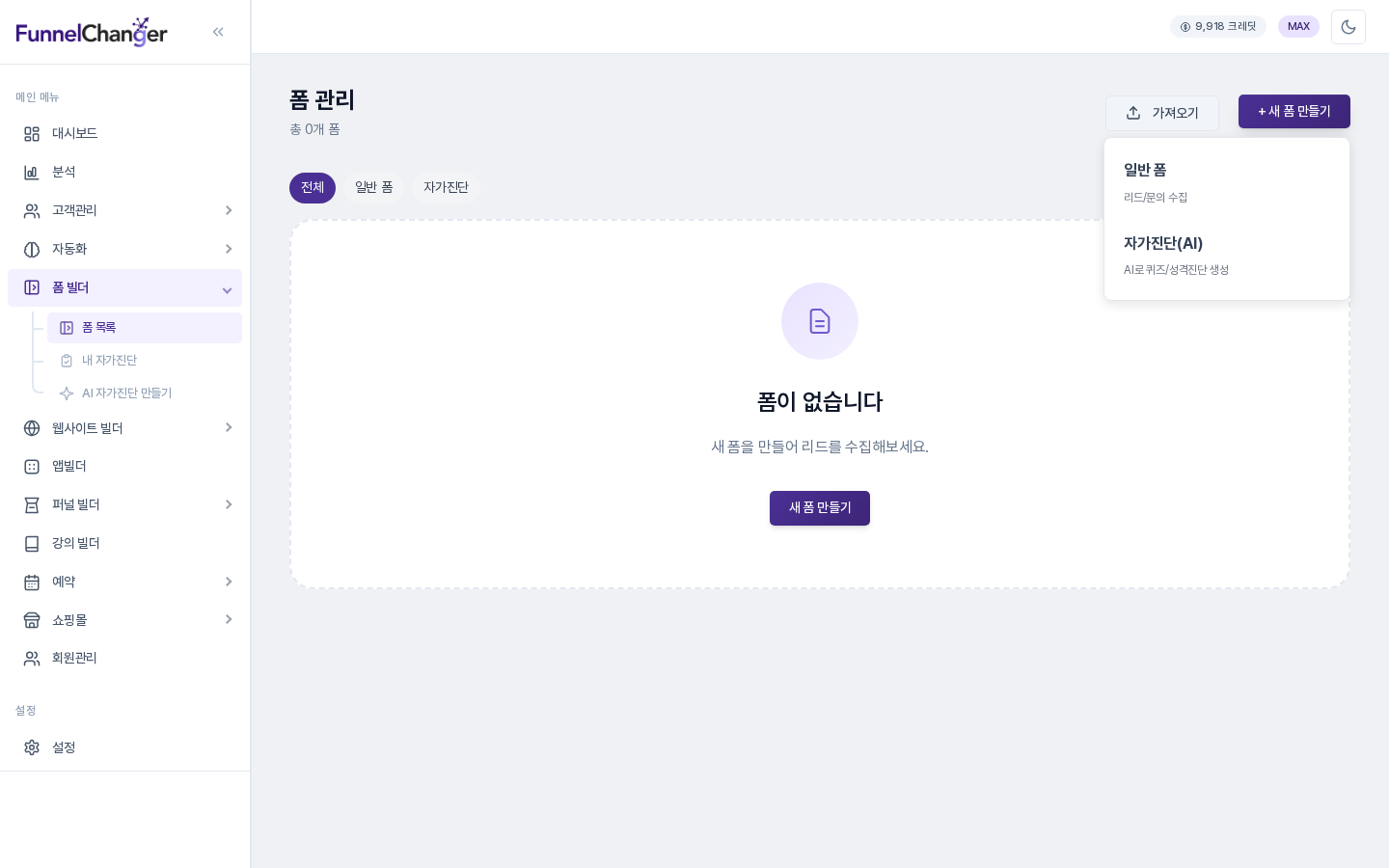
- 일반 폼: 리드와 문의를 수집하는 폼입니다.
- 자가진단(AI): AI로 퀴즈나 성격 진단을 만드는 폼입니다. 자세한 내용은 자가진단 글에서 다룹니다.
일반 폼을 고르면 새 폼 만들기 화면이 열립니다. 폼 이름(반드시 입력해야 하는 항목), 설명 (선택), 제출 완료 메시지, 제출 후 이동 페이지를 적고, 아래쪽의 표시 방식과 연락처 중복 기준을 고른 뒤 폼 생성을 누르면 됩니다. 이 항목들의 의미는 별도 글에서 다룹니다.
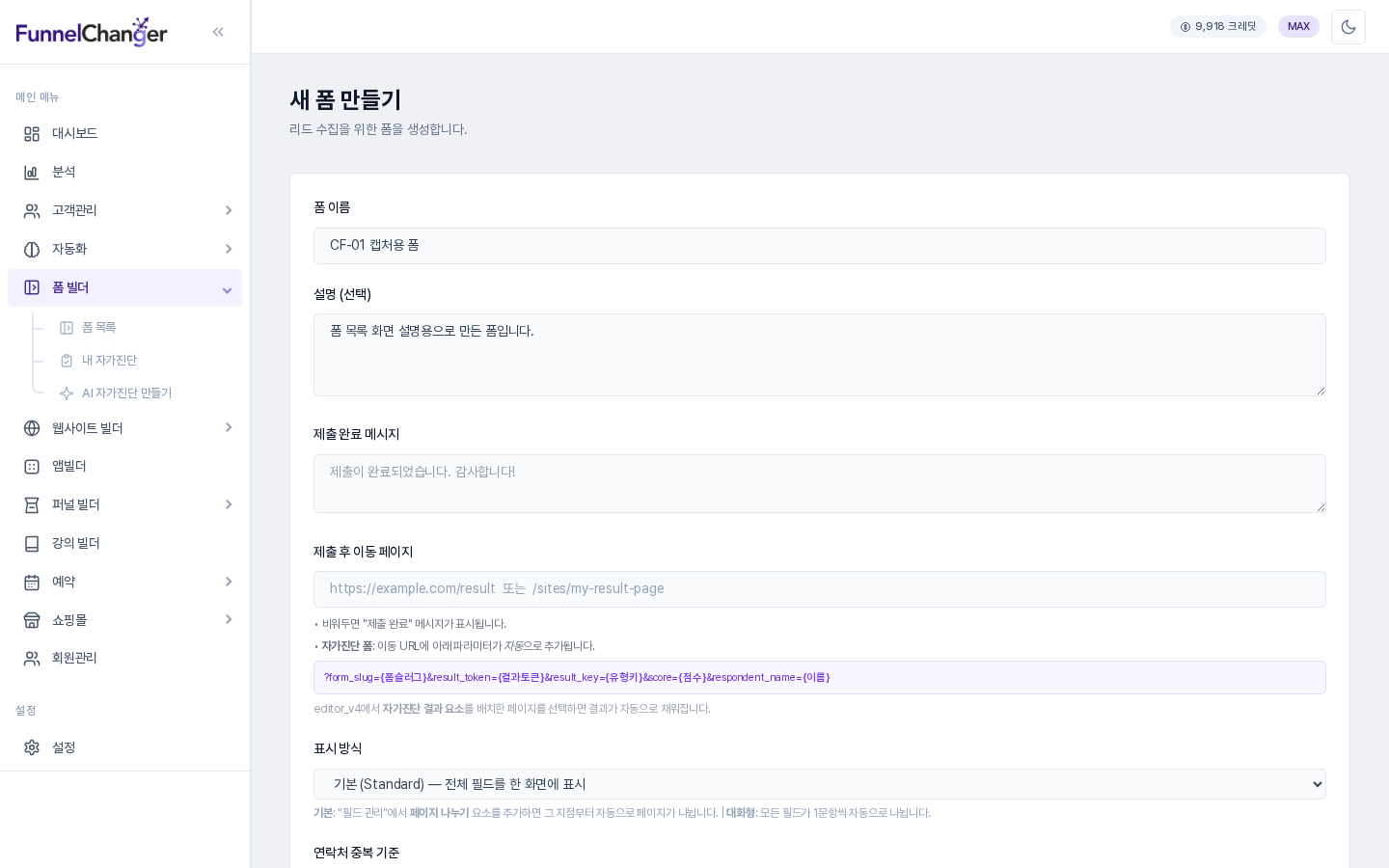
폼 생성을 누르면 곧바로 폼 편집 화면으로 이동하며 폼이 생성되었습니다. 안내가 나타납니다. 새로 만든 폼에는 제출하기 버튼 필드가 기본으로 하나 들어 있어서, 목록의 필드 수가 1개로 보입니다. 필드를 추가하고 순서를 바꾸는 방법은 별도 글에서 다룹니다.
3. 폼 편집 화면의 관리 버튼: 활성화·공개·복제·삭제
목록에서 편집을 누르면 폼 편집 화면이 열립니다. 폼 이름 아래에는 현재 상태(활성, 공개 여부, 생성 시각)가 보이고, 오른쪽 위에 관리 버튼이 모여 있습니다.
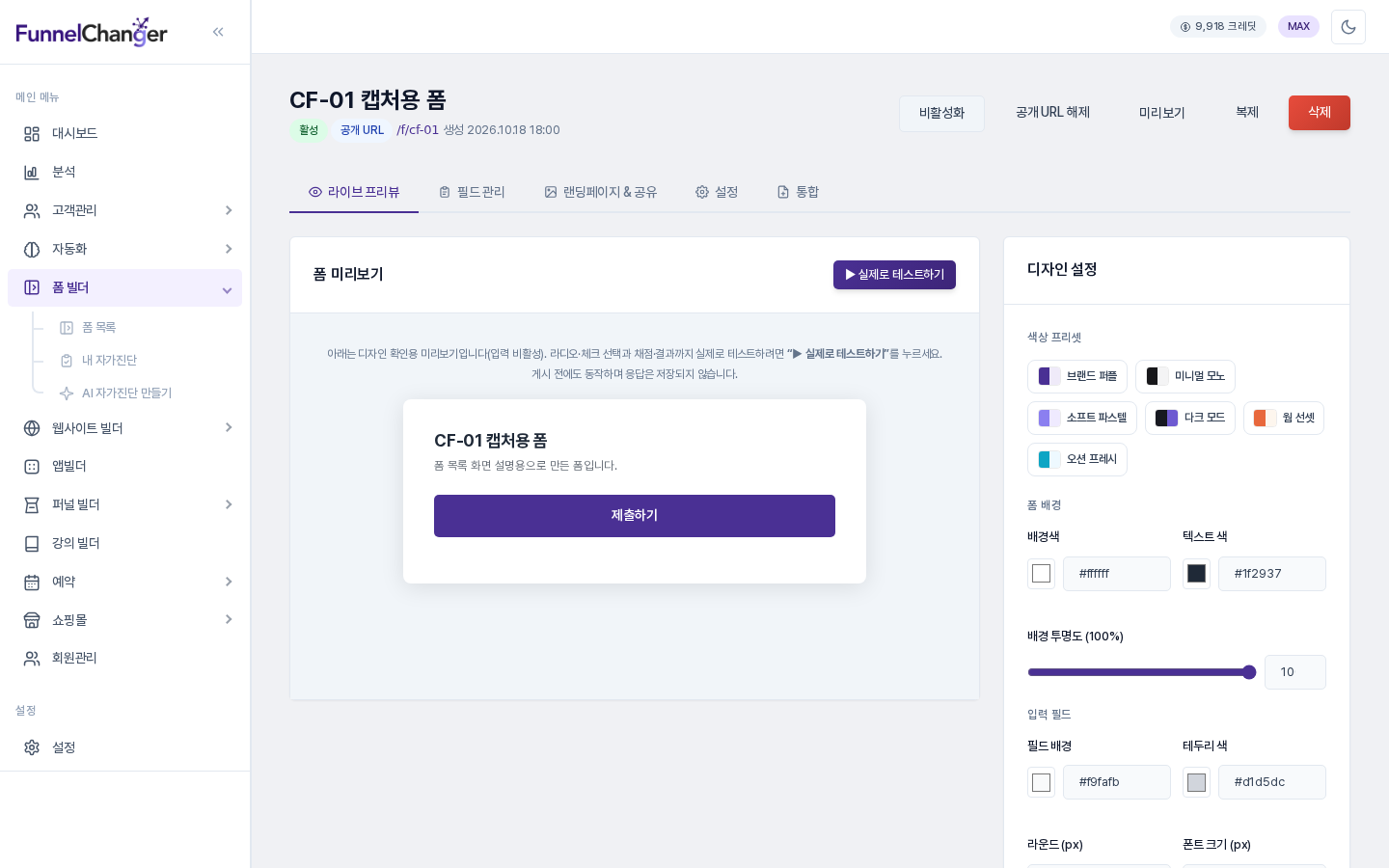
- 비활성화 / 활성화: 폼의 사용 여부를 켜고 끄는 스위치입니다. 비활성화하면 모든 제출이 차단되며, 누르면 확인창이 먼저 뜹니다. 목록의 작업 열에서도 같은 버튼을 쓸 수 있습니다.
- 공개 URL 게시 / 공개 URL 해제: 공개 주소(/f/폼주소)를 만들거나 거둡니다. 게시하면 미리보기 버튼이 나타납니다. 활성 여부와는 별개의 설정입니다.
- 복제: 폼을 그대로 복사해 새 폼을 만듭니다. 이름 뒤에 (복사본)이 붙고, 필드가 함께 복사되며, 제출 수는 0에서 시작하고 공개 URL은 게시되지 않은 상태로 만들어집니다. 복제하면 새 폼의 편집 화면으로 이동하고 폼이 복제되었습니다. 안내가 나옵니다.
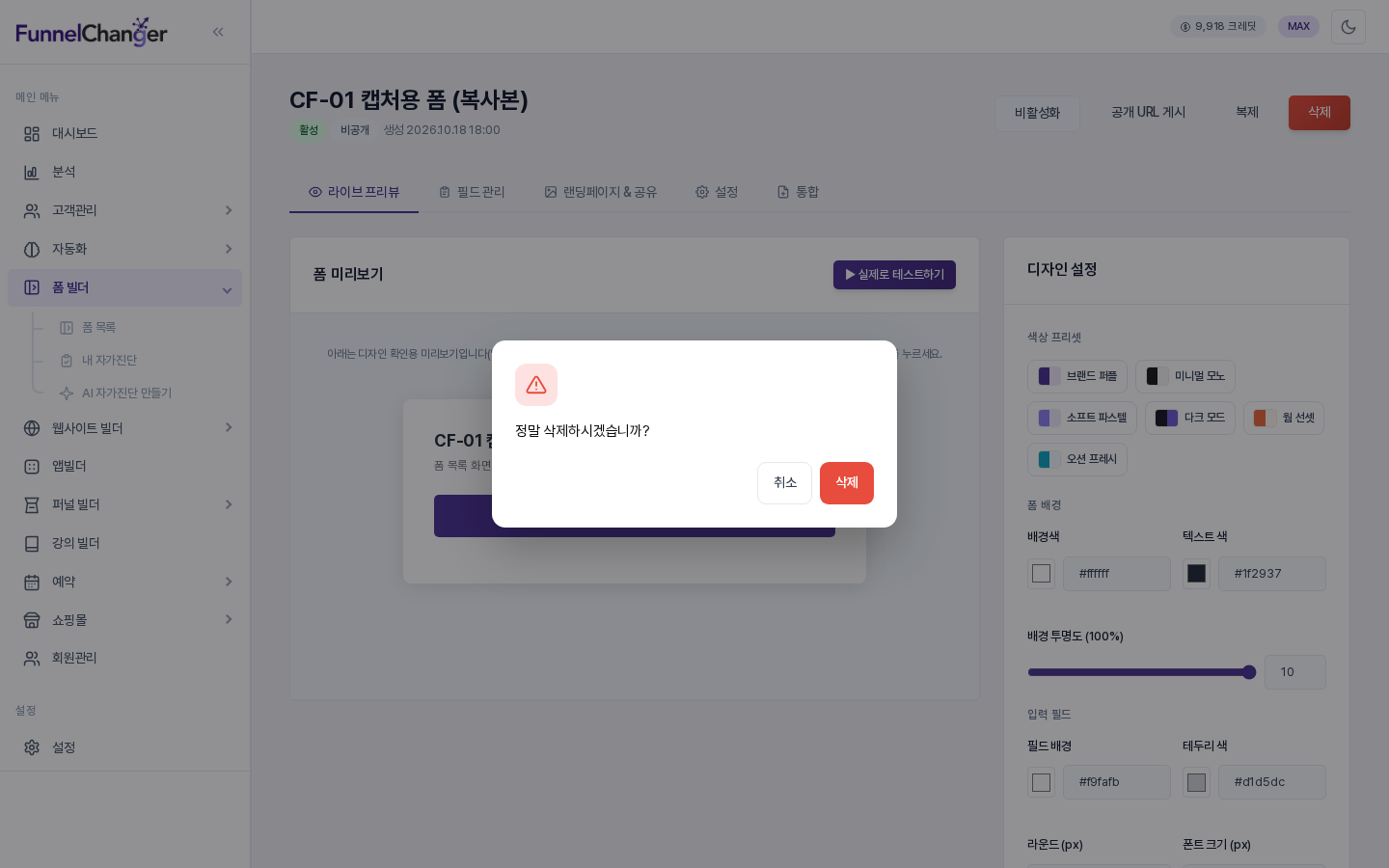
- 삭제: 폼을 지웁니다. 눌렀을 때 정말 삭제하시겠습니까? 확인창이 나타나고, 삭제하면 폼 목록으로 돌아가 폼이 삭제되었습니다. 안내가 나옵니다.
폼을 비활성화하면 목록의 상태가 비활성으로 바뀌고, 작업 열의 버튼이 활성화로 바뀝니다. 다시 누르면 활성 상태로 돌아갑니다.
4. 이렇게 활용해 보세요
- 비슷한 폼이 필요할 때는 새로 만들기보다 기존 폼을 복제한 뒤 이름과 필드만 바꾸면 처음부터 설정하는 수고를 줄일 수 있습니다.
- 이벤트가 끝난 폼은 삭제하기 전에 먼저 비활성화해서 제출을 막아 두고, 제출 목록을 확인한 뒤 정리하는 방식으로 운영할 수 있습니다.
- 폼이 많아지면 일반 폼과 자가진단 칩으로 종류를 나눠 보며 필요한 폼을 빠르게 찾을 수 있습니다.
5. 알아 두실 점
- 폼 목록에는 검색 칸이나 열 정렬 기능이 없고, 최근에 만든 폼이 위에 오는 순서로 보입니다.
- 목록 화면에는 복제·삭제 버튼이 없습니다. 복제와 삭제는 폼 편집 화면 오른쪽 위에서 합니다.
- 폼 만들기의 표시 방식·연락처 중복 기준, 필드 편집, 설정 탭은 각각 별도 글에서 다룹니다.
- 내보내기·가져오기와 제출 목록 보기도 별도 글에서 다룹니다.
폼 목록의 구성을 익히셨다면, 다음에는 폼을 만들 때 고르는 표시 방식과 연락처 중복 기준, 그리고 필드를 추가하고 순서를 바꾸는 방법을 이어서 살펴보시길 권합니다.