

사용 설명서 > 사이트·퍼널·도메인 > 게시판
댓글 관리: 승인·검색·답글과 강의 댓글 설정
이 글의 목차
페이지와 게시판, 강의에 댓글이 달리기 시작하면 보여 줄 댓글, 잠시 내려 둘 댓글, 답해야 할 댓글을 가려야 합니다. 댓글 관리는 여러 곳에 달린 댓글을 한 화면에서 찾고 처리하고 답글까지 남기는 화면입니다. 댓글 요소를 넣는 방법과 상품 리뷰는 각각 별도 글에서 다룹니다.
1. 댓글 관리 화면 열기
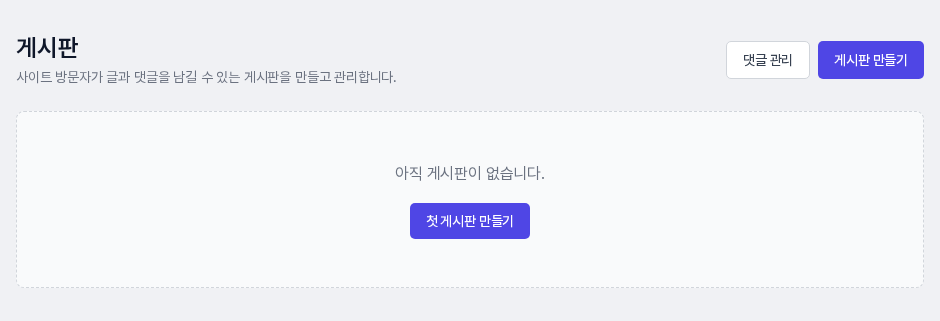
왼쪽 사이드바에서 웹사이트 빌더를 펼쳐 게시판을 열고, 오른쪽 위 댓글 관리를 누릅니다. 게시판이 하나도 없어도 열립니다.
2. 목록 읽는 법
페이지·게시판·강의 댓글이 최신순으로 30개씩 나옵니다. 위쪽 댓글과 상품 리뷰 탭으로 리뷰 관리 화면을 오갈 수 있습니다.
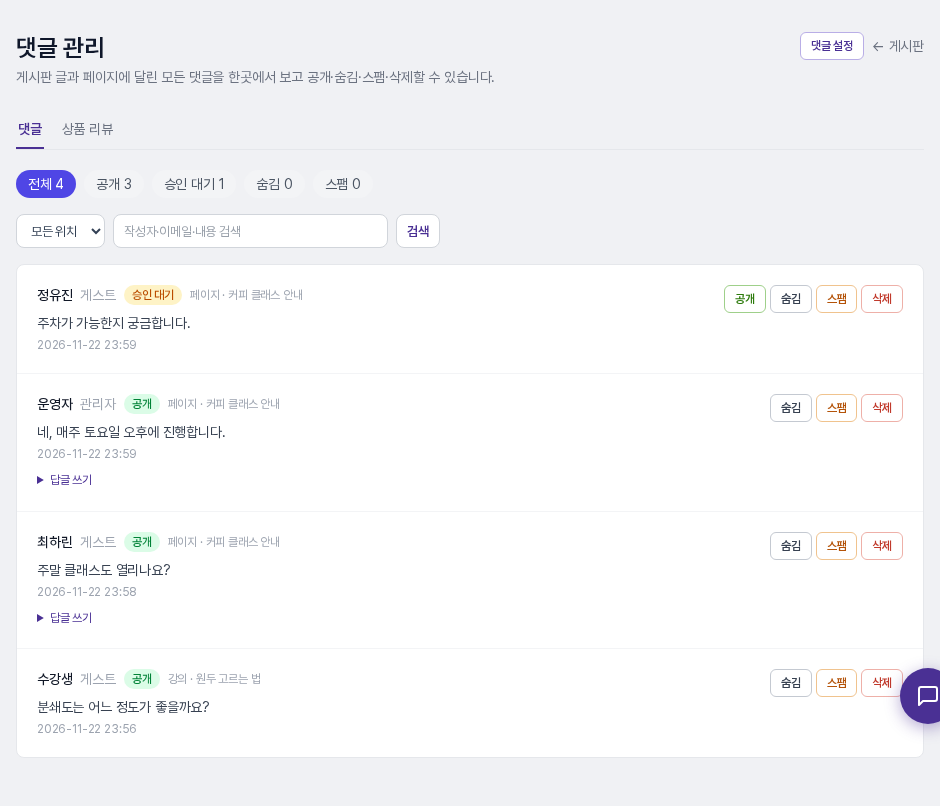
- 작성자: 로그인하지 않고 쓴 댓글은 게스트, 회원 댓글은 회원, 운영자가 남긴 답글은 관리자로 표시됩니다.
- 위치: 페이지, 게시판, 강의 중 어디에 달렸는지와 그 제목이 나옵니다. 제목을 누르면 해당 화면으로 이동합니다.
- 본문과 작성 시각: 본문은 200자까지 보입니다.
탭 아래 숫자는 지금 고른 위치와 검색어 기준의 건수입니다. 예를 들어 위치를 강의로 고르면 강의 댓글 가운데 승인 대기가 몇 건인지 바로 알 수 있습니다. 댓글이 많으면 목록 아래 페이지 번호로 다음 30개를 봅니다.
3. 상태로 모아 보고 검색하기
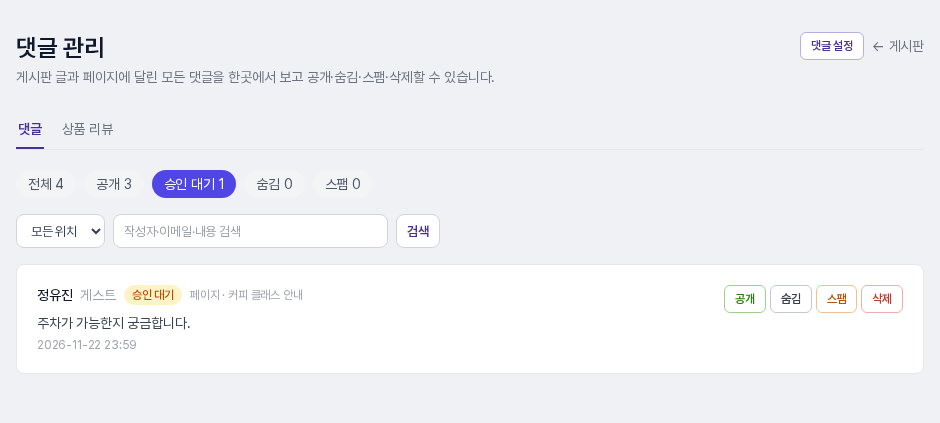
상태 버튼에는 건수가 함께 표시됩니다. 모든 위치에서 페이지·게시판·강의 중 하나를 고르거나 작성자·이메일·내용으로 검색할 수 있습니다.
- 공개: 방문자에게 보이는 댓글입니다.
- 승인 대기: 공개 전에 확인이 필요한 댓글입니다.
- 숨김: 지우지 않고 방문자 화면에서 내린 댓글입니다.
- 스팸: 스팸으로 판정되었거나 허용하지 않는 키워드가 들어 있던 댓글입니다.
4. 공개·숨김·스팸·삭제
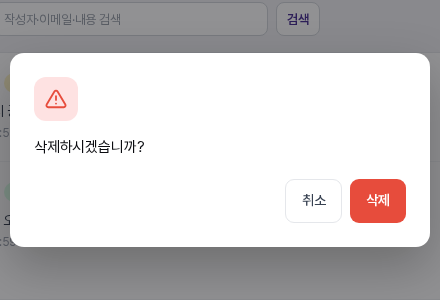
각 줄 오른쪽에는 지금 상태로 바꾸는 버튼을 뺀 나머지 버튼이 나옵니다. 상태 버튼은 누르면 바로 바뀌고, 잘못 눌렀다면 다른 상태 버튼으로 되돌립니다. 삭제는 확인 창을 거치며 목록에서도 사라집니다. 망설여지는 댓글은 숨김으로 내려 두세요.
페이지 댓글에서 원댓글을 숨기면 그 아래 이어진 답글도 방문자 화면에서 함께 보이지 않습니다. 다시 공개로 바꾸면 답글과 함께 돌아옵니다. 대화 전체를 잠시 내리고 싶을 때는 원댓글 하나만 숨기면 됩니다.
5. 운영자 답글 달기
공개된 페이지·게시판 댓글 아래 답글 쓰기를 펼쳐 내용을 적고 답글 등록을 누릅니다. 방문자 화면에는 운영자 표시 이름으로 보입니다. 팀원이 써도 작업공간 운영자의 답글로 표시됩니다.
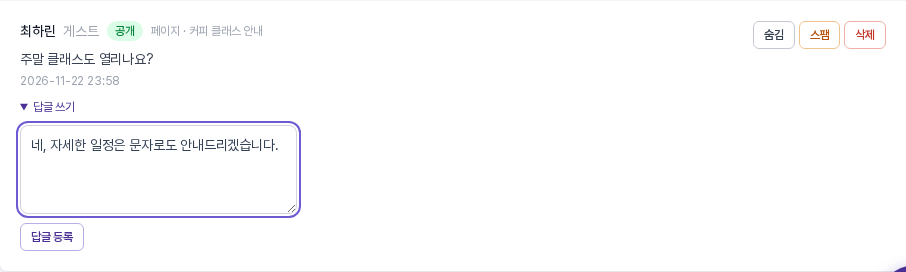
승인 대기·숨김·스팸 상태의 댓글에는 답글 칸이 나오지 않습니다. 먼저 공개로 바꾼 뒤 답글을 남겨 주세요. 운영자 표시 이름은 페이지 댓글이면 댓글 설정에서, 게시판 댓글이면 해당 게시판의 작성자 표시에서 바꿀 수 있습니다.
6. 강의 과정·레슨별 댓글 설정
강의 빌더에서 과정의 댓글 관리 탭을 열고 댓글 설정을 펼칩니다.
- 과정 전체: 댓글 허용 여부와 바로 공개·승인 후 공개를 정합니다.
- 레슨별: 기본은 과정 설정 따름이고, 레슨 하나만 다르게 바꿀 수 있습니다.
- 새 댓글 받지 않음: 학습 화면에서 입력 칸이 사라지고 기존 댓글은 계속 보입니다.

설정은 줄마다 따로 저장되므로 값을 바꾼 줄의 저장을 눌러 주세요. 승인 후 공개로 정한 강의에 수강생이 댓글을 쓰면 승인 뒤 공개된다는 안내가 나오고, 댓글 관리의 승인 대기에 쌓입니다. 이 설정 칸은 사업주 화면에 있으며 강사 화면에는 나오지 않습니다.
7. 이렇게 활용해 보세요
- 하루에 한 번 승인 대기만 모아 보고 공개로 바꿔 보세요.
- 질문 댓글에는 바로 답글을 남겨 같은 궁금증을 가진 방문자도 보게 하세요.
- 기간이 끝난 강의는 과정 전체를 새 댓글 받지 않음으로 바꿔 기록만 남겨 두세요.
8. 알아 두실 점
- 방문자에게는 공개 상태의 댓글만 보입니다.
- 강의 댓글의 답글은 해당 과정의 댓글 관리 탭에서 답니다.
- 페이지 댓글의 기본 규칙은 오른쪽 위 댓글 설정에서 정합니다. 이 기본값은 강의 댓글에 적용되지 않습니다.
- 게시판 댓글 허용 여부는 각 게시판의 정책에서 정합니다.