

사용 설명서 > 에디터 > 이미지
이미지 관리 창: 업로드·저장소·이미지 검색
이 글의 목차
같은 사진을 여러 페이지에 쓰고 싶은데 매번 컴퓨터에서 다시 찾아 올리기 번거로우셨나요? 에디터의 이미지 관리 창은 올려 둔 사진을 저장소에 모아 두고 다시 골라 쓸 수 있게 해 줍니다. 이 글에서는 이 창을 여는 방법과 미디어 저장소, 파일 업로드, 이미지 검색 탭 사용법을 안내합니다. 이미지 요소의 크기와 정렬은 별도 글에서, AI로 이미지를 만드는 방법도 별도 글에서 다룹니다.
1. 이미지 관리 창은 어디에 있나요
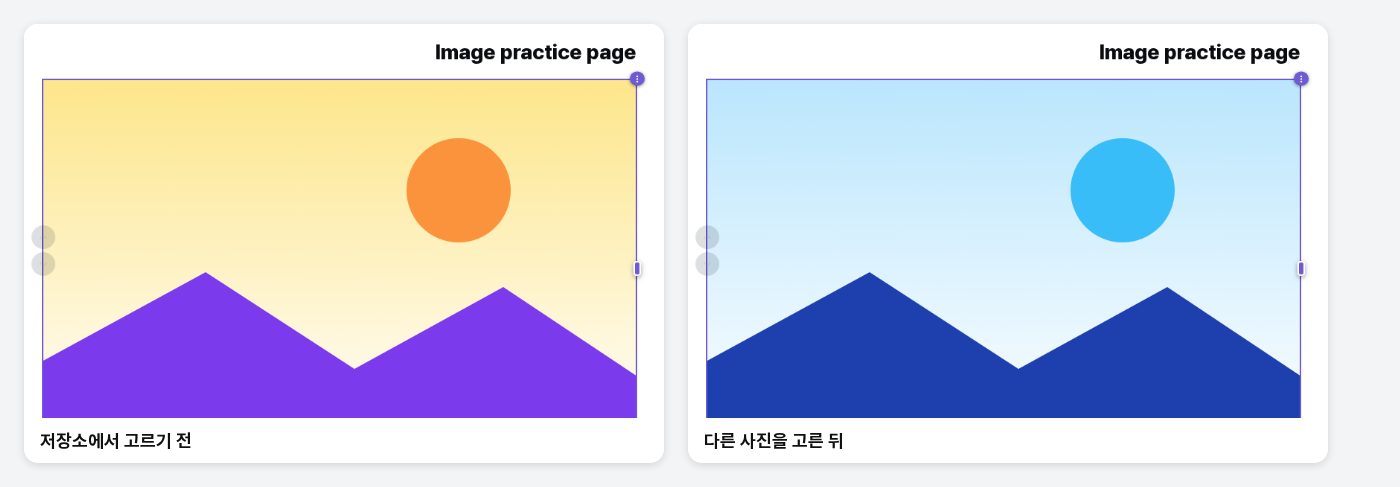
페이지에 있는 이미지를 눌러 선택하고, 오른쪽 위의 점 세 개를 눌러 막대를 펼친 뒤 그림 모양의 이미지 편집을 엽니다. 편집 창 맨 위의 이미지 교체를 누르면 이미지 관리 창이 열립니다.
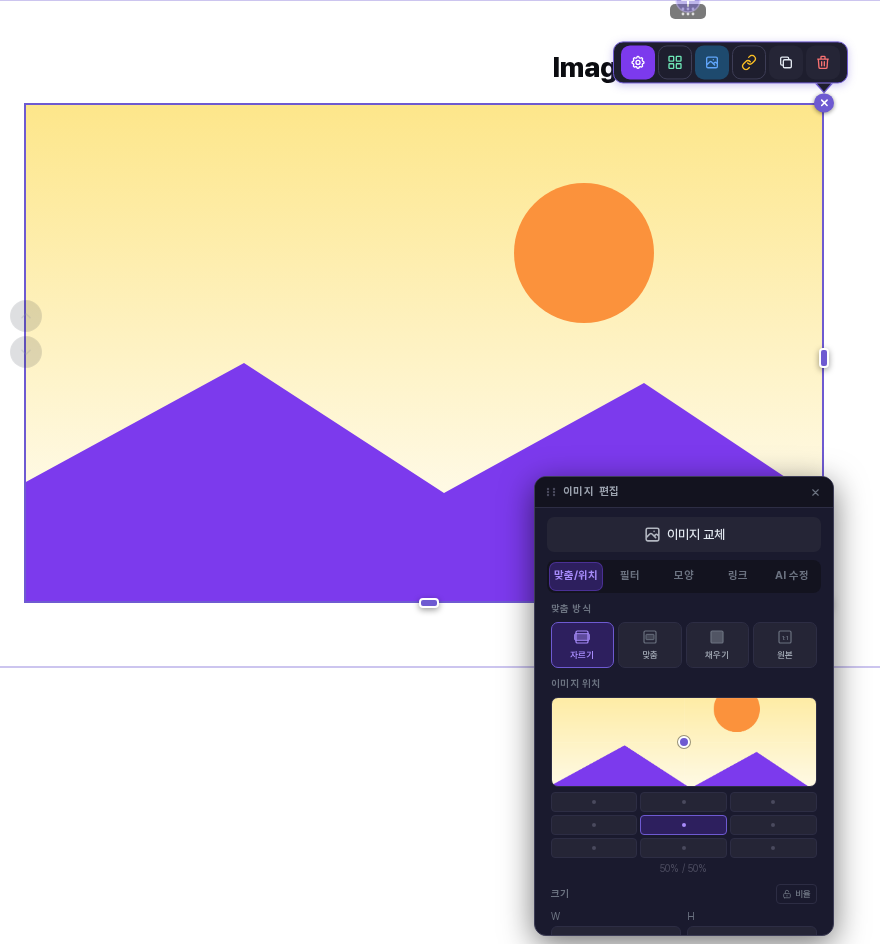
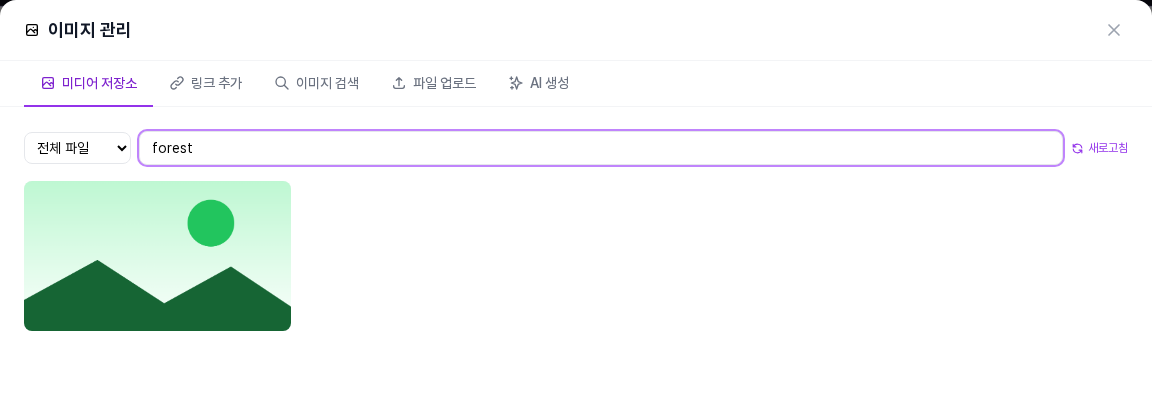
창 위쪽에는 미디어 저장소, 링크 추가, 이미지 검색, 파일 업로드, AI 생성 탭이 나란히 있습니다. 이 글은 미디어 저장소, 이미지 검색, 파일 업로드를 다룹니다.
2. 파일 업로드: 새 사진 올리기
파일 업로드 탭의 점선 상자를 누르면 파일 선택 창이 열리고, 사진 파일을 상자 위로 끌어다 놓아도 됩니다. 올리는 동안에는 업로드 중...이 표시되고, 끝나면 사진이 미디어 저장소에 저장되면서 선택해 둔 이미지가 그 사진으로 바뀐 뒤 창이 닫힙니다.
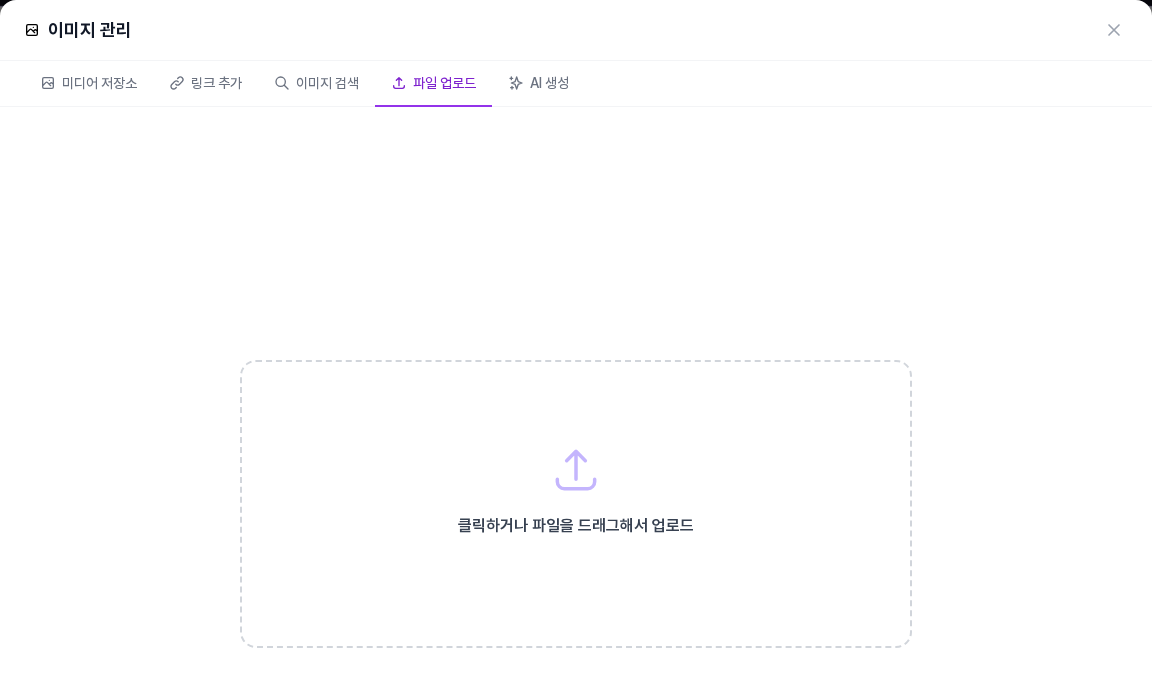
- 올릴 수 있는 형식은 PNG, JPG, GIF, WebP이고 파일 하나의 크기는 최대 10MB입니다. 한 번에 한 개씩 올립니다.
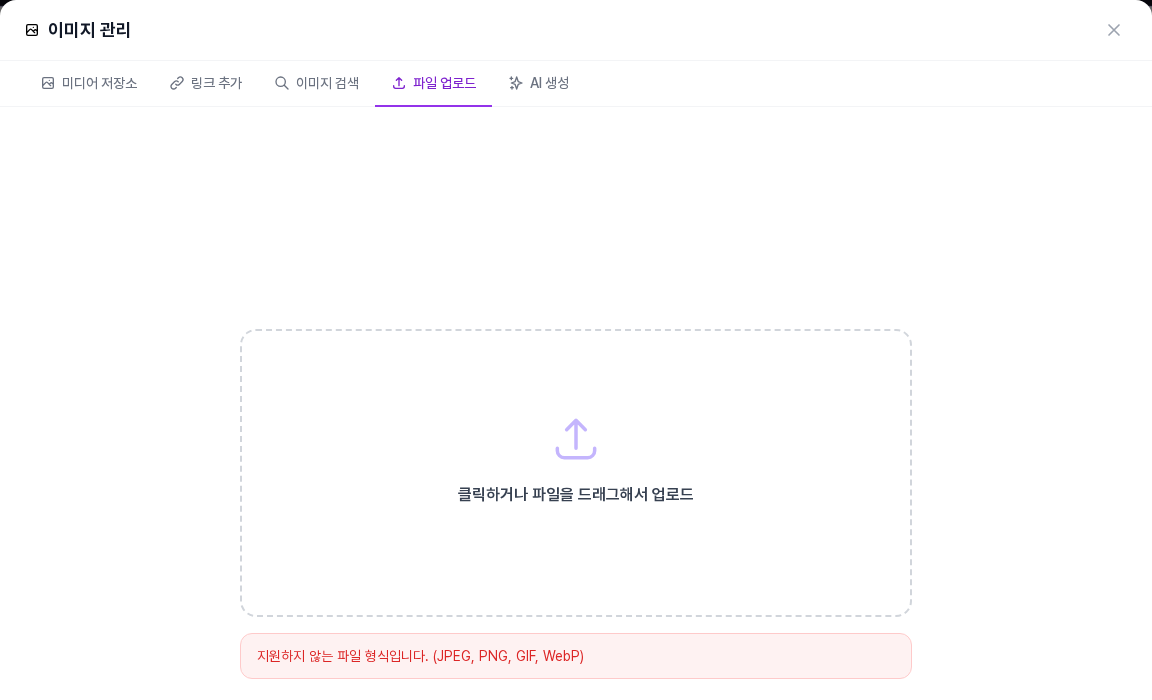
- 지원하지 않는 형식이거나 10MB가 넘으면 점선 상자 아래에 빨간 안내가 나타나고 저장소에는 추가되지 않습니다.
3. 미디어 저장소: 올린 사진 다시 쓰기
미디어 저장소 탭에는 지금까지 올린 사진이 가장 최근에 올린 것부터 차례로 나열됩니다. 사진을 누르면 바로 선택되어 이미지가 바뀌고 창이 닫히므로, 같은 사진을 다른 곳에 쓸 때 다시 올릴 필요가 없습니다. 사진에 마우스를 올리면 선택 표시와 파일 이름, 오른쪽 위의 빨간 삭제 버튼이 나타납니다.
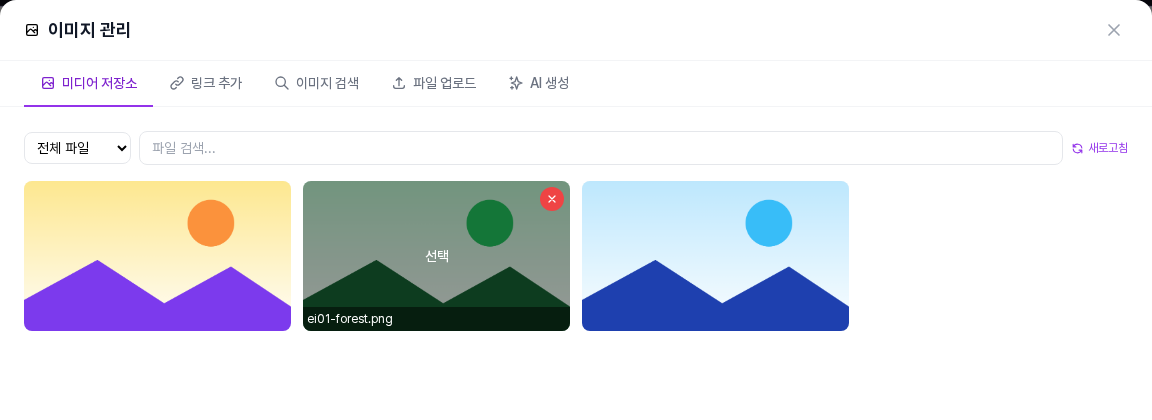
- 파일 검색... 칸에 파일 이름의 일부를 입력하고 Enter를 누르면 이름이 맞는 사진만 보입니다. 입력을 지우고 Enter를 누르면 다시 전체가 나옵니다. 맞는 파일이 없으면 업로드된 이미지가 없습니다. 안내가 나옵니다.
- 왼쪽 위의 선택 상자는 기본이 전체 파일이며, 웹사이트·폼빌더·강의·쇼핑몰 폴더가 파일 수와 함께 목록에 있습니다.
- 오른쪽 위 새로고침을 누르면 목록을 다시 불러옵니다.
- 사진을 고르지 않고 닫으려면 창 오른쪽 위의 닫기(X) 버튼을 누르세요. 사진을 바꾼 뒤에는 상단의 저장을 눌러 페이지를 저장하세요.
4. 이미지 검색: 키워드로 사진 찾기
이미지 검색 탭의 입력칸에 키워드를 적고 Enter 또는 검색을 누르면 사진이 격자로 나타납니다. 사진에 마우스를 올리면 선택 표시와 촬영자 이름이 보이고, 누르면 그 사진이 바로 적용되며 창이 닫힙니다. 이 방법으로 넣은 사진은 미디어 저장소에 추가되지 않습니다.

5. 이렇게 활용해 보세요
- 자주 쓰는 로고나 배너는 한 번만 올려 두고 저장소에서 골라 여러 페이지에 쓸 수 있습니다.
- 파일 이름을 알아보기 쉽게 지어서 올려 두면 검색 칸으로 빨리 찾을 수 있습니다.
- 시안 단계에서는 이미지 검색으로 분위기에 맞는 사진을 넣어 보고, 확정되면 직접 준비한 사진으로 바꿀 수 있습니다.
6. 알아 두실 점
- 저장소의 삭제 버튼은 확인 창 없이 바로 파일을 지웁니다. 파일 자체가 지워지므로 이미 페이지에 넣어 쓰고 있는 사진은 더 이상 나타나지 않습니다. 쓰는 사진은 지우지 마세요.
- 이미지 검색은 AI 설정의 스톡 이미지에 등록한 서비스(Pexels, Unsplash, Pixabay)의 키로 사진을 찾습니다. 등록된 키가 없으면 키워드와 관계없이 샘플 사진이 나옵니다.
- AI 생성 탭은 크레딧을 쓰며, 별도 글에서 다룹니다.
- 이 글의 화면은 데스크탑 편집 화면 기준입니다.