

사용 설명서 > CRM·자동화·메시징 > 폼
폼 공유 링크와 QR 코드
이 글의 목차
폼을 만들었다면 다음은 사람들에게 알리는 일입니다. 퍼널체인저스 폼은 만들자마자 누구나 열 수 있는 것이 아니라, 내가 공개 주소를 게시한 뒤에야 링크로 나눌 수 있습니다. 게시하면 폼마다 고유한 페이지 주소가 생기고, 같은 주소를 가리키는 QR 코드도 편집 화면에서 바로 내려받을 수 있습니다. 문자나 메신저로는 링크를, 포스터와 현수막에는 QR 코드를 쓰는 식으로 나누어 활용하실 수 있습니다.
1. 공개 주소는 어디서 켜나요
폼 빌더 > 폼 목록에서 폼의 편집을 눌러 편집 화면을 엽니다. 폼 이름 아래 배지가 비공개이면 아직 공개 주소가 없는 상태입니다. 오른쪽 위의 공개 URL 게시 버튼을 누르면 됩니다.

게시하면 배지가 공개 URL로 바뀌고 그 옆에 /f/로 시작하는 폼 주소가 표시됩니다. 버튼은 공개 URL 해제로 바뀌고 미리보기 버튼이 새로 나타납니다. 주소는 폼을 만들 때 자동으로 정해지며, 이 화면에 주소를 바꾸는 입력칸은 없습니다.

2. 공유 카드에서 주소와 QR 코드 가져오기
순서는 간단합니다. 폼 편집 화면에서 공개 URL 게시를 누르고, 랜딩페이지 & 공유 탭으로 이동해 주소를 복사하거나 QR 코드를 저장하면 됩니다. 폼의 필드와 디자인을 먼저 마무리한 뒤 게시하면 방문자가 완성된 화면만 보게 됩니다.
편집 화면의 랜딩페이지 & 공유 탭으로 가면 왼쪽 아래에 공유 카드가 있습니다. 게시하기 전에는 공개 URL 게시 버튼을 먼저 눌러 달라는 안내만 보입니다.
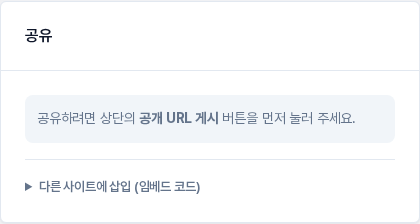
게시한 뒤에는 카드가 다음과 같이 채워집니다.
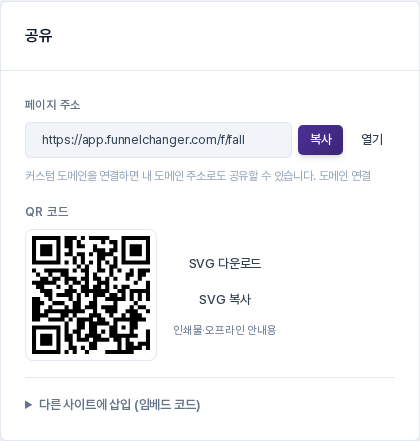
- 페이지 주소: 폼의 전체 주소가 읽기 전용 칸에 표시됩니다. 복사를 누르면 주소가 클립보드에 복사되어 바로 붙여 넣을 수 있고, 열기를 누르면 새 탭에서 공개 폼이 열립니다.
- QR 코드: 위 주소를 담은 QR 코드가 카드 안에서 바로 만들어집니다. SVG 다운로드를 누르면 qr-폼주소.svg 파일로 저장되고, SVG 복사를 누르면 SVG 코드가 클립보드에 복사됩니다. SVG는 크게 늘려도 선명해서 인쇄물에 쓰기 좋습니다.
- 커스텀 도메인: 내 도메인을 연결해 두었다면 페이지 주소 칸이 하나 더 생기고, QR 코드도 내 도메인 주소를 담습니다. 연결하지 않았다면 카드 안의 도메인 연결 링크로 이동할 수 있습니다.
3. 방문자에게는 이렇게 보입니다
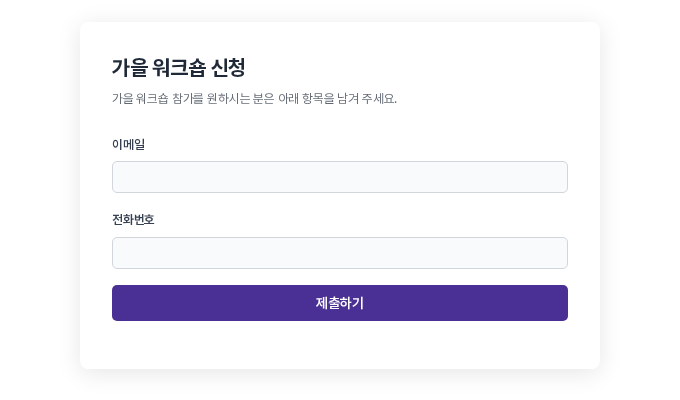
주소로 들어온 방문자는 로그인 없이 폼 페이지를 보고 바로 제출할 수 있습니다. 데스크톱에서는 폼 카드가 화면 가운데에 놓입니다.
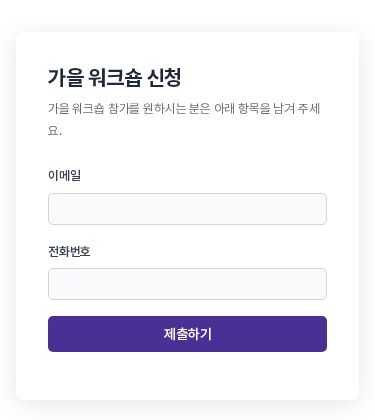
QR 코드를 휴대전화 카메라로 읽어도 같은 페이지가 열립니다. 좁은 화면에서는 카드가 화면 폭에 맞춰지고 입력칸이 세로로 이어집니다.
4. 목록에서 한눈에 확인하기
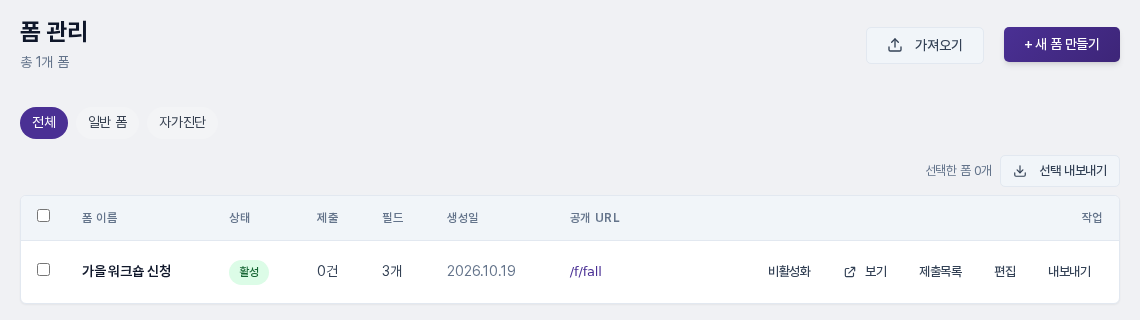
폼 목록의 공개 URL 열에는 게시한 폼의 주소가 표시되고, 게시하지 않은 폼은 하이픈(-)으로 보입니다. 게시한 폼의 작업 열에는 보기 버튼이 있어 편집 화면에 들어가지 않고도 공개 폼을 열어 볼 수 있습니다.
5. 이렇게 활용해 보세요
- 행사 안내 문자나 메신저에는 복사한 주소를, 포스터·현수막·명함에는 SVG 다운로드로 받은 QR 코드를 넣어 보세요.
- 링크를 보내기 전에 열기를 눌러 방문자가 보게 될 화면을 직접 확인해 보세요. 같은 탭 오른쪽의 미리보기에서는 데스크톱과 모바일 폭을 바꿔 가며 볼 수 있습니다.
- 인쇄하기 전에 QR 코드를 실제 휴대전화로 한 번 읽어 보고 폼이 열리는지 확인해 두시면 안심하고 배포하실 수 있습니다.
- 같은 폼을 여러 곳에서 나누더라도 주소는 하나이므로, 제출 목록에서 한곳에 모아 확인할 수 있습니다.
6. 알아 두실 점
- 공개 주소를 해제하면 같은 주소로 들어온 방문자에게 폼을 찾을 수 없다는 안내가 나옵니다. 이미 인쇄한 QR 코드도 같은 결과가 되니 해제 전에 확인해 주세요. 다시 공개 URL 게시를 누르면 같은 주소가 다시 열립니다.
- 게시와 활성화는 별개입니다. 게시된 폼이라도 비활성화하면 폼 대신 현재 응답을 받고 있지 않다는 안내 화면이 나옵니다.
- 접수 기간을 정한 폼은 기간 밖에 폼 대신 안내 화면이 나오고 제출이 막힙니다. 자세한 내용은 접수 기간을 다룬 글을 참고해 주세요.
- 다른 웹사이트에 폼을 붙이는 임베드·팝업 코드는 공유 카드 아래 다른 사이트에 삽입 (임베드 코드)에 있으며 별도 글에서 다룹니다.