

사용 설명서 > 사이트·퍼널·도메인 > 독립 페이지
페이지 설정 편집: 제목·주소·카테고리·태그
이 글의 목차
독립 페이지를 만들면 제목은 "새 프로젝트"로 시작하고, 카테고리와 태그는 비어 있습니다. 페이지가 늘어나기 전에 이름을 붙이고 종류를 나눠 두면 목록에서 찾기도 쉽고, 배포할 때 쓰이는 주소도 미리 정해 둘 수 있습니다. 이 글에서는 독립 페이지 목록에서 설정 편집 창을 열어 제목, 주소, 카테고리, 태그를 바꾸는 방법을 정리합니다. 에디터를 열지 않고 목록 화면에서 바로 할 수 있는 작업입니다.
1. 설정 편집은 어디에 있나요
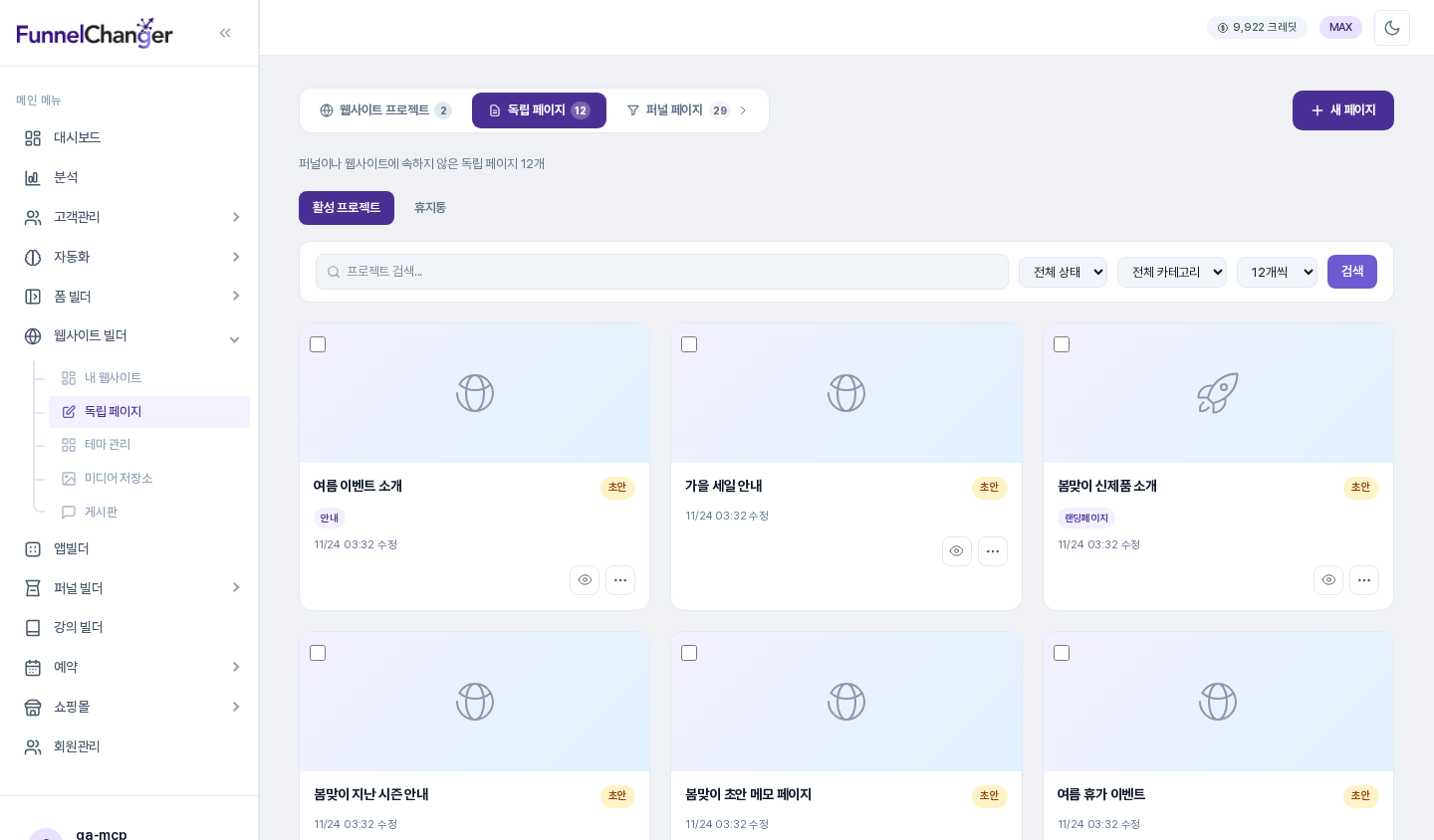
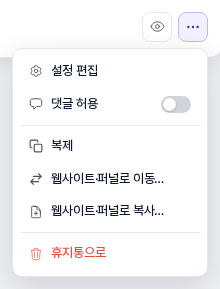
왼쪽 사이드바에서 웹사이트 빌더를 펼쳐 독립 페이지를 누르면 페이지가 카드로 나열됩니다. 바꾸려는 페이지 카드 오른쪽 아래의 ⋯ 버튼을 누르면 메뉴가 열리고, 그 안의 설정 편집이 이 글의 주인공입니다.
2. 설정 편집 창의 네 가지 항목
순서는 간단합니다. 카드의 ⋯ 버튼을 누르고, 설정 편집을 고른 다음, 값을 바꾸고 저장을 누르면 끝입니다. 페이지 설정 편집 창에는 현재 값이 미리 채워져 있어서 바꾸고 싶은 칸만 고치면 됩니다.
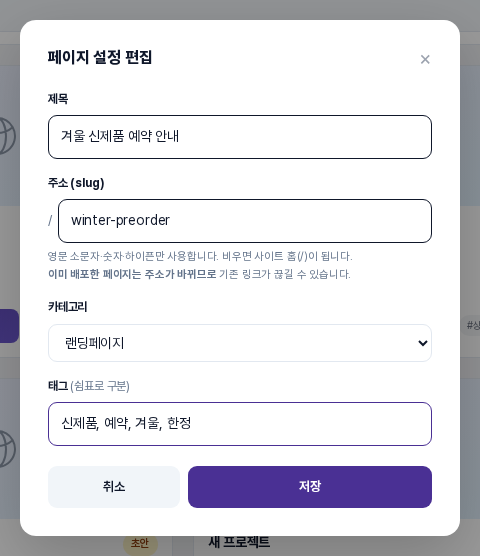
- 제목: 목록 카드에 표시되는 페이지 이름입니다.
- 주소 (slug): 배포할 때 이 페이지의 주소에 쓰이는 이름입니다. 영문 소문자, 숫자, 하이픈만 쓸 수 있고, 대문자로 적으면 저장할 때 소문자로 바뀝니다. 이미 배포한 페이지의 주소를 바꾸면 기존 링크가 끊길 수 있다는 안내가 창 안에 함께 나옵니다.
- 카테고리: 카테고리 없음을 포함해 세일즈 페이지, 랜딩페이지, 쇼핑몰, 블로그, 포트폴리오, 이벤트, 기타 중에서 하나를 고릅니다.
- 태그: 쉼표로 구분해 여러 개를 적습니다. 앞뒤 공백과 빈 칸은 무시됩니다.
고친 뒤 저장을 누르면 목록 화면이 새로 고쳐지면서 바뀐 값이 카드에 반영됩니다. 취소나 오른쪽 위의 × 를 누르면 아무것도 바뀌지 않고 창만 닫힙니다.
3. 주소를 정할 때 나오는 안내
주소가 규칙에 맞지 않으면 저장되지 않고 창 안에 빨간 안내가 나옵니다. 상황별로 다음과 같은 안내가 보입니다.
- 같은 계정의 다른 페이지가 이미 쓰는 주소를 넣으면 이미 사용 중인 주소입니다.
- 공백이나 한글처럼 허용되지 않는 글자가 들어 있으면 주소는 영문 소문자·숫자·하이픈만 사용할 수 있습니다.
- admin, api 같은 예약어는 예약어라 사용할 수 없는 주소입니다.
- login, mypage 처럼 회원 화면에 쓰이는 주소는 회원 화면 전용 주소라는 안내와 함께, 로그인·회원가입 화면의 디자인은 사이트 상세의 회원 화면에서 편집하라는 설명이 나옵니다.
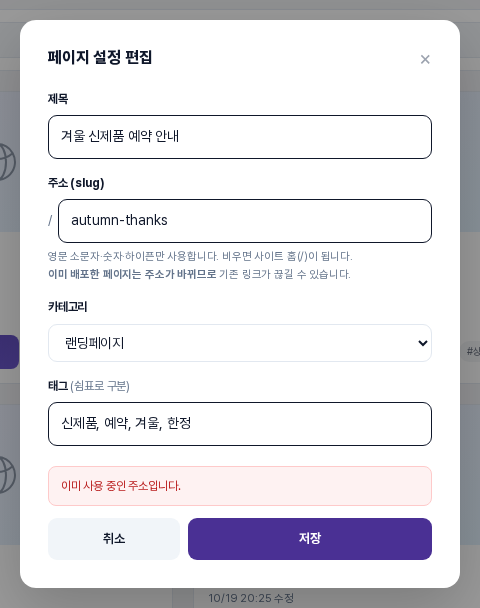
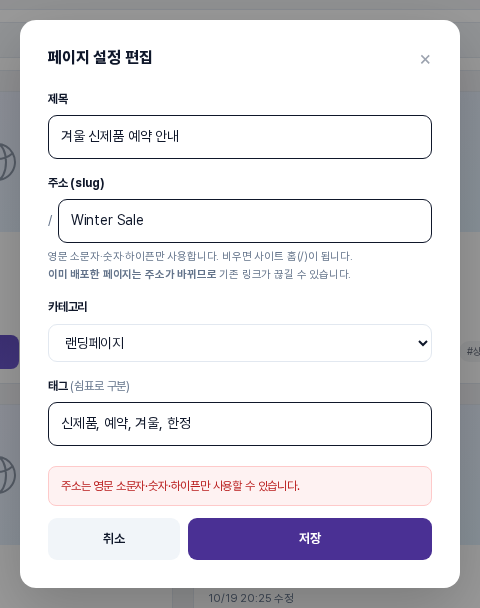
안내가 나오면 주소를 고쳐 다시 저장을 누르면 됩니다. 입력해 둔 제목·카테고리·태그는 그대로 남아 있습니다.
4. 저장 결과 카드에서 확인하기
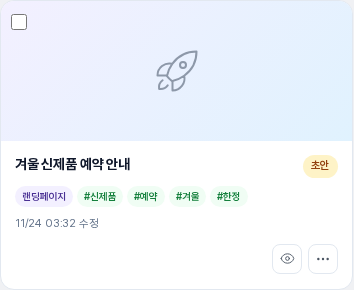
저장하면 카드에 바뀐 제목, 카테고리 칩, # 이 붙은 태그 칩이 나타납니다. 카드 아래쪽 버튼 줄에는 태그가 앞의 세 개까지만 보이고 나머지는 +1처럼 개수로 표시됩니다. 카테고리를 바꾸면 카드 위쪽의 아이콘도 따라 바뀌어서, 예를 들어 랜딩페이지는 로켓 모양이 됩니다. 배포하기 전의 카드에는 주소가 표시되지 않으니, 확인하고 싶을 때는 설정 편집 창을 다시 열어 보세요.
5. 카테고리로 모아 보기
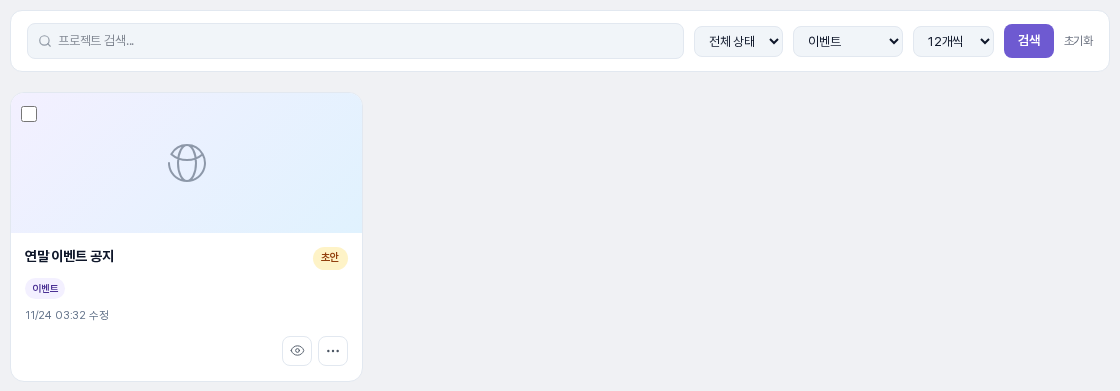
카테고리를 지정해 두면 목록 위쪽의 전체 카테고리 선택 칸에서 그 카테고리를 고를 수 있습니다. 칸에는 페이지에 실제로 지정된 카테고리만 나타납니다. 하나를 고르고 검색을 누르면 해당 카테고리의 페이지만 남고, 옆에 초기화 링크가 생깁니다. 검색창의 제목 검색과 전체 상태 선택도 같은 줄에서 함께 쓸 수 있어, 예를 들어 이벤트 카테고리 안에서 특정 단어가 들어간 초안만 골라 볼 수 있습니다.
6. 이렇게 활용해 보세요
- 새 페이지를 만든 직후 설정 편집에서 제목과 카테고리부터 정해 두면 페이지가 늘어도 목록이 정돈됩니다.
- 같은 행사에 쓰는 페이지에는 같은 태그를 붙여 두고, 제목 검색으로 함께 찾아보세요.
- 주소는 페이지 내용을 알아볼 수 있는 짧은 영문과 하이픈으로 정해 두면 나중에 구분하기 쉽습니다.
7. 알아 두실 점
- 제목은 비워 둘 수 없습니다.
- 주소 칸은 비워 둔 채로도 저장할 수 있습니다. 주소를 정하고 싶을 때 나중에 다시 열어 채우세요.
- 배포한 페이지의 주소를 바꾼 뒤에는 기존에 공유한 링크를 확인해 주세요.
- 이 창에서 바꾸는 것은 목록 관리용 정보와 주소입니다. 검색 노출용 설명이나 공유 이미지 같은 페이지 설정은 에디터의 설정 화면에서 다루며, 별도 글에서 소개합니다.