

사용 설명서 > 앱빌더
MCP로 앱 읽기 도구
만들어 둔 앱이 몇 개인지, 어느 앱이 아직 초안인지, 발행 전에 막히는 곳은 없는지를 AI 클라이언트에게 말로 물어볼 수 있습니다. MCP로 연결한 Claude나 ChatGPT가 앱빌더의 읽기 도구로 내 앱 정보를 조회해 알려 주는 방식입니다. 이 글은 앱빌더 읽기 도구가 무엇을 알려 주는지, 화면의 어느 부분과 같은 정보인지 정리합니다.
1. 어디에 있나요
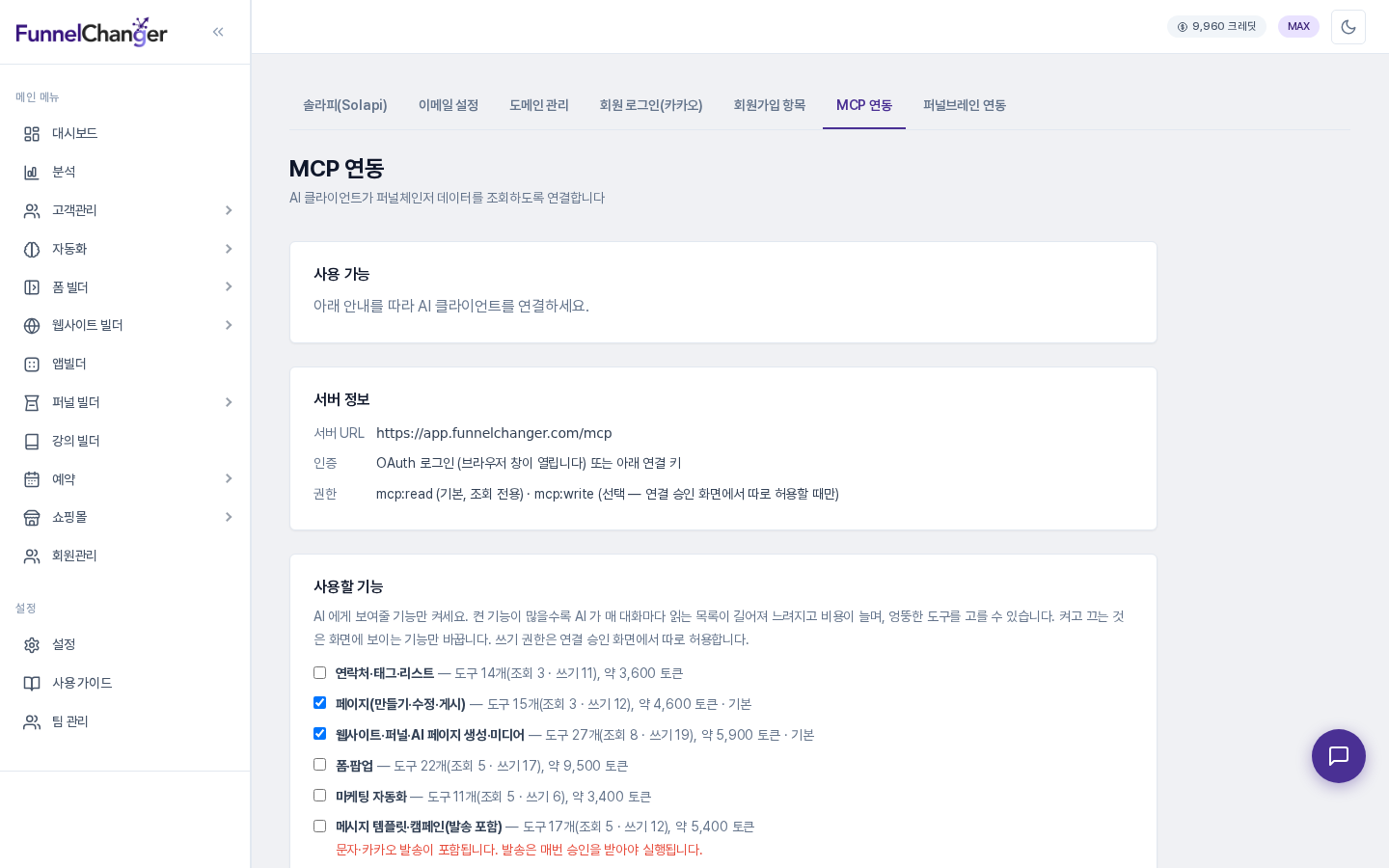
연결은 사이드바 설정 > MCP 연동에서 합니다. 서버 URL 확인과 클라이언트 연결 방법은 별도 글에서 다룹니다. 앱빌더를 쓸 수 있는 계정이면 연결한 AI의 도구 목록에 앱빌더 읽기 도구가 함께 나타납니다. 사용할 기능 목록에는 따로 표시되지 않습니다.
2. 사용 방법
- MCP 연동 화면의 안내대로 AI 클라이언트를 연결합니다. 기본 연결은 조회 전용이라 앱이 바뀌지 않습니다.
- AI에게 "내 앱 목록 보여 줘"처럼 말로 묻습니다. AI가
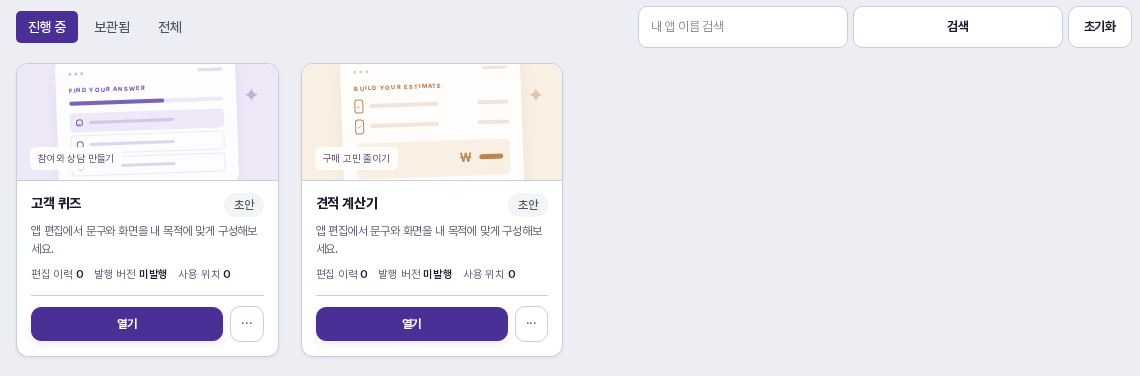
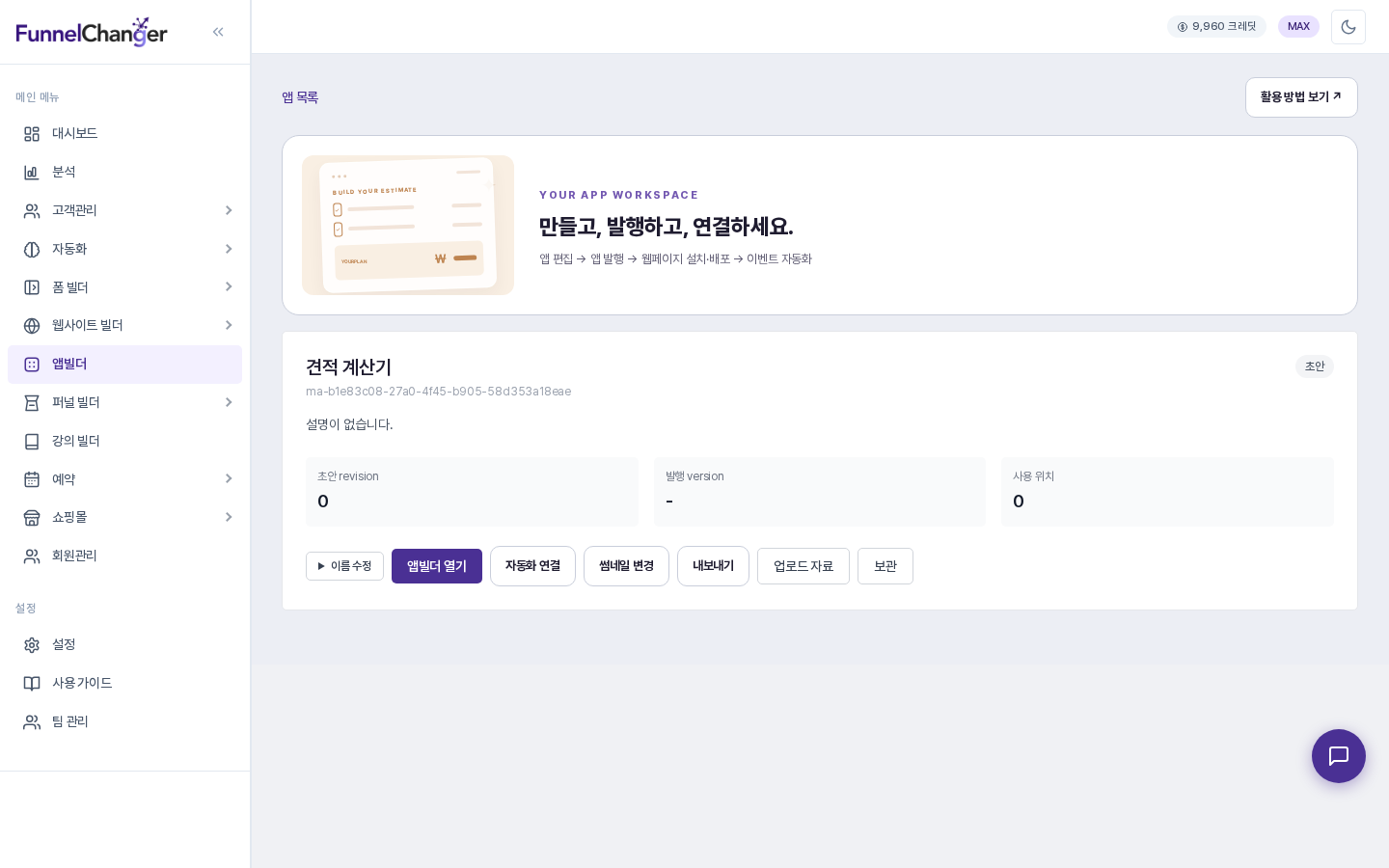
list_apps도구로 이름, 상태(초안·발행·보관), 초안 revision, 발행 버전, 설치 수를 가져옵니다. - 특정 앱을 더 알고 싶으면 앱 이름이나 앱 ID로 이어서 묻습니다. 앱 ID는 ma-로 시작하며 앱 상세 화면 제목 아래에서 볼 수 있습니다.
- "이 앱에 연결된 폼이 있어?", "발행 전에 고칠 곳이 있는지 검증해 줘"처럼 묻으면 AI가 알맞은 읽기 도구를 골라 답합니다. 보관한 앱까지 보고 싶다면 "보관한 앱도 포함해 줘"라고 덧붙이세요.
3. 읽기 도구 종류
-
앱 목록(
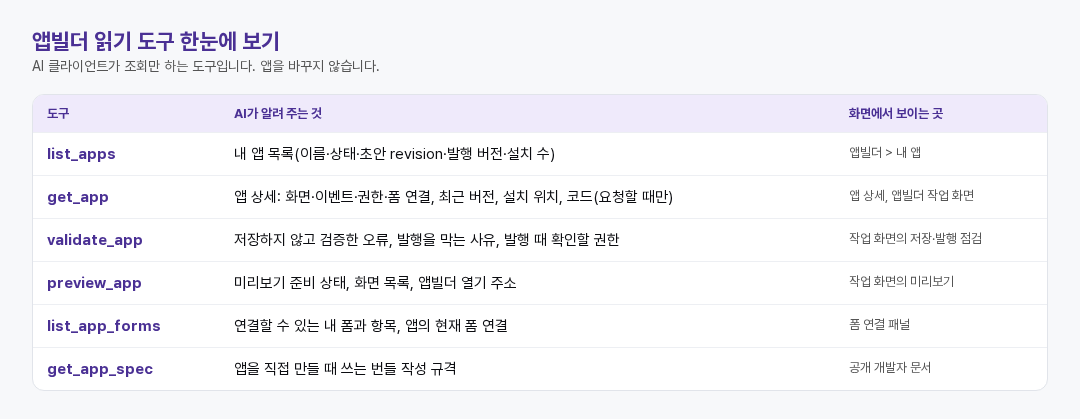
list_apps): 진행 중·초안·발행·보관 상태와 이름으로 걸러 볼 수 있습니다. 기본 20건, 한 번에 최대 50건이며 이어서 더 불러올 수 있습니다. -
앱 상세(
get_app): 화면, 이벤트, 권한, 폼 연결, 최근 버전 20개, 설치된 페이지를 알려 줍니다. 요청할 때만 HTML·CSS·JS 초안 코드를 함께 줍니다. -
검증(
validate_app): 저장하지 않고 초안을 점검해 잘못된 곳과 발행을 막는 사유, 발행 때 확인해야 할 권한을 알려 줍니다. -
미리보기 확인(
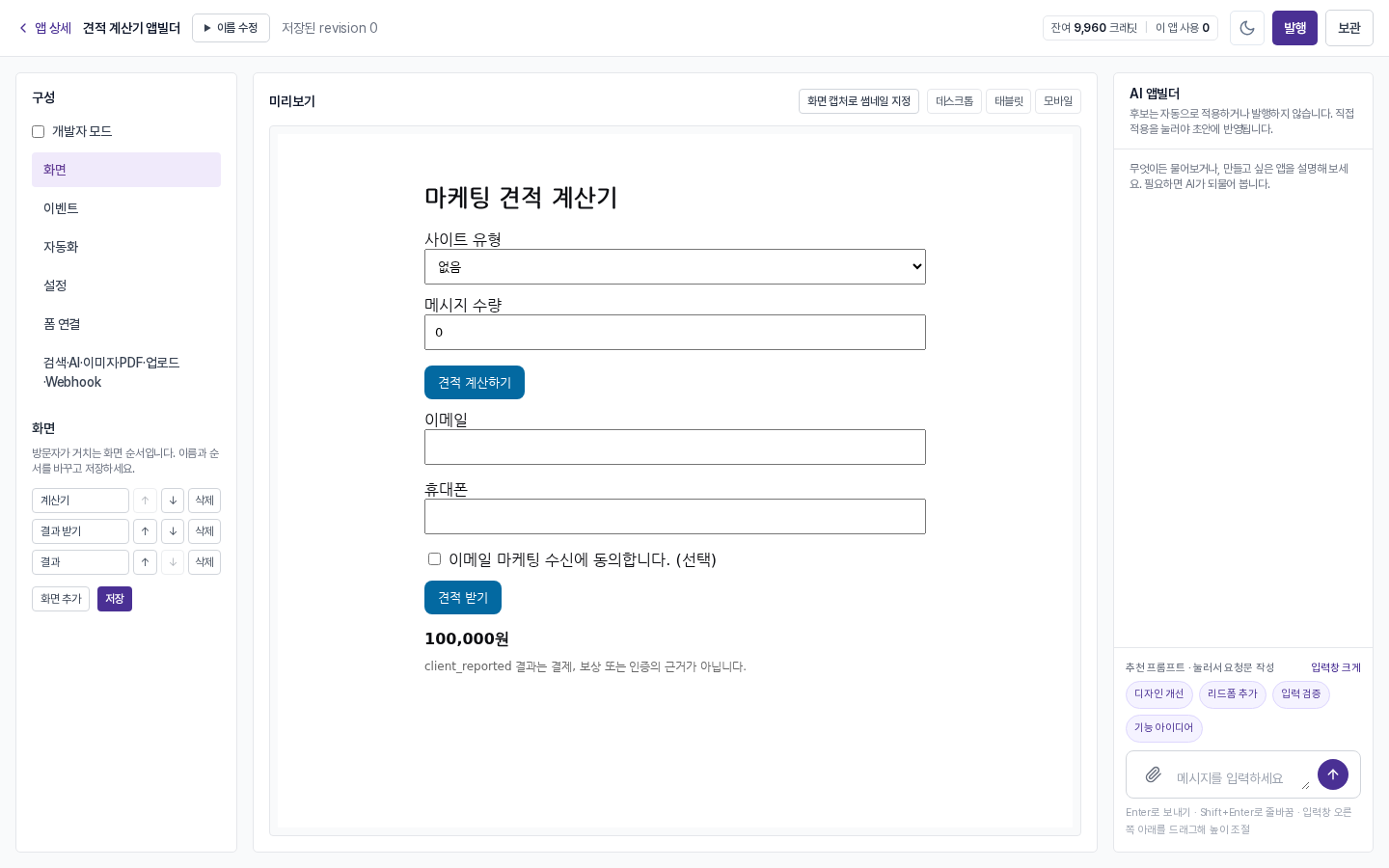
preview_app): 미리보기가 준비됐는지와 화면 목록, 앱빌더를 여는 주소를 줍니다. 직접 눈으로 보려면 그 주소를 열어 작업 화면의 미리보기를 확인합니다. -
폼 목록(
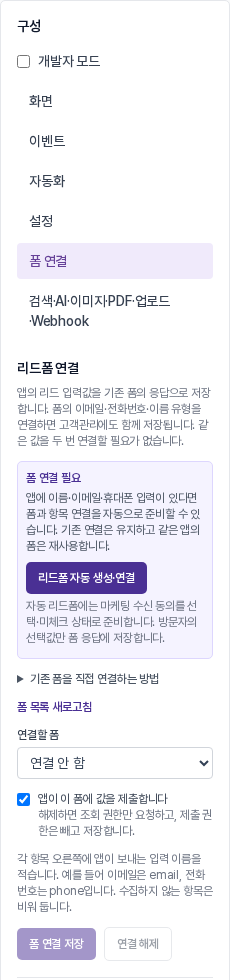
list_app_forms): 앱에 연결할 수 있는 내 폼과 항목, 지금 연결된 폼을 보여 줍니다. 화면의 폼 연결 패널과 같은 정보입니다. -
작성 규격(
get_app_spec): 앱을 코드로 직접 만들 때 따르는 번들 작성 규격입니다.
4. 이렇게 활용해 보세요
- "발행 전에 점검할 앱이 있는지 알려 줘"처럼 초안 앱을 한꺼번에 훑어 볼 수 있습니다.
- 수정을 맡기기 전에 AI에게 앱 상세와 검증 결과를 먼저 읽게 하면, 현재 상태를 기준으로 제안을 받을 수 있습니다.
- 연결할 폼이 있는지 미리 물어 두면 폼 연결 작업을 빠르게 시작할 수 있습니다.
- 앱이 여러 개일 때는 상태별로 나눠 달라고 요청해, 아직 발행하지 않은 앱만 모아 볼 수 있습니다.
5. 알아 두실 점
- 읽기 도구는 내 계정의 앱만 조회하며, 앱을 만들거나 고치지 않습니다. 쓰기 도구는 별도 글에서 다룹니다.
- 한 번에 돌려주는 내용이 너무 크면 범위를 좁혀 다시 요청하라는 안내가 나옵니다. 코드는 필요한 파일만 요청하세요.
- 미리보기는 테스트 모드라 연락처 저장, 폼 제출, 자동화, 발송이 실제로 일어나지 않습니다.
- MCP 연동은 요금제와 결제 상태에 따라 이용 여부가 달라지며, 앱빌더 읽기 도구는 앱빌더 권한이 있는 계정에서 보입니다.
연결 방법과 쓰기 권한은 각각 별도 글에서 다룹니다.