

사용 설명서 > 에디터 > 테마·색상·폰트
프리셋 테마 활용 가이드: 섹션별 적용·색 바꿔 보기·전체 분위기·되돌리기
이 글의 목차
프리셋 테마와 팔레트는 이제 "고르고 적용하고 끝"이 아니라, 여러 가지를 부담 없이 시험해 보는 도구로 쓸 수 있습니다. 페이지 전체가 아니라 섹션 하나에만 입혀 볼 수 있고, 같은 팔레트에서 메인·보조 색의 자리를 바꿔 보며, 전체 분위기를 25% 크기로 줄여 띄워 둔 채 팔레트를 계속 바꿔 볼 수 있습니다. 마음에 들지 않으면 한 번에 되돌리고, 저장한 뒤에도 적용 전으로 돌아갈 수 있습니다. 이 글은 이 기능들을 어디서 어떻게 쓰는지, 그리고 어떤 상황에 쓰면 좋은지를 정리했습니다. 기본 사용법은 프리셋 테마 10종과 더 많은 팔레트 글을 먼저 보시면 편합니다.
1. 어디에 있나요
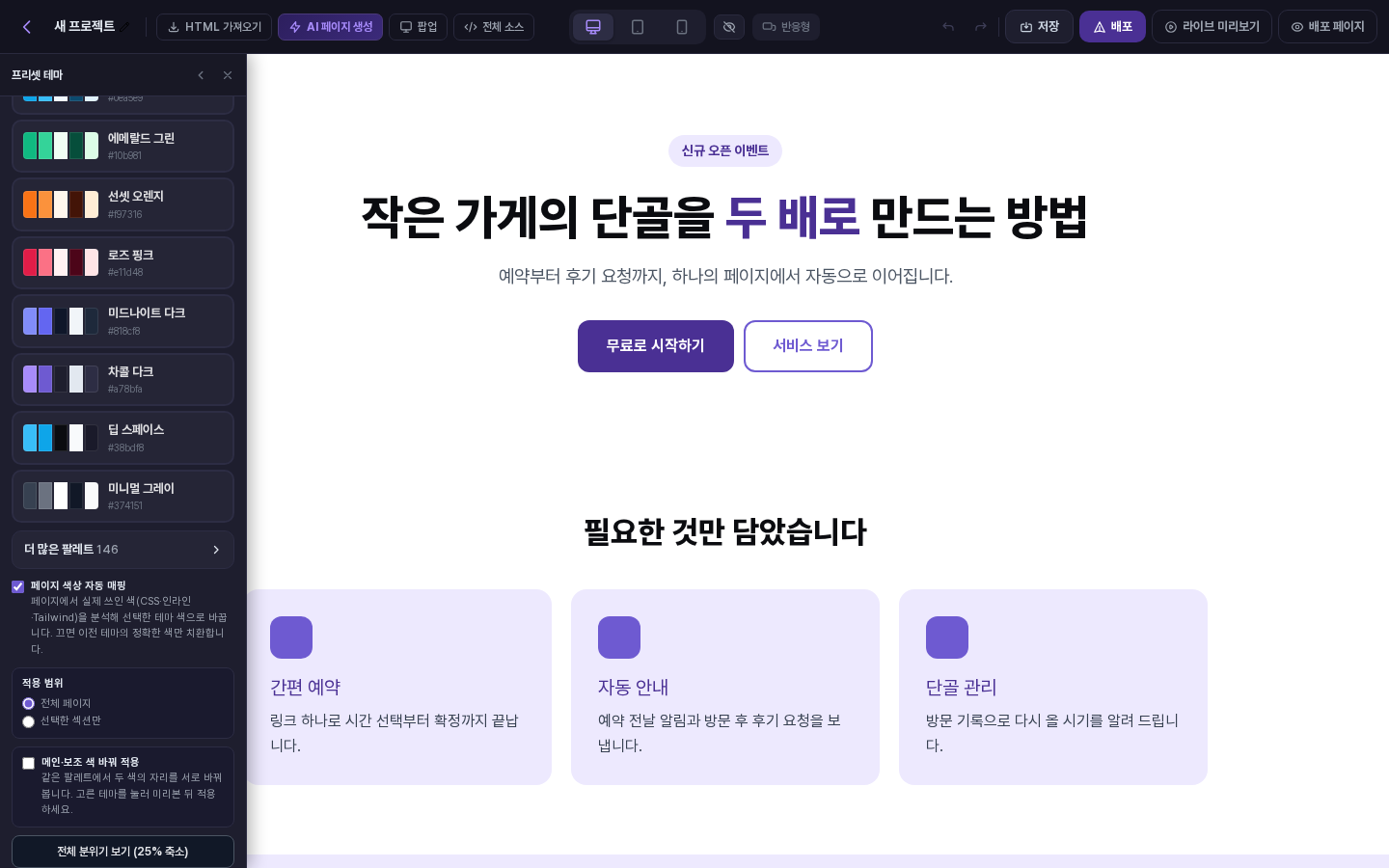
왼쪽 레일의 프리셋 테마를 열고 목록 아래로 내려 보세요. 페이지 색상 자동 매핑 아래에 적용 범위, 메인·보조 색 바꿔 적용, 전체 분위기 보기 (25% 축소)가 차례로 있습니다. 더 많은 팔레트 패널에서 고른 팔레트에도 같은 설정이 그대로 적용됩니다.
2. 섹션 하나에만 적용하기
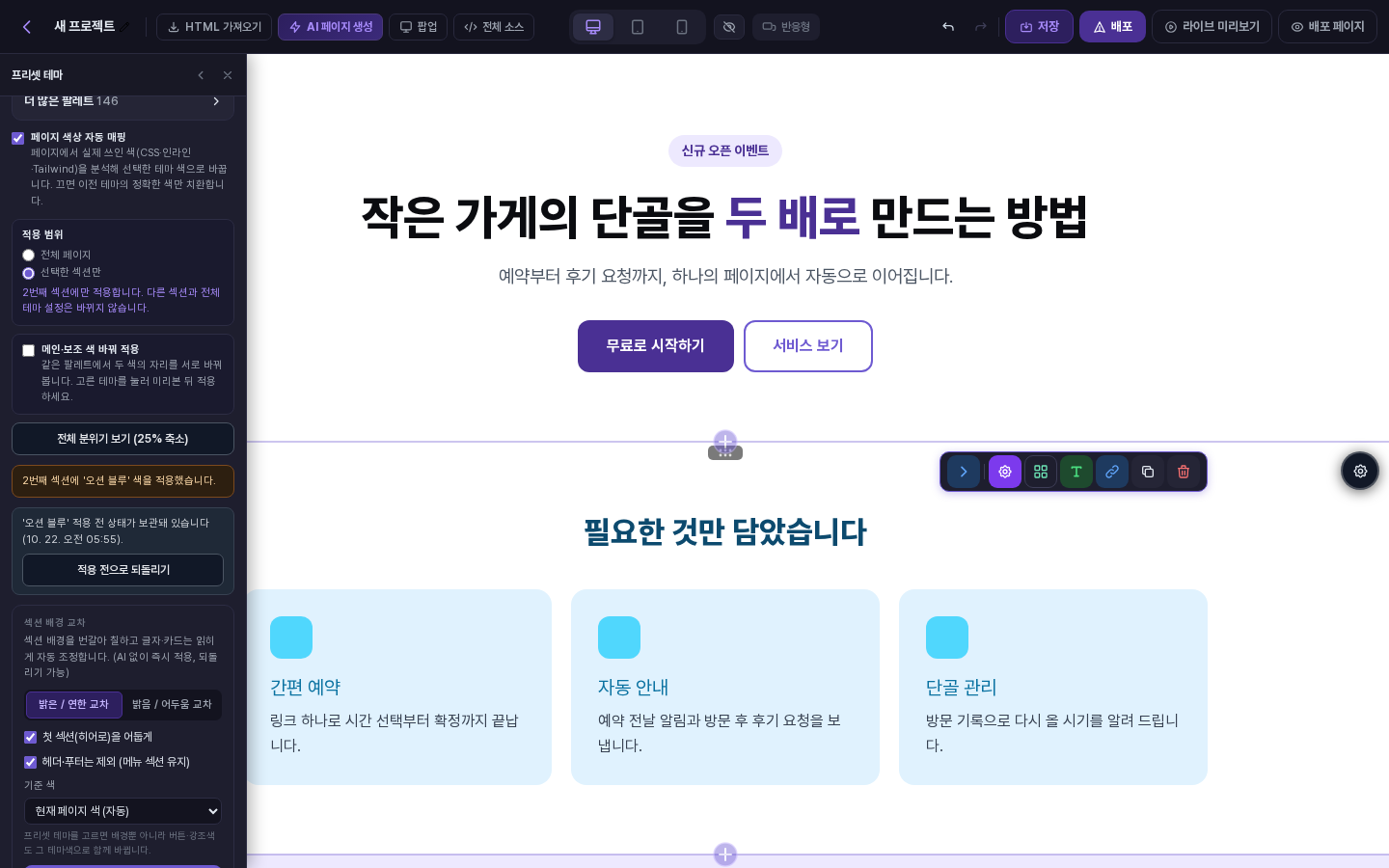
캔버스에서 바꾸고 싶은 섹션의 글자나 빈 곳을 눌러 먼저 선택한 다음 프리셋 테마를 엽니다. 적용 범위에서 선택한 섹션만을 고르면 "2번째 섹션에만 적용합니다. 다른 섹션과 전체 테마 설정은 바뀌지 않습니다."라는 안내가 나타납니다. 섹션을 고르지 않았다면 "캔버스에서 섹션을 먼저 선택해 주세요."가 보이고 적용되지 않습니다.
테마나 팔레트를 누르면 선택한 섹션에만 미리 입혀지고, 적용을 누르면 그 섹션의 색만 바뀝니다. 아래 화면에서는 두 번째 섹션만 파란색 계열로 바뀌고 첫 화면은 그대로입니다. 이 범위에서는 페이지 전체의 선택 테마 표시도 바뀌지 않으며, 색을 옮기는 방식은 페이지 색상 자동 매핑이 자동으로 쓰입니다.
3. 메인·보조 색 바꿔 적용하기
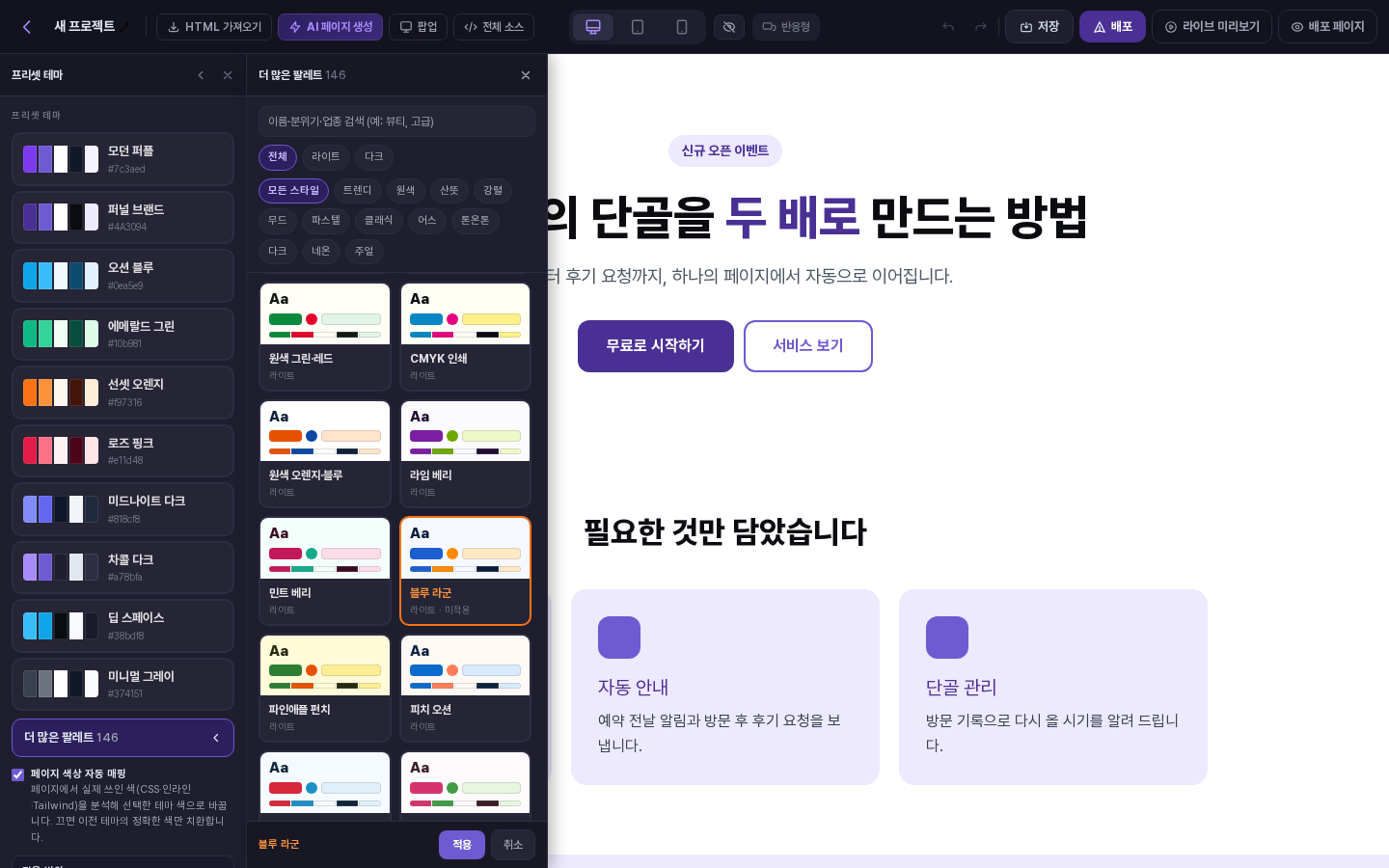
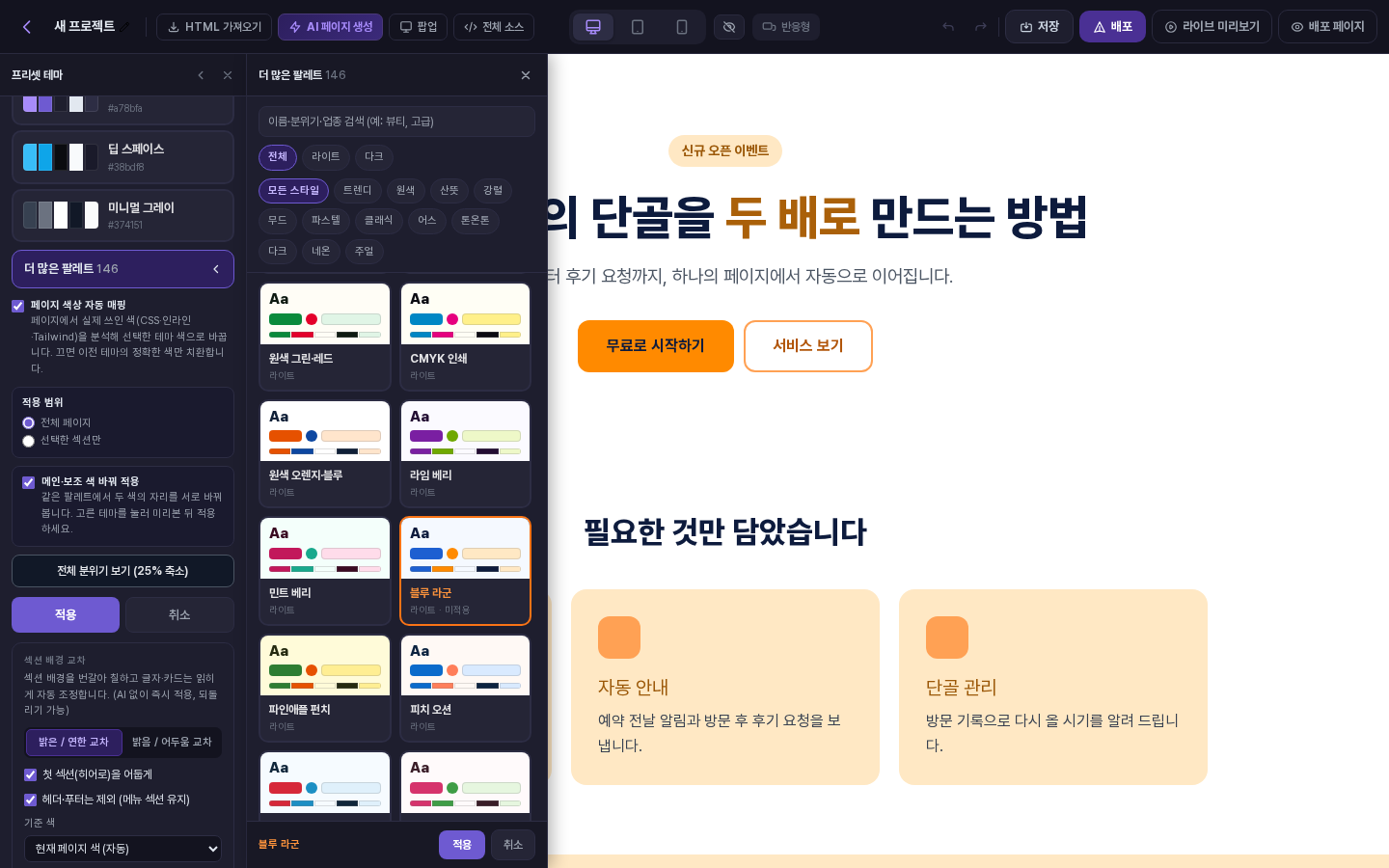
한 팔레트 안에는 주로 쓰이는 메인 색과 곁들이는 보조 색이 있습니다. 메인·보조 색 바꿔 적용을 켜면 두 색의 자리를 서로 바꾼 상태로 미리 보고 적용합니다. 켜기 전과 후는 이렇게 달라집니다. 같은 블루 라군 팔레트도 처음에는 파란색이 버튼과 강조색이지만, 바꾸면 주황색이 그 자리를 차지합니다.
4. 전체 분위기를 띄워 두고 팔레트 바꿔 보기
전체 분위기 보기 (25% 축소)를 누르면 화면 오른쪽에 작은 창이 뜹니다. 왼쪽 현재와 오른쪽 적용 후에 페이지 전체가 25% 크기로 나란히 보입니다. 이 창은 화면을 막지 않는 떠 있는 창입니다. 열어 둔 채로 팔레트 카드에 마우스를 올리거나 누르면 적용 후가 바로 그 팔레트로 바뀝니다. 팔레트를 고르기 전에는 현재 페이지만 보이고, 머리글을 끌어서 위치를 옮기거나 오른쪽 위 닫기 버튼으로 닫을 수 있습니다.
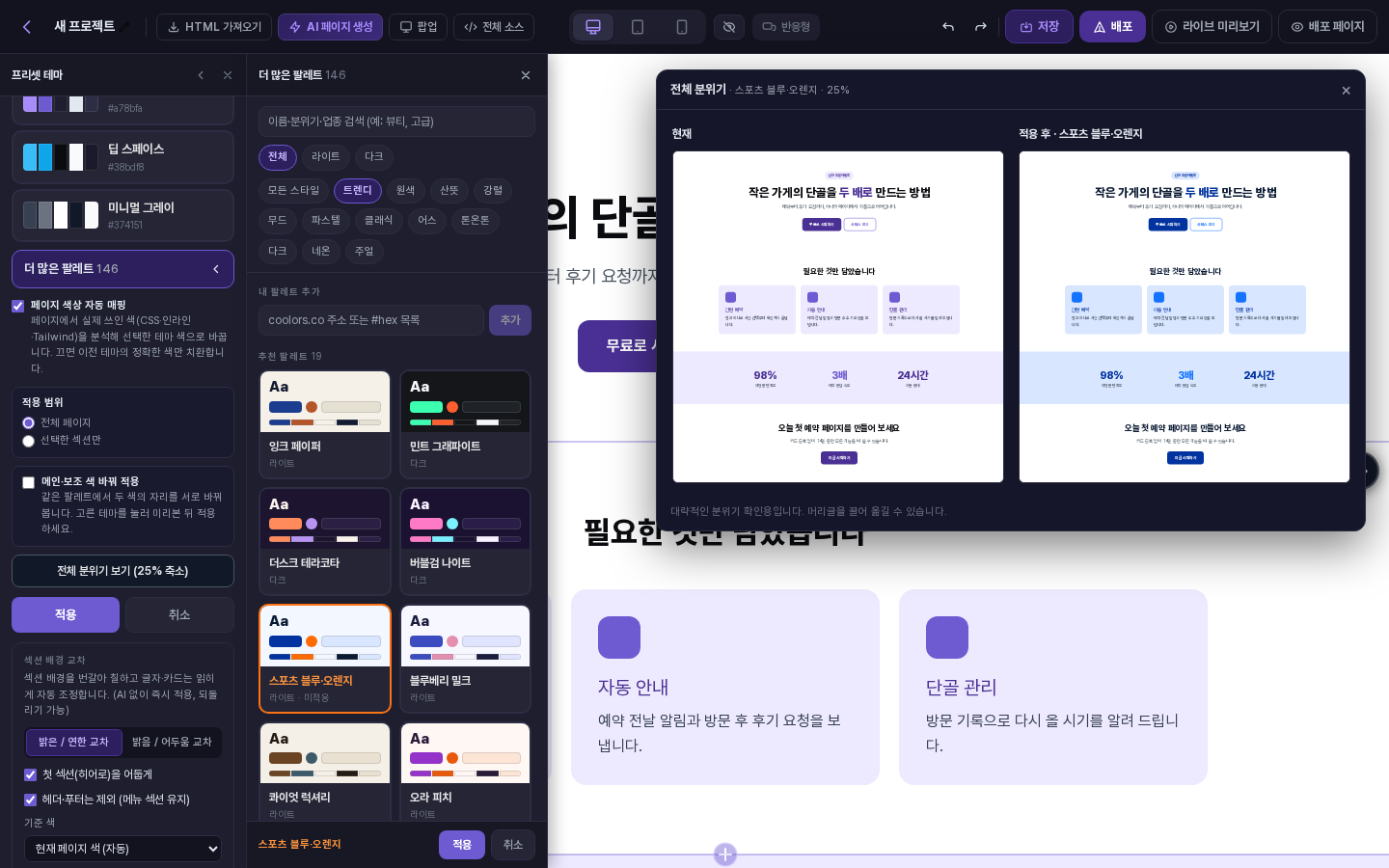
이 창은 캔버스를 바꾸지 않고 미리 계산해 보여 주는 것이라 이미지·영상·움직이는 요소는 실제와 다르게 보일 수 있습니다. 전체 느낌이 어울리는지 보는 용도로 쓰시고, 세부는 캔버스에서 확인하세요.
5. 패널 접기와 새 분류
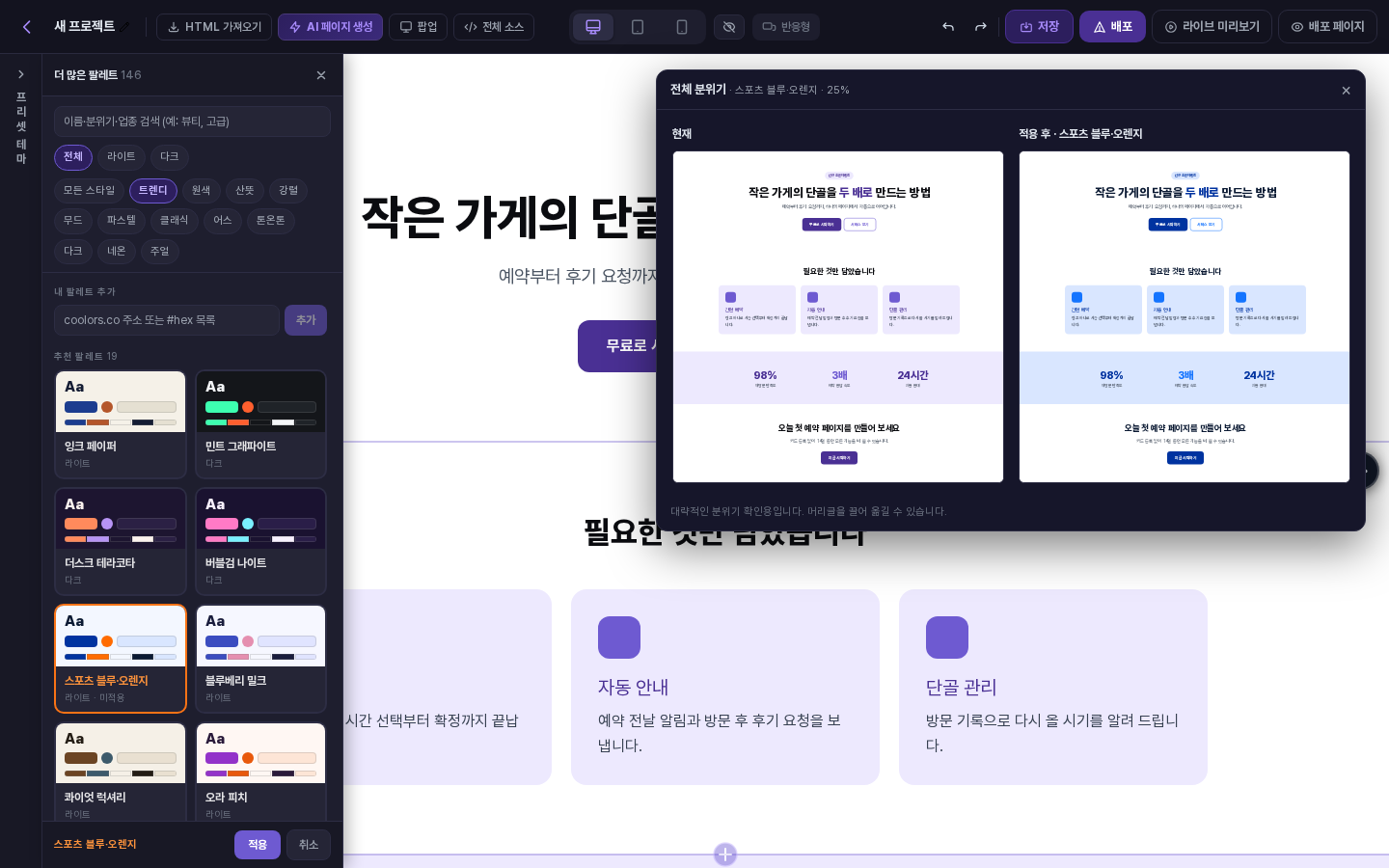
프리셋 테마 패널 머리글의 접기 단추(왼쪽 화살표)를 누르면 패널이 얇은 세로 띠 프리셋 테마로 줄어들고, 더 많은 팔레트 패널이 그만큼 왼쪽으로 당겨져 캔버스가 더 넓게 보입니다. 세로 띠를 누르면 다시 펼쳐지며, 접어 둬도 고른 팔레트와 미리보기 상태는 그대로입니다. 두 패널의 스크롤바는 어두운 배경에 맞춘 얇은 모양이고, 팔레트 카드 폭도 가로 스크롤이 생기지 않게 조정했습니다.
팔레트도 늘었습니다. 총 146종이 되었고 분류 단추에 트렌디(19종)와 원색(12종)이 맨 앞에 추가되었습니다. 원색은 신호등·몬드리안·CMYK처럼 한눈에 원색이 드러나는 조합이고, 트렌디는 모카 무스·버터 세이지·네오 브루탈처럼 최근 웹에서 자주 보이는 분위기입니다.
6. 되돌리기
테마나 팔레트를 적용한 직후에는 Ctrl+Z 한 번(또는 상단 되돌리기 버튼)으로 바뀐 섹션 전체가 한꺼번에 원래대로 돌아옵니다. 되돌린 뒤 다시 하기를 누르면 적용 상태로 돌아갑니다. 텍스트 편집 창에서 바꾼 글자 스타일도 되돌리기에 포함됩니다.
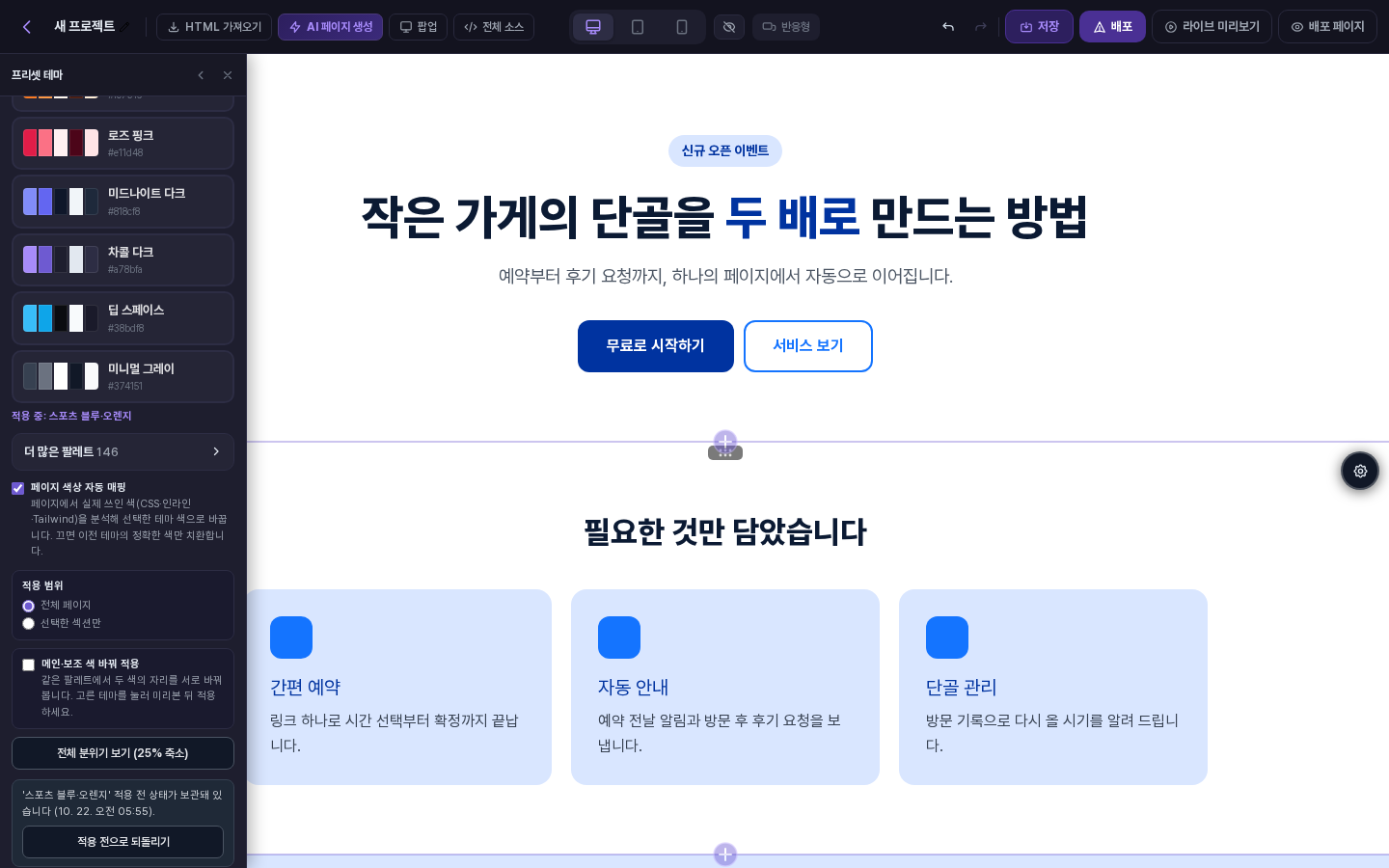
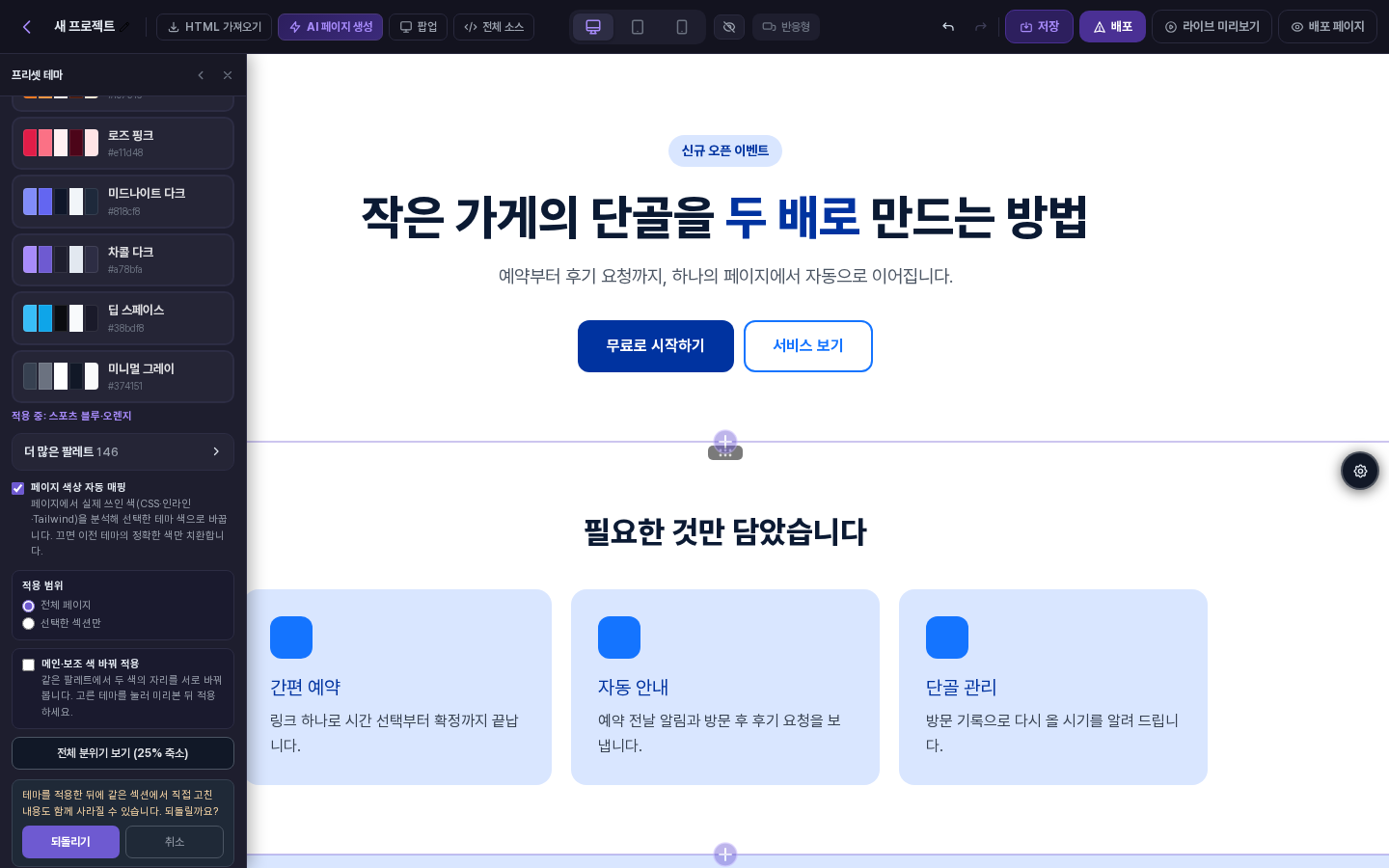
저장하거나 새로고침하면 Ctrl+Z 기록은 사라지지만, 프리셋 테마 패널에 '테마 이름' 적용 전 상태가 보관돼 있습니다라는 상자와 적용 전으로 되돌리기 버튼이 남아 있습니다. 누르면 확인 문구가 나오고, 되돌리기를 누르면 섹션이 적용 전 상태로 돌아갑니다. 되돌린 결과도 Ctrl+Z 한 번으로 다시 취소할 수 있고, 저장하면 반영됩니다.
이렇게 활용해 보세요
- 첫 화면만 다른 분위기로: 히어로 섹션만 선택해 어두운 팔레트나 원색 팔레트를 입혀 보면, 나머지 내용은 그대로 두고 첫인상만 바꿔 볼 수 있습니다.
- 강조하고 싶은 섹션만 돋보이게: 후기, 가격, 신청 안내처럼 시선을 모아야 하는 섹션 하나만 다른 팔레트로 바꾸면 페이지에 리듬이 생깁니다. 섹션마다 다른 팔레트를 쓰면 한 팔레트로는 나오지 않는 다양한 색 표현도 가능합니다.
- 브랜드 색 비중 정하기: 정해진 두 가지 색이 있다면 메인·보조를 바꿔 보며 어느 쪽이 버튼과 강조에 어울리는지 비교하세요.
- 후보 훑어보기: 전체 분위기 창을 열어 두고 트렌디·원색 분류를 위에서부터 마우스로 훑으면, 적용하지 않고도 전체 페이지에서 어울리는 후보를 빠르게 추릴 수 있습니다.
- 검토 전후 비교: 팀이나 고객에게 시안을 보여 줄 때 테마를 적용해 보고 마음에 들지 않으면 적용 전으로 되돌리기로 원래 상태로 돌아가면 됩니다. 저장한 뒤에도 쓸 수 있어 안심하고 시험할 수 있습니다.
- 섹션 배경 교차와 함께: 팔레트로 전체 색을 정한 뒤 섹션 배경 교차를 적용하면 섹션 사이 리듬까지 한 번에 정리됩니다. 교차 적용도 되돌리기 한 번으로 취소됩니다.
알아 두실 점
- 팔레트·테마를 고르고 적용하는 데에는 AI 크레딧이 들지 않습니다.
- 적용 전 상태는 이 브라우저에 사이트별로 마지막 한 건만 보관됩니다. 다른 브라우저나 기기에서는 보이지 않고, 색이 실제로 바뀐 적용이 있을 때만 새로 보관됩니다.
- 적용 후에 같은 섹션에서 직접 고친 내용은 적용 전으로 되돌리기 때 함께 사라질 수 있습니다. 확인 문구를 읽고 진행하세요.
- 색이 거의 흰색·회색뿐인 섹션은 바꿀 색을 찾지 못해 변화가 없을 수 있습니다.