

사용 설명서 > CRM·자동화·메시징 > 자동화 빌더
자동화 빌더 화면 구성과 기본 조작: 블록 추가·저장·되돌리기
이 글의 목차
자동화 빌더는 트리거와 액션을 블록으로 이어 붙여 흐름을 만드는 화면입니다. 처음 열면 버튼이 여럿 보여 어디부터 눌러야 할지 막막할 수 있습니다. 이 글에서는 화면 구성과 블록 추가·수정·이동·복제·삭제, 저장과 되돌리기, 통계 보기, 우클릭 메뉴와 다중 선택, 치환 변수 목록을 차례로 안내합니다. 트리거와 액션의 개별 종류는 별도 글에서 다룹니다.
1. 빌더는 어디에 있고 어떻게 생겼나요
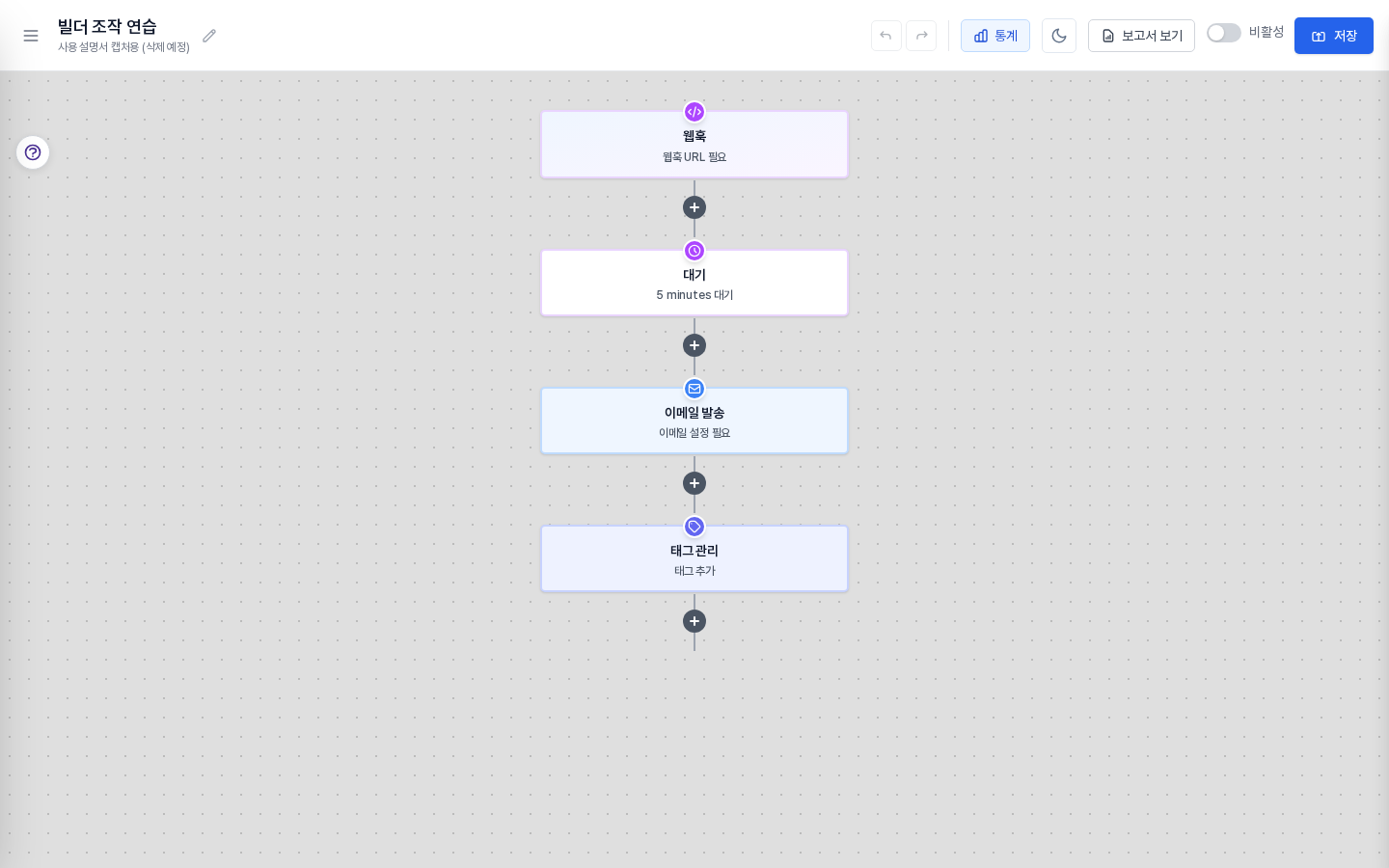
자동화 > 워크플로우 목록에서 자동화 이름이나 편집을 누르면 빌더가 열립니다. 위쪽 바 왼쪽에는 메뉴 버튼과 자동화 이름, 이름 옆 연필 아이콘이 있습니다. 연필을 누르면 이름을 바로 고칠 수 있고, Enter로 확정하며 Esc로 취소합니다. 오른쪽에는 되돌리기·다시 실행, 통계, 다크모드 전환, 보고서 보기, 상태 스위치, 저장이 이어집니다. 가운데 점선 캔버스에 블록이 위에서 아래로 쌓이며, 왼쪽의 물음표 버튼은 도움말입니다. 왼쪽 위 메뉴 버튼을 누르면 자동화 목록·연락처·캠페인·대시보드로 이동하는 메뉴가 열립니다.
2. 블록 추가하기
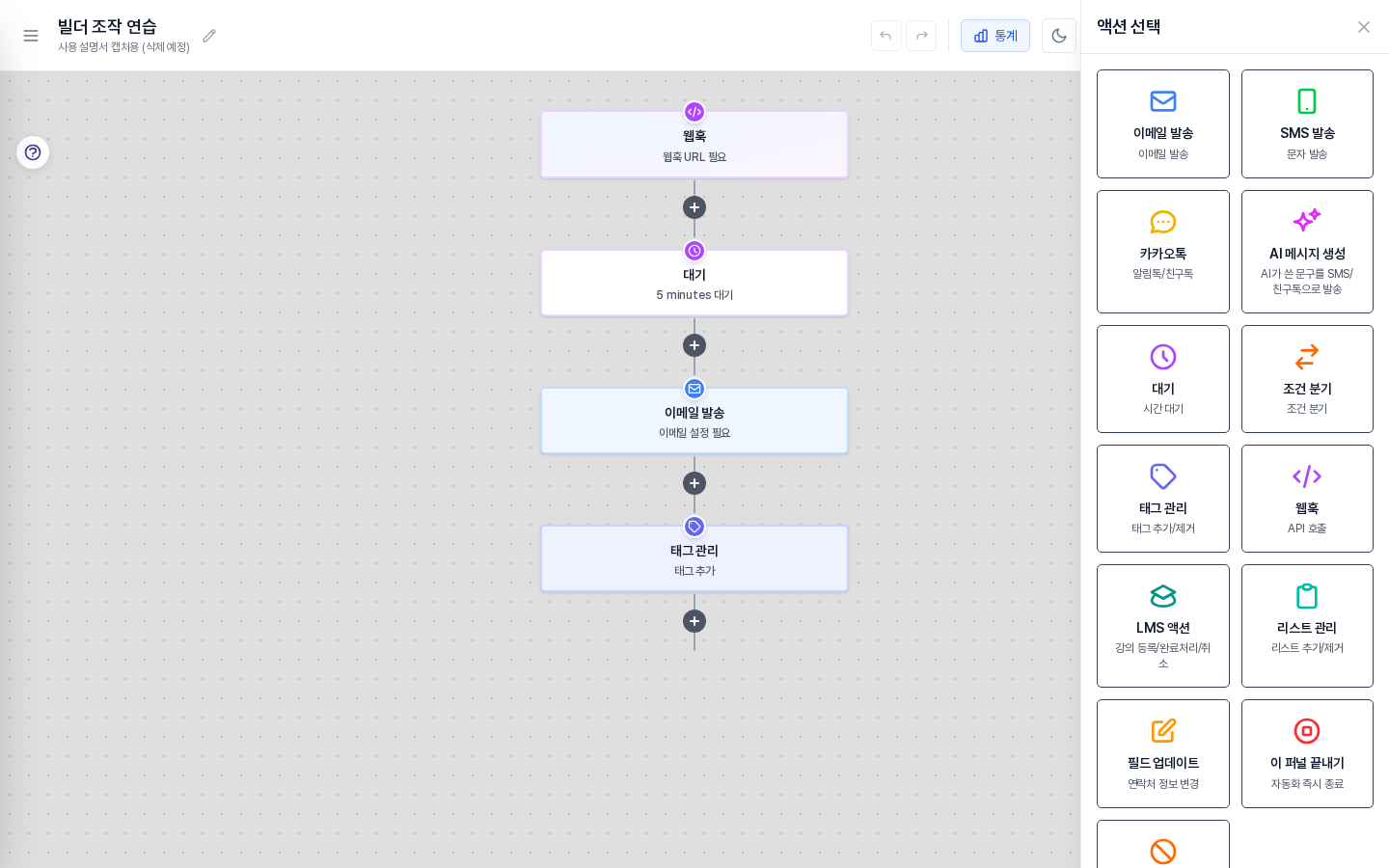
트리거가 비어 있으면 트리거 선택 블록이 보입니다. 이 블록을 누르면 오른쪽에 트리거 선택 패널이 열리고, 태그 & 목록·이벤트·시간·연락처·자가진단·강의·외부 묶음 중에서 고릅니다. 액션은 블록 사이의 연결선 위 더하기 버튼을 누르면 액션 선택 패널이 열립니다. 누른 더하기 버튼의 위치에 새 블록이 들어가고, 고르는 즉시 속성 패널이 열립니다.
3. 속성 패널로 설정하기
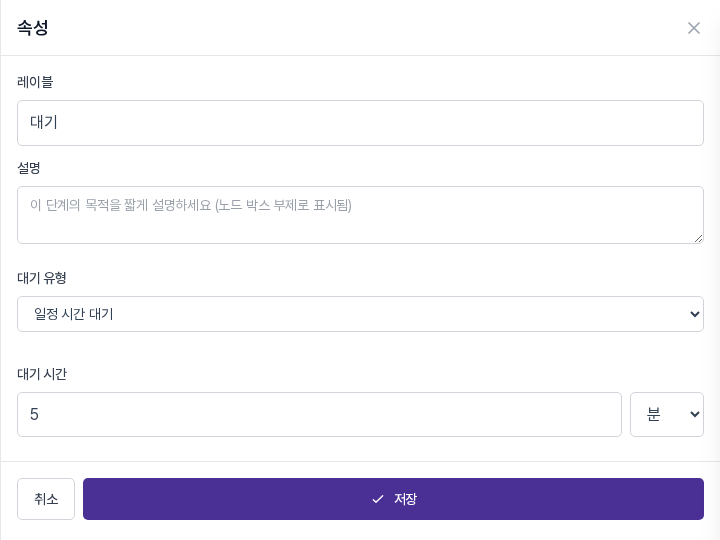
블록을 누르면 오른쪽에 속성 패널이 열립니다. 모든 블록에 레이블과 설명이 있고, 설명은 블록 안 부제로 표시됩니다. 그 아래는 블록 종류별 설정입니다. 아래쪽 저장을 누르면 자동화가 저장되고 버튼이 잠시 저장됨!으로 바뀐 뒤 패널이 닫힙니다. 취소는 패널을 연 뒤 바꾼 값을 되돌리고 닫으며, 오른쪽 위 X로 닫으면 입력한 값이 화면에 남습니다. 트리거 블록의 패널에는 트리거 변경 버튼이 있습니다.
4. 이동·복제·삭제
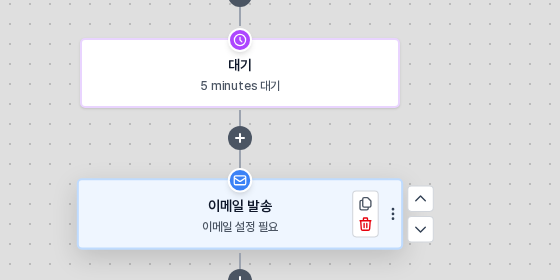
액션 블록에 마우스를 올리면 오른쪽에 복제 아이콘과 휴지통 아이콘, 바깥쪽에 위·아래 화살표가 나타납니다. 화살표는 블록을 한 칸씩 옮기고, 복제는 아래에 이름 뒤 (복사)가 붙은 블록을 만듭니다. 휴지통을 누르면 "이 단계를 삭제하시겠습니까?" 확인 창이 열립니다. 트리거 블록에는 이 버튼들이 나오지 않습니다.
5. 저장과 이탈 확인
위쪽 저장을 누르면 "워크플로우가 저장되었습니다." 안내가 뜹니다. 저장하지 않은 변경이 있는 채로 메뉴의 링크를 눌러 다른 화면으로 가려 하면 "저장하지 않은 변경사항이 있습니다. 저장하지 않고 이동할까요?" 확인 창이 열립니다. 새로 만든 자동화는 상태 스위치가 비활성으로 시작합니다.
6. 되돌리기와 통계 보기
위쪽의 화살표 버튼 두 개가 되돌리기와 다시 실행입니다. 단축키는 Ctrl+Z, Ctrl+Shift+Z이며 마우스를 올리면 "되돌리기 (Ctrl+Z) — 블록 삭제"처럼 되돌릴 작업이 표시됩니다. 블록 추가·삭제·복제·이동·붙여넣기가 대상이고 최근 30단계까지 가능합니다. 속성 값 수정은 대상이 아니라서 패널의 취소를 씁니다. 통계 버튼을 누르면 통계 ON으로 바뀌며, 고객이 진입한 블록 아래에 진입자 수와 완료율 배지가 붙습니다. 다시 누르면 꺼집니다.

7. 우클릭 메뉴와 다중 선택
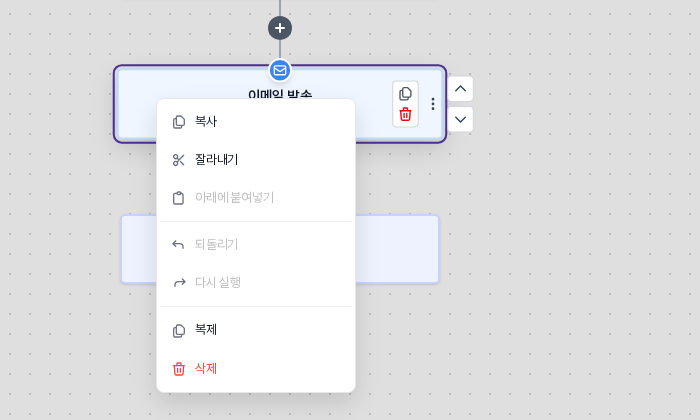
블록 위에서 마우스 오른쪽 버튼을 누르면 복사, 잘라내기, 아래에 붙여넣기, 되돌리기, 다시 실행, 복제, 삭제 메뉴가 열립니다.
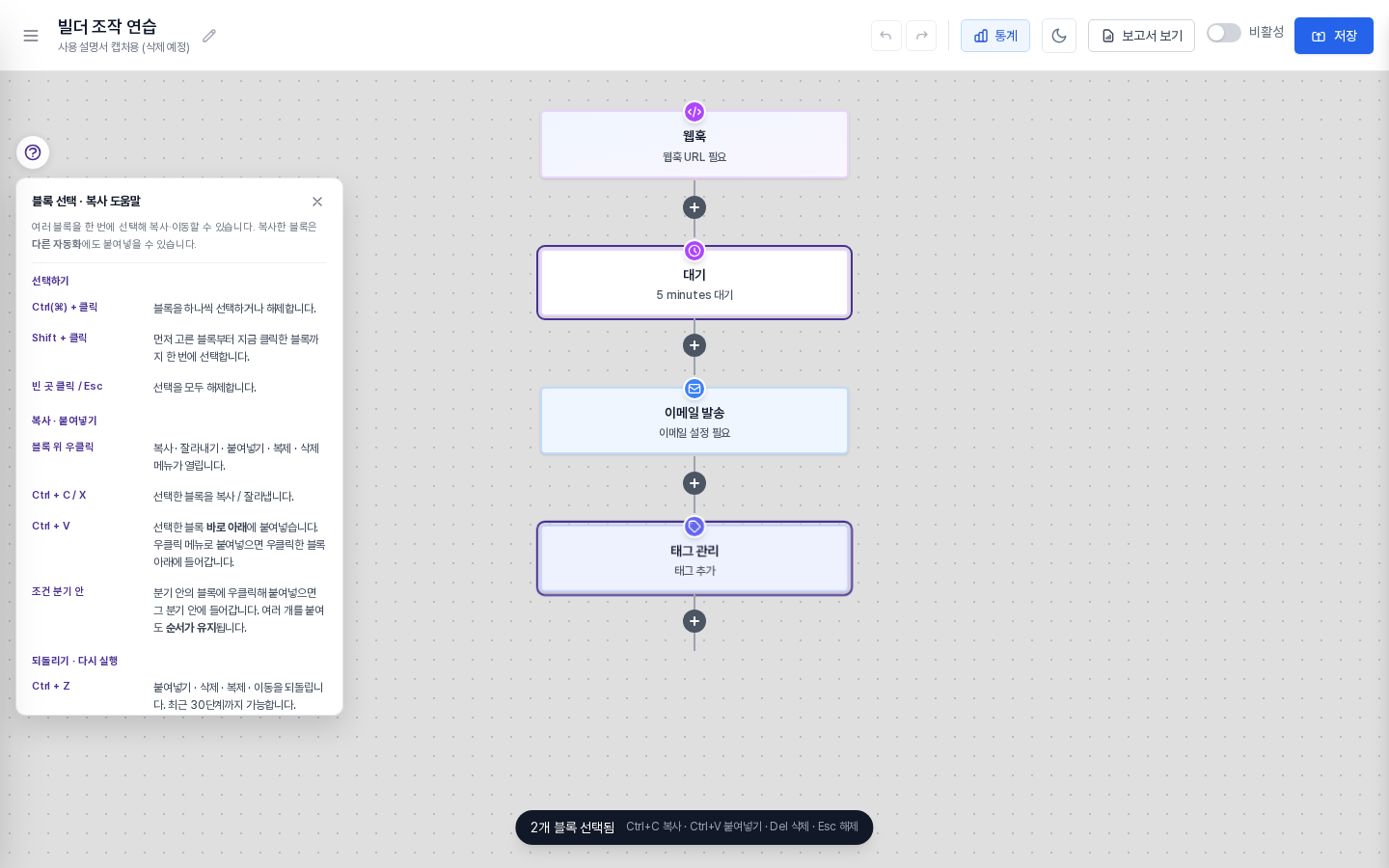
Ctrl(Mac은 ⌘)을 누른 채 블록을 하나씩 누르면 여러 블록을 선택하고, Shift를 누른 채 누르면 먼저 고른 블록부터 범위로 선택합니다. 화면 아래에 "2개 블록 선택됨" 막대가 나타나며 Ctrl+C·Ctrl+V·Del·Esc 사용법이 함께 표시됩니다. 왼쪽 물음표 버튼의 도움말에서 같은 내용을 볼 수 있습니다. 복사한 블록은 다른 자동화에도 붙여넣을 수 있습니다.
8. 치환 변수 넣기
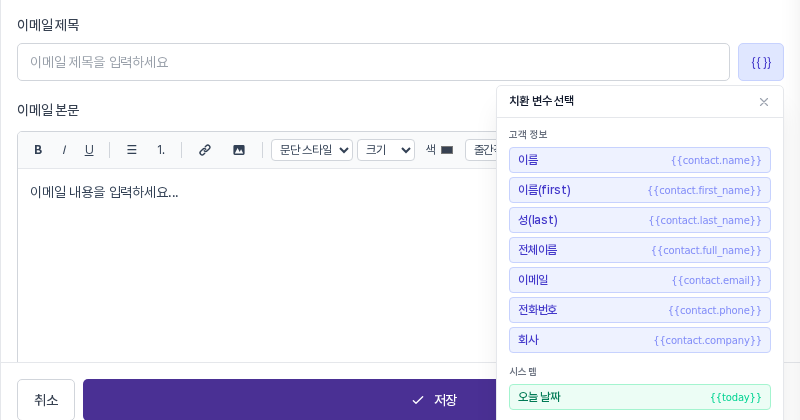
이메일 제목·본문, SMS, 카카오 같은 입력칸 옆의 중괄호 모양 버튼을 누르면 치환 변수 선택 창이 열립니다. 항목을 누르면 입력칸의 커서 위치에 변수가 들어갑니다.
- 고객 정보: 이름, 이름(first), 성(last), 전체이름, 이메일, 전화번호, 회사
- 시스템: 오늘 날짜
- 폼 필드: 폼에 있는 항목을 가리키는 변수이며, field_name 자리에 실제 필드명을 넣어 씁니다.
9. 이렇게 활용해 보세요
- 블록을 먼저 놓고 나중에 채우기: 흐름을 먼저 그린 뒤 부제에 "설정 필요"가 보이는 블록을 하나씩 열어 채워 보세요.
- 실수는 바로 되돌리기: 블록을 잘못 지웠거나 옮겼다면 Ctrl+Z로 되돌릴 수 있습니다.
- 비슷한 블록은 복사해서 쓰기: 여러 블록을 선택해 복사한 뒤 다른 자동화에 붙여넣으면 처음부터 만드는 수고를 덜 수 있습니다.
10. 알아 두실 점
- 저장해야 반영됩니다: 블록을 옮기거나 값을 바꿔도 위쪽 저장을 눌러야 서버에 반영됩니다.
- 조건 분기 안에 분기는 넣을 수 없습니다: 분기 블록은 다른 분기 안으로 붙여넣을 수 없습니다.
- 통계는 실행된 뒤에 보입니다: 아직 아무도 진입하지 않은 블록에는 배지가 나타나지 않습니다.
빌더의 기본 조작을 익혔다면 이제 트리거와 액션의 종류를 하나씩 살펴볼 차례입니다. 복사·잘라내기와 다중 선택, 치환 변수의 자세한 쓰임새는 별도 글에서 이어서 안내합니다.