

사용 설명서 > 사이트·퍼널·도메인 > 게시판
페이지 댓글 요소와 댓글 설정
이 글의 목차
랜딩 페이지나 안내 페이지 안에서 질문과 의견을 바로 받고 싶다면 댓글 요소를 사용합니다. 에디터에서 원하는 자리에 넣고 배포하면 방문자가 그 자리에서 댓글과 답글을 남깁니다. 상품 자리에서는 같은 요소가 별점 리뷰가 되며, 리뷰는 별도 글에서 다룹니다.
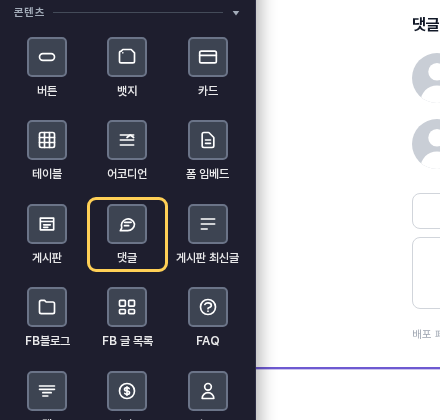
1. 댓글 요소는 어디에 있나요
에디터 왼쪽 요소 추가(+)를 누르고 콘텐츠 묶음에서 댓글을 고릅니다. 먼저 넣을 섹션을 눌러 두면 그 자리에 들어갑니다.
2. 넣고 모양 정하기
- 캔버스에 들어간 댓글 미리보기를 더블클릭합니다.
- 설정 창에서 종류, 제목, 스킨, 글 수, 아바타 크기, 정렬, 색상을 정합니다.
- 완료를 누르고 저장한 뒤 페이지를 배포합니다.
- 댓글: 자동, 페이지 댓글, 상품 리뷰·별점 중에서 고릅니다. 자동은 상품 페이지와 상품 연결 상자 안에서는 리뷰, 그 밖에서는 댓글이 됩니다.
- 제목: 댓글 목록 위에 나오는 제목입니다. 비워 두면 댓글이 나오고, 40자까지 쓸 수 있습니다.
- 개수: 제목 옆에 개수 표시를 켜 두면 제목 뒤에 댓글 수가 붙습니다. 끄면 제목만 보입니다.
- 스킨: 구분선, 말풍선, 카드 세 가지입니다.
- 글: 한 번에 보여 줄 댓글 수입니다.
- 아바타: 프로필 그림의 크기입니다.
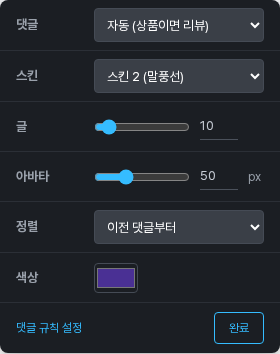
예를 들어 제목에 고객 후기를 쓰면 배포된 페이지의 목록 위에 고객 후기 3처럼 나오고, 개수 표시를 끄면 고객 후기만 나옵니다. 제목을 쓰는 동안 에디터의 회색 미리보기에도 같은 제목이 바로 보입니다.
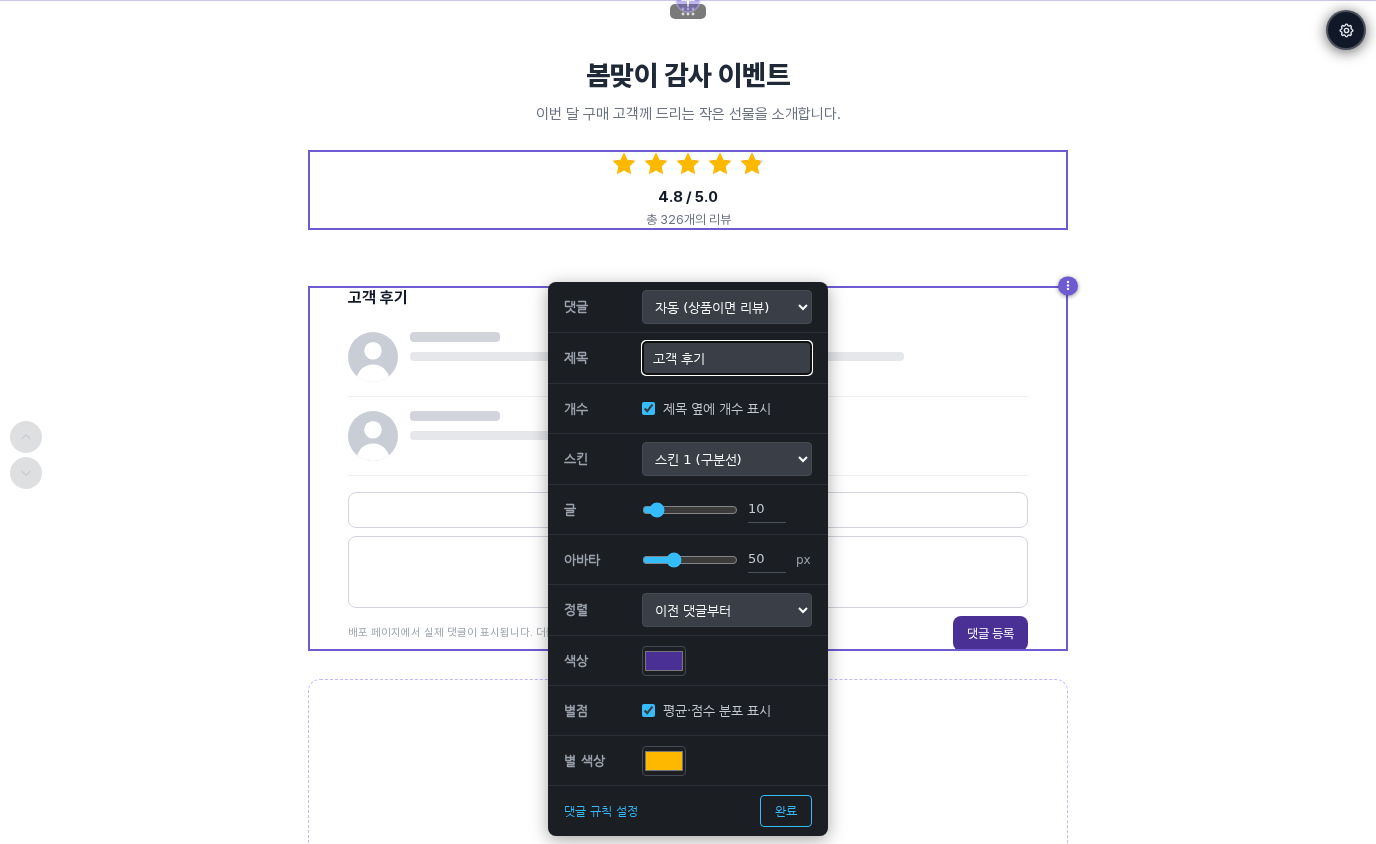
에디터 안에서는 실제 댓글 대신 회색 미리보기가 보입니다. 요소의 위치, 여백, 배경은 다른 요소와 같은 방법으로 바꿀 수 있고, 설정 창에서 바꾼 값은 미리보기에 바로 반영됩니다. 페이지를 복제하면 댓글 요소의 모양만 따라가고, 복제한 페이지에는 그 페이지의 댓글이 새로 쌓입니다.
3. 방문자가 보는 화면
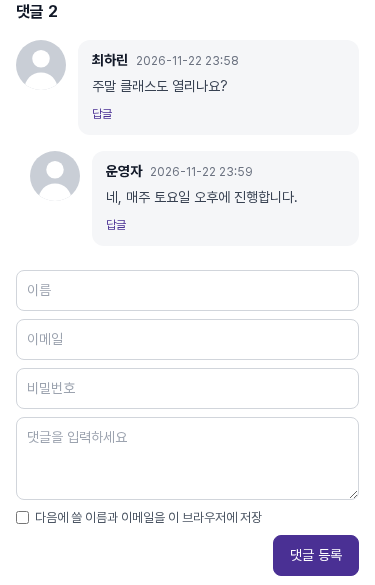
배포된 페이지에는 댓글 목록과 이름, 이메일, 비밀번호, 내용 칸이 나타납니다. 답글을 누르면 해당 댓글 아래에 이어서 쓸 수 있고, 이메일은 목록에 표시되지 않습니다.
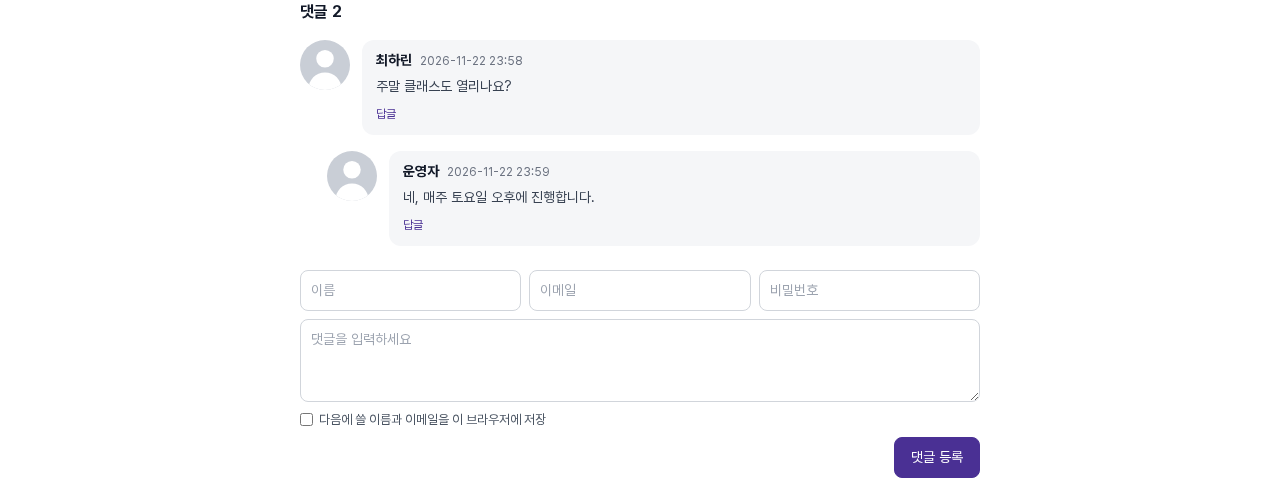
이름과 이메일을 브라우저에 저장하는 선택 상자를 켜 두면 방문자가 다음에 쓸 때 다시 입력하지 않아도 됩니다. 비밀번호는 저장하지 않습니다. 운영자 표시 이름과 같은 이름으로는 방문자가 글을 쓸 수 없고, 짧은 시간에 너무 많이 쓰면 잠시 후 다시 시도하라는 안내가 나옵니다.
4. 페이지마다 댓글 켜고 끄기
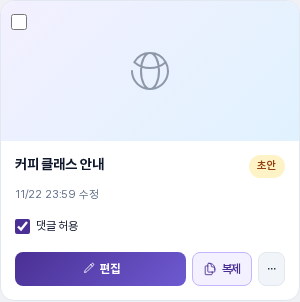
독립 페이지 카드, 사이트의 페이지 목록, 퍼널의 흐름·목록 화면에 댓글 허용 체크박스가 있습니다. 댓글 요소를 넣은 페이지는 기본으로 켜져 있고, 체크를 풀면 그 페이지만 닫힙니다. 요소 없이 체크만 하면 화면에는 댓글이 보이지 않으니 요소를 넣고 배포해 주세요.
5. 댓글 설정
게시판 → 댓글 관리 → 댓글 설정, 또는 요소 설정 창의 댓글 규칙 설정으로 엽니다. 바꾼 뒤 변경 사항 저장을 누릅니다.
- 작성자: 이름·이메일 필수 여부, 회원만 댓글 쓰기, 방문자 이름 가림, 운영자 표시 이름
- 기타 댓글 설정: 오래된 페이지 자동으로 닫기, 답글 단계 수
- 댓글 페이지 나누기: 페이지당 개수와 처음 보여 줄 페이지
- 이메일 알림: 새 댓글과 검토 대기 알림
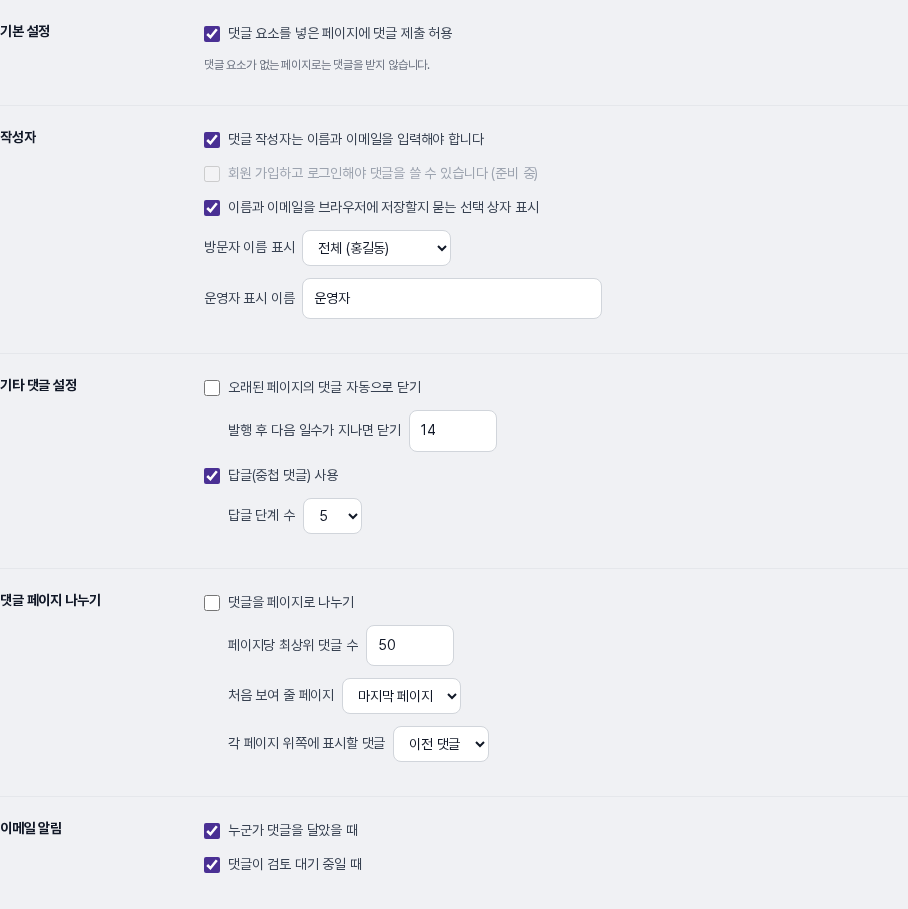
이 화면의 값은 작업공간의 모든 페이지에 적용되는 기본값입니다. 목록에서 페이지별로 바꾼 댓글 허용은 이 기본값보다 우선합니다. 자동 닫기를 켜면 기간이 지난 페이지에는 기존 댓글만 남고 작성 칸 대신 작성 기간이 끝났다는 안내가 표시됩니다.
6. 회원만 댓글 쓰기
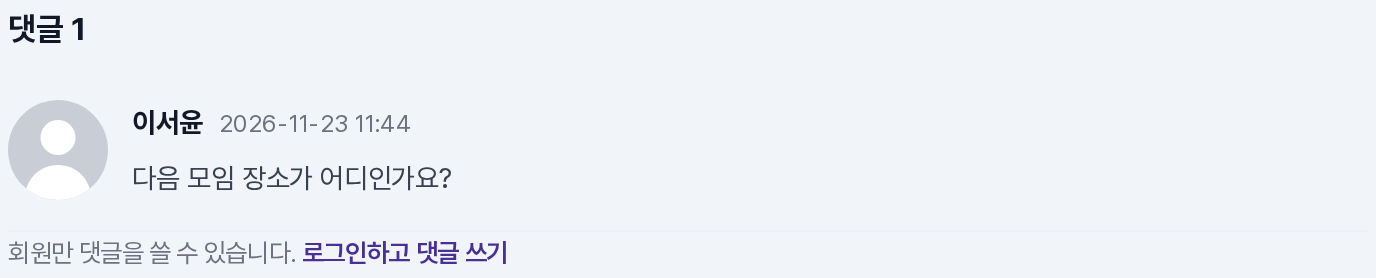
댓글 설정의 작성자 묶음에서 회원 가입하고 로그인해야 댓글을 쓸 수 있습니다를 켜고 저장합니다. 켜 두면 댓글 목록은 누구나 볼 수 있고, 작성 칸은 사이트에 로그인한 회원에게만 나타납니다.
로그인하지 않은 방문자에게는 작성 칸 대신 안내와 로그인하고 댓글 쓰기 링크가 보입니다. 로그인을 마치면 보던 페이지로 돌아옵니다.
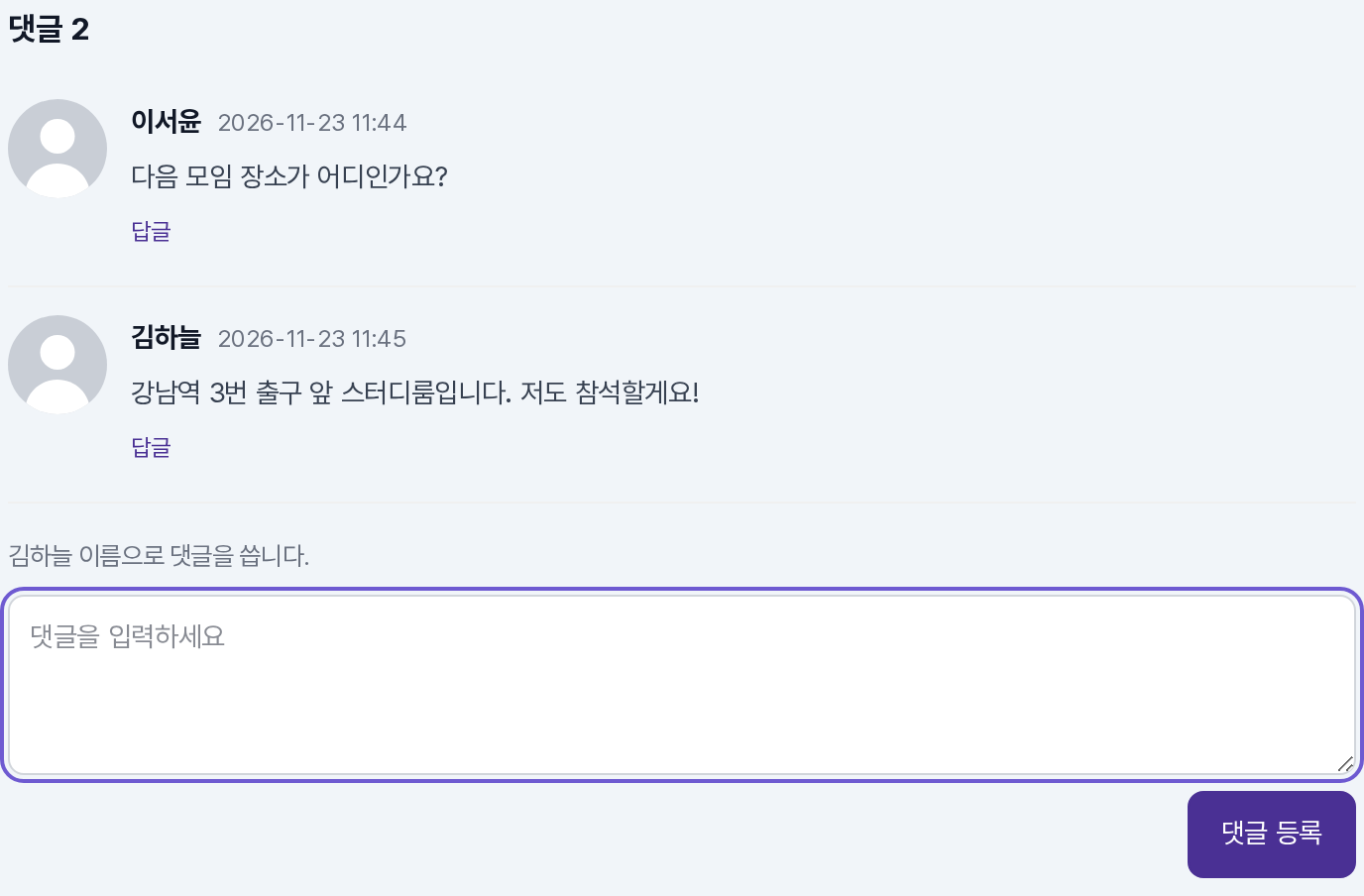
로그인한 회원에게는 이름·이메일·비밀번호 칸 없이 내용 칸만 나타나고, 회원 이름으로 등록됩니다. 이메일은 목록에 표시되지 않으며, 승인·검토 단어·키워드 규칙과 알림 메일은 일반 댓글과 똑같이 적용됩니다.
7. 검토와 스팸 막기
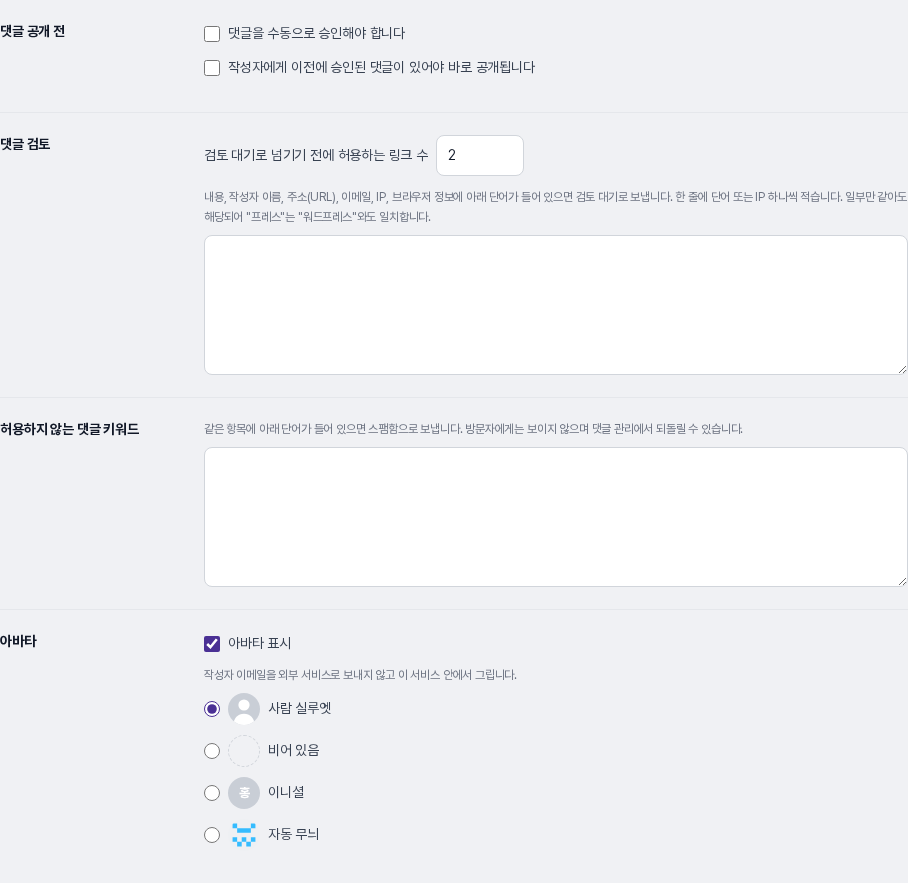
- 댓글 공개 전: 모두 수동 승인하거나, 이전에 승인된 작성자만 바로 공개합니다.
- 댓글 검토: 링크가 많거나 검토 단어가 들어 있으면 승인 대기로 보냅니다.
- 허용하지 않는 댓글 키워드: 해당 단어가 들어 있으면 스팸으로 보냅니다. 한 줄에 하나씩 적으며 일부만 같아도 해당됩니다.
- 아바타: 사람 실루엣, 비어 있음, 이니셜, 자동 무늬 중에서 고릅니다.
8. 이렇게 활용해 보세요
- 클래스·행사 안내 아래에 넣어 일정과 주차 같은 질문을 공개로 주고받으세요.
- 사전 예약 페이지에는 수동 승인을 켜고 응원 글을 골라 공개해 보세요.
- 회원 커뮤니티나 수강생 안내 페이지라면 회원만 댓글 쓰기를 켜 익명 글 없이 운영해 보세요.
- 휴대폰에서도 같은 자리에서 쓸 수 있으니 모바일 중심 페이지에도 넣어 보세요.
9. 알아 두실 점
- 요소를 넣거나 모양을 바꾸면 다시 배포해야 합니다. 댓글 자체는 배포 없이 바로 보입니다.
- 자동 닫기는 마지막 발행일부터 계산하므로 다시 발행하면 기간이 새로 시작됩니다.
- 이전에 승인된 작성자는 이름과 이메일로 판단합니다. 엄격하게 관리하려면 수동 승인을 사용하세요.
- 회원만 댓글 쓰기는 회원 기능이 연결된 사이트 도메인에서 동작합니다. 회원 로그인을 처리할 수 없는 곳에 넣은 댓글은 댓글 쓰기 링크로 퍼널체인저스 작성 화면을 열어 씁니다.
- 회원 이름이 비어 있으면 "회원"으로 표시됩니다.