

사용 설명서 > 사이트·퍼널·도메인 > 내 웹사이트
내 웹사이트 목록 보기
웹사이트를 여러 개 운영하다 보면 "그 사이트가 어디 있었지?" 하고 찾게 되는 순간이 생깁니다. 내 웹사이트 목록은 만들어 둔 모든 웹사이트를 카드로 한눈에 보여 주고, 검색·상태 필터·정렬로 원하는 사이트를 바로 찾게 해 주는 출발 화면입니다. 이 글에서는 목록 화면을 읽는 법과 찾는 법을 안내합니다.
1. 목록은 어디에 있나요
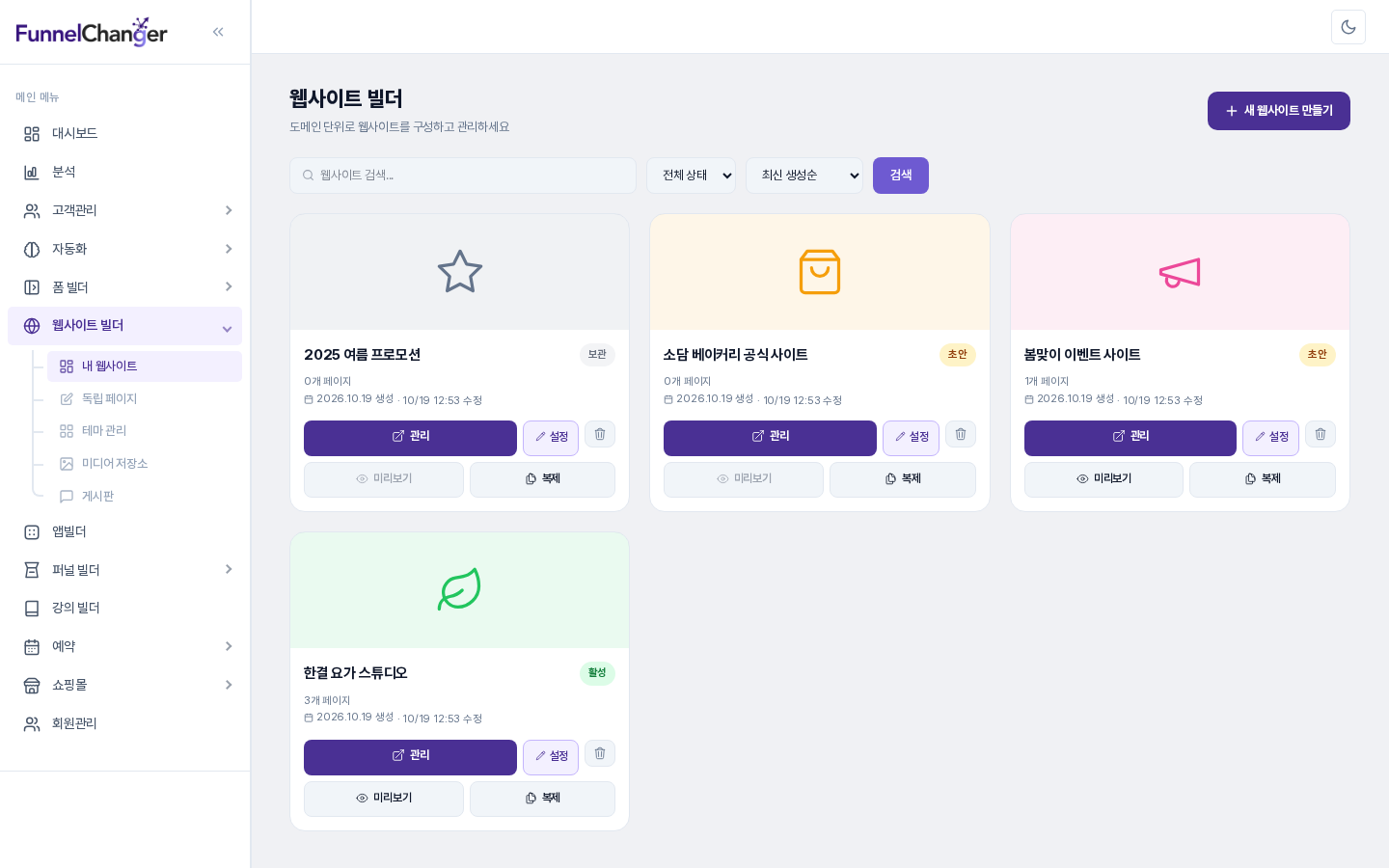
왼쪽 사이드바에서 웹사이트 빌더를 펼쳐 내 웹사이트를 누르면 화면 제목이 웹사이트 빌더인 목록이 열립니다. 오른쪽 위에는 새 사이트를 만드는 새 웹사이트 만들기 버튼이 있습니다.
2. 카드 읽는 법
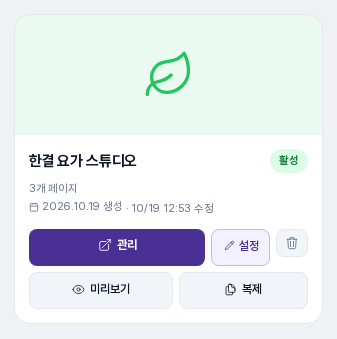
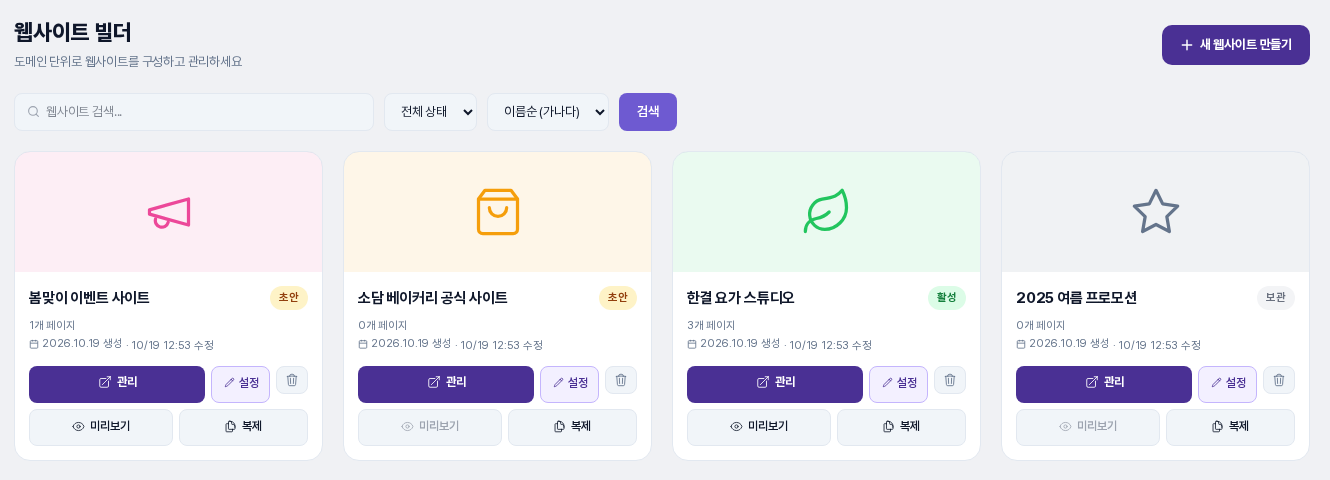
사이트 하나가 카드 하나입니다. 카드 위쪽은 사이트를 만들 때 고른 커버 아이콘과 색이고, 아래로 다음 정보가 이어집니다.
- 사이트 이름과 오른쪽의 상태 배지: 초안, 활성, 보관 중 하나입니다.
- 도메인을 연결한 사이트라면 이름 아래에 파란 글씨로 연결한 주소가 나옵니다.
- N개 페이지: 휴지통에 있는 페이지를 뺀 현재 페이지 수입니다.
- 생성한 날짜와 마지막으로 수정한 날짜·시각입니다.
카드 아래의 버튼
- 관리: 사이트 상세 화면으로 이동합니다. 카드의 사진이나 이름을 눌러도 같은 화면이 열립니다.
- 설정: 이름·커버·도메인·상태를 바꾸는 화면으로 이동합니다.
- 작은 휴지통 아이콘: 사이트를 휴지통으로 보냅니다. 삭제와 복원은 별도 글에서 다룹니다.
- 미리보기: 홈페이지를 배포하기 전 모습 그대로 새 탭에서 열어 줍니다.
- 복제: 확인 창을 거쳐 페이지와 메뉴를 새 사이트로 복사합니다. 별도 글에서 다룹니다.
아직 페이지가 하나도 없는 사이트는 미리볼 화면이 없어서 미리보기 버튼이 회색으로 비활성화되어 있습니다. 페이지를 하나라도 만들면 눌러 볼 수 있습니다.
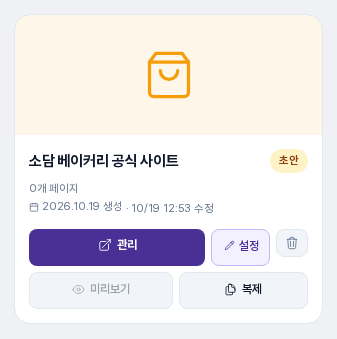
카드는 화면 폭에 맞춰 한 줄에 여러 장씩 나란히 놓이고, 폭이 좁아지면 줄이 바뀌어 아래로 이어집니다. 새로 만든 사이트는 처음에 초안 배지로 시작하며, 사이트 설정 화면의 상태 항목에서 활성이나 보관으로 바꿀 수 있습니다. 카드의 배지는 이 값을 그대로 보여 줍니다.
3. 검색·필터·정렬로 찾기
제목 아래 한 줄에 네 가지 도구가 나란히 있습니다.

- 웹사이트 검색...: 사이트 이름에 입력한 글자가 들어 있는 사이트만 보여 줍니다. 입력한 뒤 검색을 누르거나 엔터를 누릅니다.
- 전체 상태: 초안, 활성, 보관 중 하나를 고르면 그 상태의 사이트만 남습니다. 고르는 즉시 적용됩니다.
- 최신 생성순: 오래된 생성순, 최근 수정순, 이름순 (가나다)으로 바꿀 수 있고 이것도 고르는 즉시 적용됩니다.
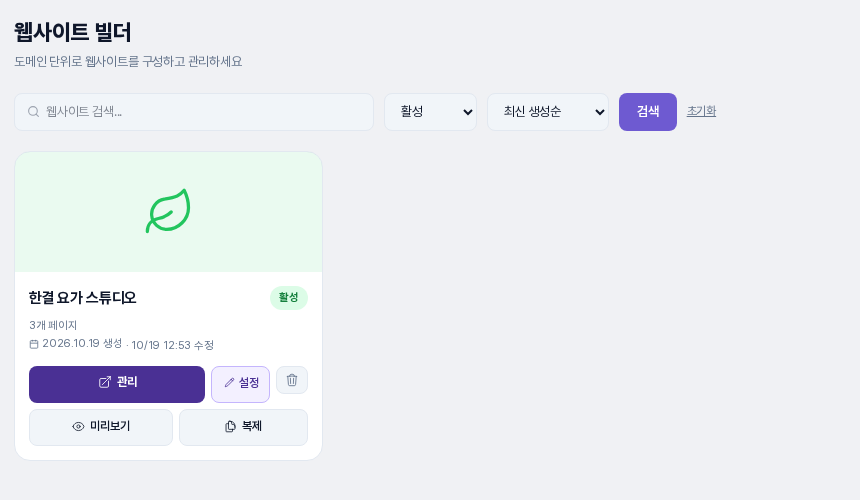
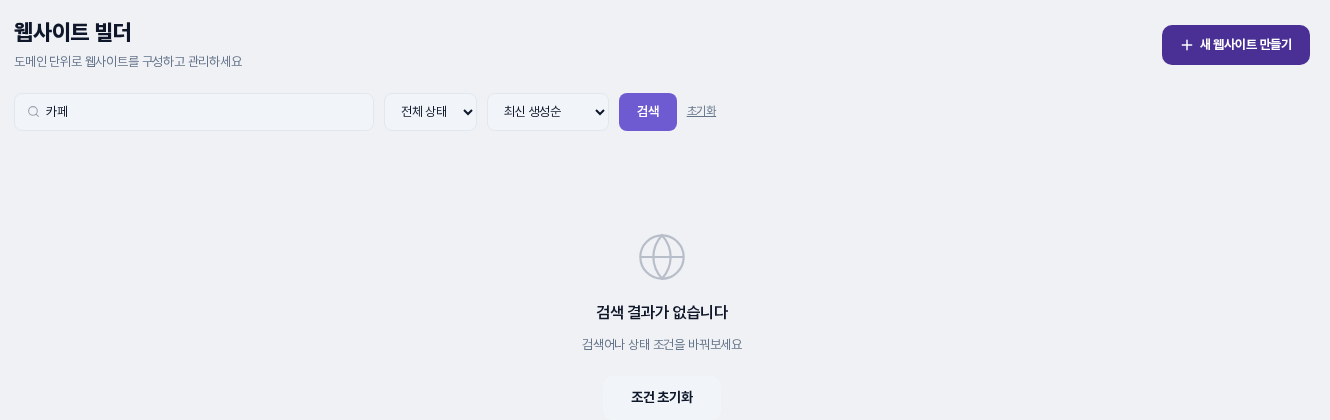
검색어나 상태 조건에 맞는 사이트가 없으면 검색 결과가 없습니다 안내가 나옵니다. 조건 초기화 버튼이나 검색 줄 옆의 초기화 링크를 누르면 전체 목록으로 돌아갑니다.
4. 사이트가 하나도 없을 때
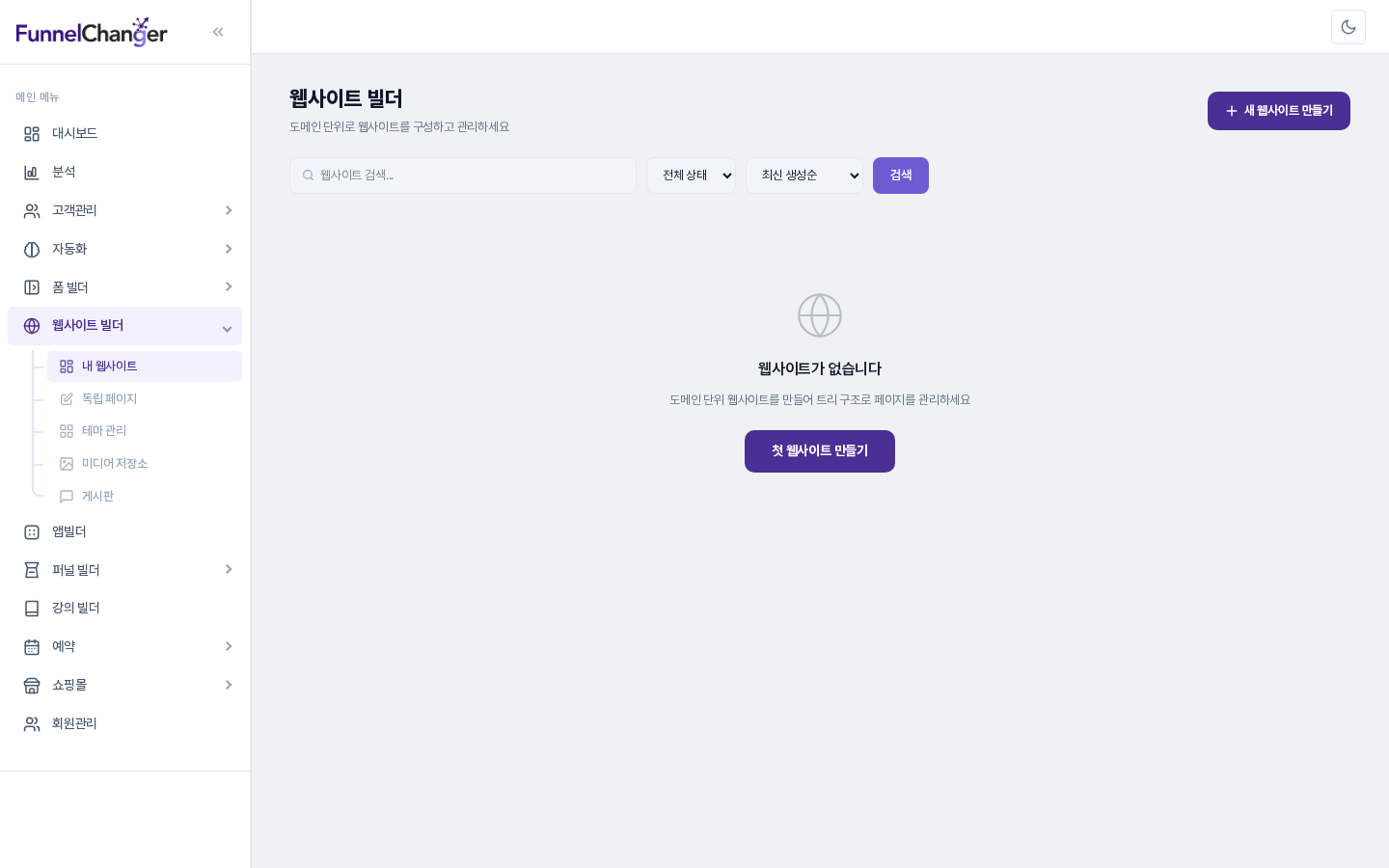
아직 만든 사이트가 없으면 웹사이트가 없습니다라는 안내와 첫 웹사이트 만들기 버튼이 가운데에 나옵니다. 만드는 방법은 별도 글에서 다룹니다.
5. 이렇게 활용해 보세요
- 진행 중인 사이트는 활성, 준비 중인 사이트는 초안, 더 이상 쓰지 않는 사이트는 보관으로 정리해 두고 전체 상태로 걸러 보면 지금 신경 쓸 사이트만 남습니다.
- 방금 손댄 사이트를 다시 열 때는 최근 수정순, 이름을 외우고 있을 때는 검색이 빠릅니다.
- 사이트마다 커버 색을 다르게 골라 두면 카드가 많아져도 눈으로 구분됩니다.
- 카드의 N개 페이지를 보면 아직 비어 있는 사이트를 바로 알 수 있습니다. 0개인 사이트는 관리로 들어가 첫 페이지부터 채워 보세요.
- 같은 구성의 사이트를 하나 더 만들고 싶다면 처음부터 만들기보다 카드의 복제로 시작하는 편이 빠릅니다.
6. 알아 두실 점
- 목록에는 한 화면에 12개씩 나오고, 그보다 많으면 아래에 페이지 이동 표시가 생깁니다.
- 상태 배지는 설정 화면에서 직접 고르는 값입니다. 배포 여부와 자동으로 연동되어 바뀌지 않습니다.
- 휴지통에 보낸 사이트는 이 목록에 나오지 않습니다.
- 검색은 이름만 대상으로 합니다. 설명이나 페이지 제목은 검색되지 않습니다.