

사용 설명서 > 커머스·교육·예약·회원·계정 > 쇼핑몰
디지털 상품 전달 설정
디자인 템플릿, 체크리스트, 교육 자료처럼 파일로 전달하는 상품은 택배가 필요 없습니다. 퍼널체인저스에서는 상품에 다운로드 URL 하나만 넣어 두면, 결제를 마친 구매자 화면에 다운로드 버튼이 나타납니다. 이 글에서는 디지털 상품을 등록하며 전달 링크를 설정하는 방법과, 구매자 화면에서 어떻게 보이는지를 안내합니다.
1. 설정은 어디에 있나요
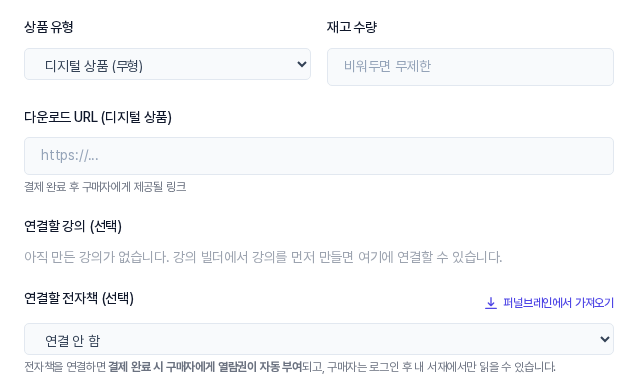
왼쪽 사이드바의 쇼핑몰에서 상품 관리를 열고 + 상품 추가를 누르거나, 기존 상품의 수정을 누릅니다. 입력 화면의 상품 유형 아래에서 디지털 상품 (무형)을 고르면 다운로드 URL (디지털 상품) 칸이 보입니다. 상품 유형의 기본값이 디지털 상품이라 새 상품 화면에서는 처음부터 이 칸이 열려 있습니다.
2. 다운로드 링크 설정하기
- 상품명과 가격 등 기본 정보를 입력합니다.
- 상품 유형이 디지털 상품 (무형)인지 확인합니다.
- 다운로드 URL (디지털 상품) 칸에 파일이 올라가 있는 곳의 주소를 붙여 넣습니다. 이 화면에는 파일을 직접 올리는 칸이 없으므로, 파일은 클라우드 저장소 같은 곳에 먼저 올려 두고 그 공유 주소를 사용합니다.
- 파일은 수량이 줄지 않으므로 재고 수량은 비워 두면 됩니다. 비워 두면 무제한으로 저장됩니다.
- 맨 아래 상품 등록(수정 화면에서는 저장)을 누릅니다.
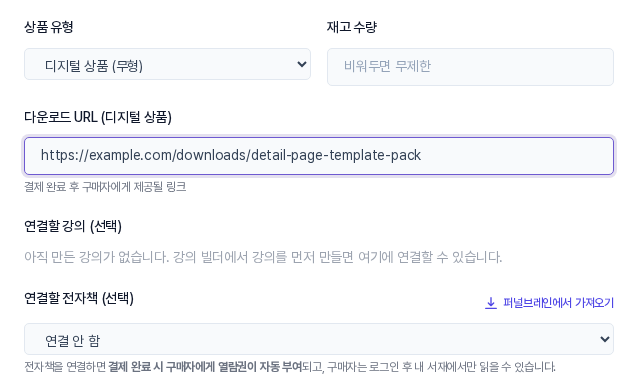
주소는 http:// 또는 https://로 시작해야 구매자 화면에 표시됩니다. 칸을 비워 두면 구매자 화면에 다운로드 버튼이 나오지 않습니다.
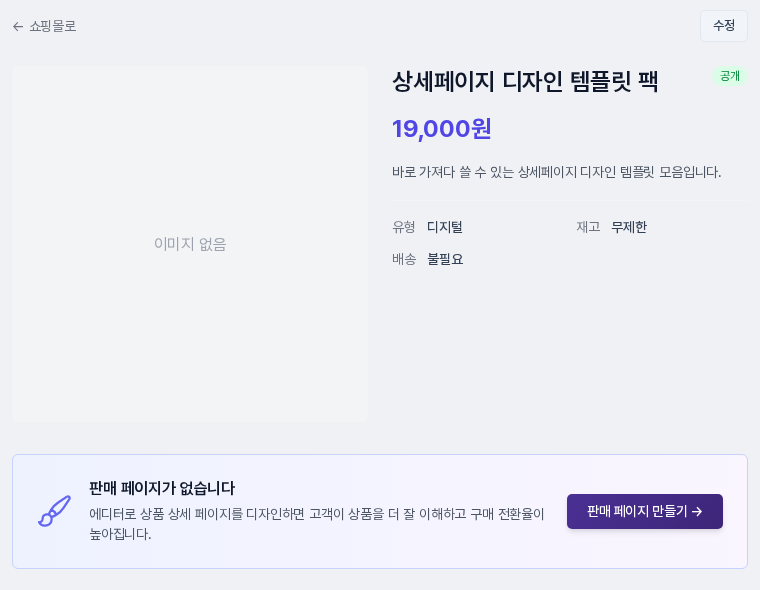
저장하면 상품 화면의 유형이 디지털, 배송이 불필요로 표시됩니다. 다운로드 URL 자체는 이 화면에 나오지 않고, 수정 화면을 열면 저장된 주소를 다시 볼 수 있습니다.
3. 구매자에게는 어떻게 보이나요
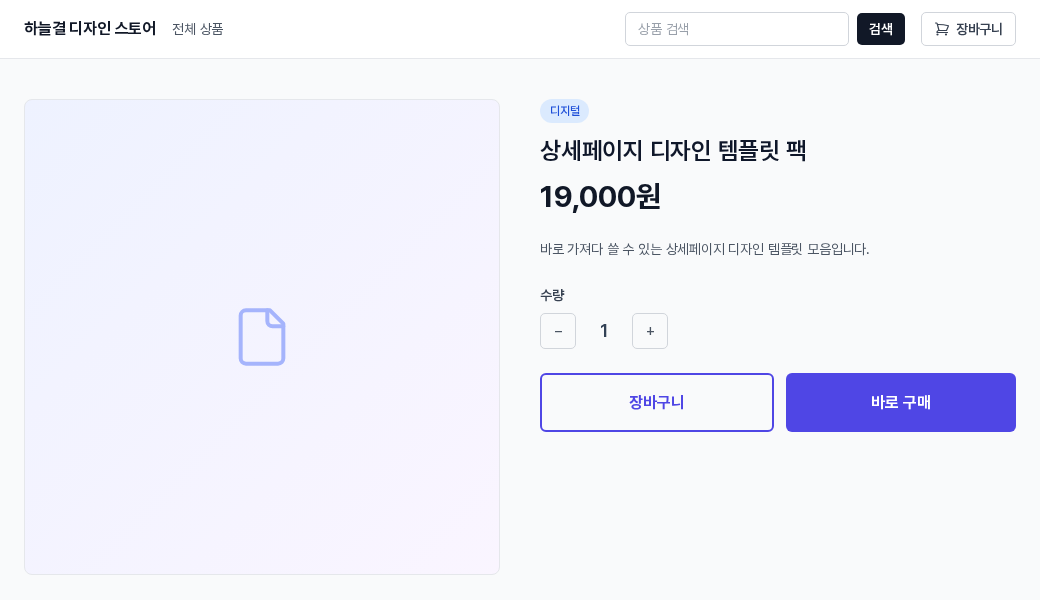
공개 상품 화면에는 상품명 위에 디지털 표시가 붙고, 상품 이미지를 올리지 않았다면 파일 모양 아이콘이 대신 표시됩니다. 다운로드 주소는 결제 전에는 보이지 않습니다.
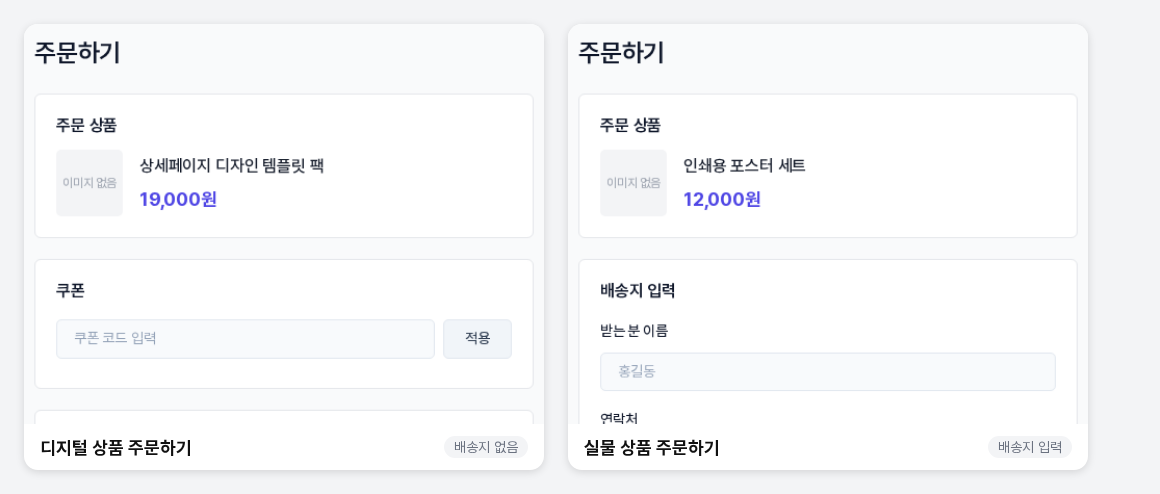
주문하기 화면에서도 차이가 있습니다. 실물 상품은 배송지 입력 카드가 나타나지만, 디지털 상품은 배송지 없이 쿠폰과 결제 수단 단계로 바로 이어집니다.
결제가 완료된 뒤에는 다음 순서로 링크가 전달됩니다.
- 결제 완료 화면: 디지털 상품 다운로드 카드에 상품명과 다운로드 링크가 나타납니다. 링크를 누르면 새 탭에서 열리고, 화면 아래의 다음 단계로 이동 버튼도 같은 주소로 연결됩니다.
- 비회원 주문 조회 화면과 회원 주문 내역 화면: 결제가 끝난 주문의 상품 옆에 다시 받기 버튼이 표시됩니다.
다시 받기 버튼은 결제가 완료된 주문에만 표시되고, 환불·취소된 주문에는 나오지 않습니다. 구매자가 결제 완료 화면을 닫았더라도 주문 조회 화면에서 같은 링크를 다시 찾을 수 있다는 뜻입니다.
4. 상품 목록에서 확인하기
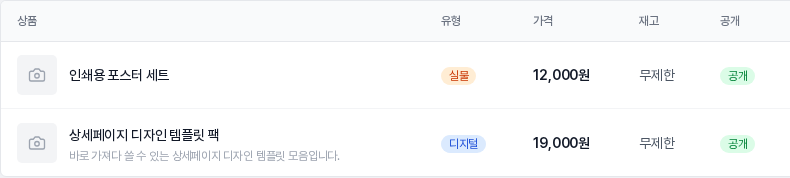
상품 관리 목록의 유형 열에서 디지털과 실물을 한눈에 구분할 수 있습니다. 상품이 많아질수록 어떤 상품이 파일 전달 상품인지 이 열로 빠르게 점검하세요.
5. 이렇게 활용해 보세요
- 파일이 여러 개라면 하나로 묶어 올리거나, 파일 목록이 있는 안내 페이지 주소를 다운로드 URL에 넣어 보세요.
- 파일을 새 버전으로 교체했다면 상품 수정 화면에서 주소만 바꿔 저장하세요. 구매자 화면은 상품에 저장된 주소를 그때그때 읽어 보여 줍니다.
- 다운로드 링크와 함께 수강권을 주고 싶다면 상품에 강의를 연결할 수 있습니다. 별도 글에서 다룹니다.
6. 알아 두실 점
- 다운로드 URL은 입력한 주소를 구매자에게 그대로 보여 주는 방식입니다. 파일을 누가 열 수 있는지는 파일을 올린 저장소의 공유 설정에서 정해집니다.
- 전자책을 연결한 상품은 다운로드 링크 대신 내 서재 안내가 나타납니다. 별도 글에서 다룹니다.
- 상품 유형을 실물 상품으로 바꾸면 다운로드 URL 칸이 사라지고 구매자 화면에도 다운로드가 나오지 않습니다.
- 실제 구매자 화면을 확인하려면 쇼핑몰 결제 수단 설정이 먼저 되어 있어야 합니다. 결제 설정은 별도 글에서 다룹니다.