

사용 설명서 > 앱빌더
앱 템플릿 ①: 진단·퀴즈
방문자가 몇 가지 질문에 답하고 자기 결과를 받아 보는 앱은 참여를 이끌기 좋고, 결과를 받으려는 방문자의 이메일을 모으는 데에도 쓰입니다. 앱빌더에는 이런 용도의 공식 템플릿이 4종 있습니다. 이 글에서는 자가진단, 퀴즈, 유형 진단, 체크리스트 점수판이 각각 어떻게 동작하는지와 내 앱으로 만드는 순서를 안내합니다.
1. 템플릿은 어디에 있나요
사이드바의 앱빌더를 열고 템플릿으로 시작하기를 누르면 공식 템플릿 11종이 카드로 나열됩니다. 같은 목록이 화면 아래 다음 아이디어를 발견하세요 영역에도 있습니다. 이 글에서 다루는 카드는 자가진단, 퀴즈, 유형 진단, 체크리스트 점수판이며, 카드 아래에는 용도가 한 줄로 적혀 있습니다. 계산기·견적 템플릿과 시뮬레이터·비교·추천 템플릿은 별도 글에서 다룹니다.
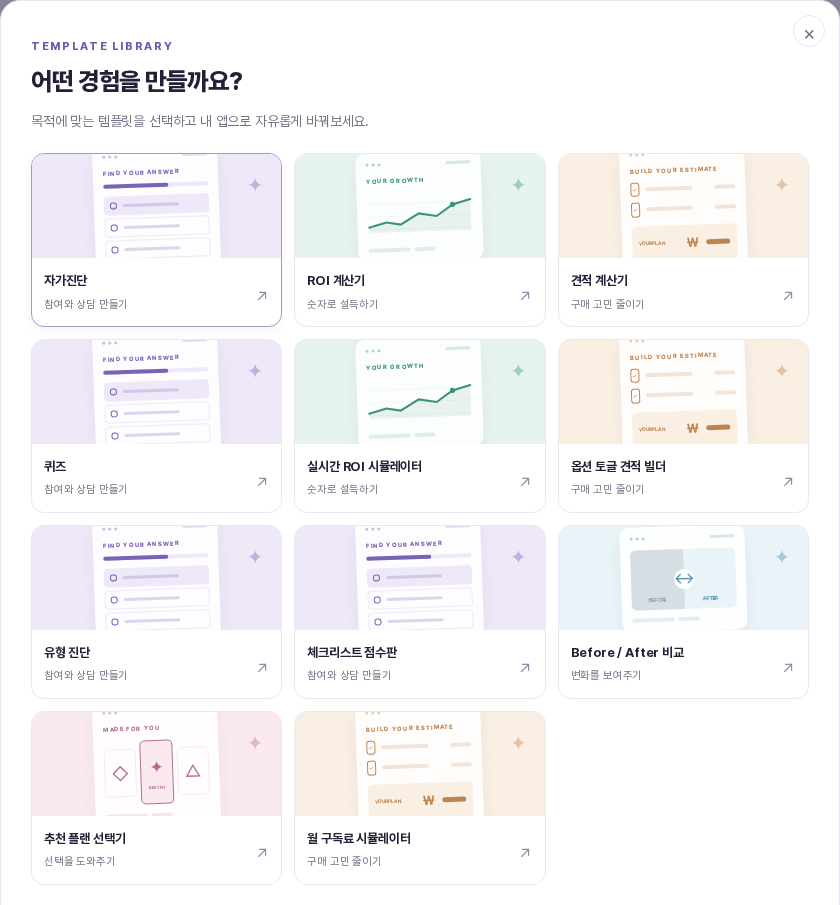
2. 카드를 눌러 내용 확인하고 만들기
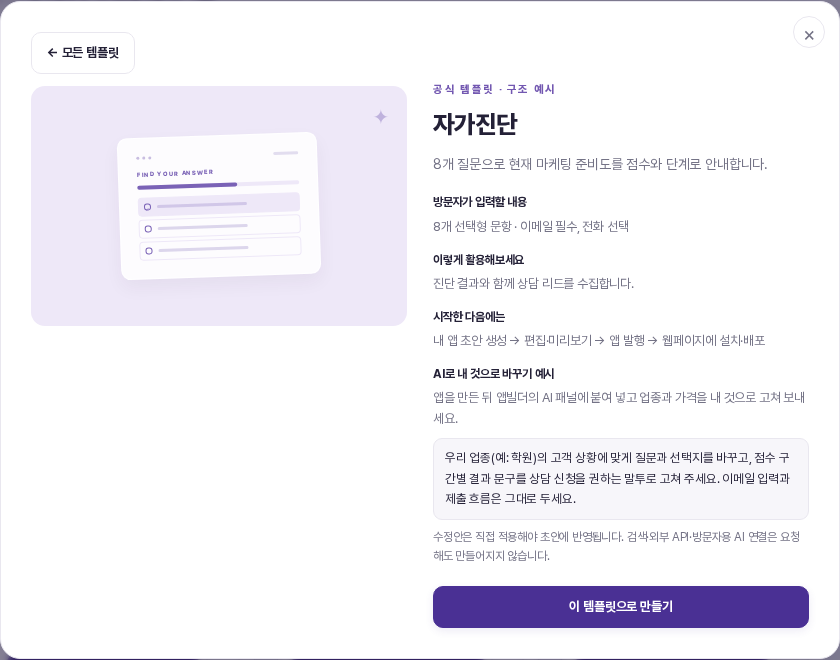
- 카드를 누르면 설명 창이 열립니다. 방문자가 입력할 내용, 이렇게 활용해보세요, 시작한 다음에는, AI로 내 것으로 바꾸기 예시가 차례로 적혀 있습니다.
- 이 템플릿으로 만들기를 누르면 내 앱 초안이 만들어지고 앱 상세 화면이 열립니다. 여기서 앱빌더 열기를 누릅니다.
- 앱빌더 가운데 미리보기에서 방문자가 보는 화면을 직접 눌러 보며 확인합니다. 미리보기에서 결과를 제출해도 실제 연락처나 이벤트는 저장되지 않습니다.
앱빌더 왼쪽 구성에서는 앱이 거치는 화면과 앱이 내보내는 이벤트, 제목과 색을 바꾸는 설정을 확인할 수 있습니다. 각 메뉴는 별도 글에서 자세히 다룹니다.
3. 네 가지 템플릿
- 자가진단: 8개 선택형 문항에 0점부터 4점까지 답하고, 이메일(필수)과 휴대폰(선택)을 남기면 합계 점수에 따라 시작·성장·확장·리더 단계로 안내합니다.
- 퀴즈: 4개 문항에 정답·오답으로 답하면 진행률 막대가 차오르고 맞힌 비율(%)이 결과로 나옵니다. 연락처는 받지 않고 퀴즈 완료만 기록합니다.
- 유형 진단: 6개 문항마다 탐험가형·설계자형·연결자형·마감자형 중 하나를 고르고, 가장 많이 고른 유형이 결과 카드로 나타납니다. 이메일은 필수입니다.
- 체크리스트 점수판: 8개 항목을 체크할 때마다 반원 게이지가 움직이고, 체크하지 않은 항목이 부족한 항목 목록에 쌓입니다. 이메일은 필수입니다.
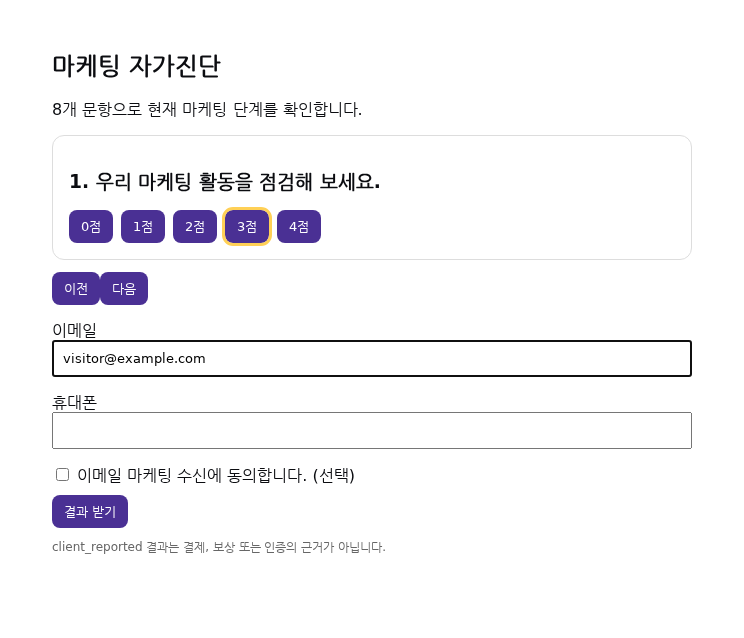
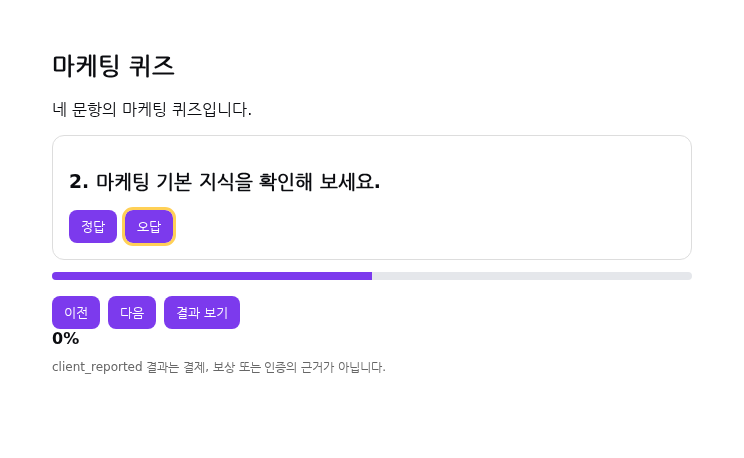
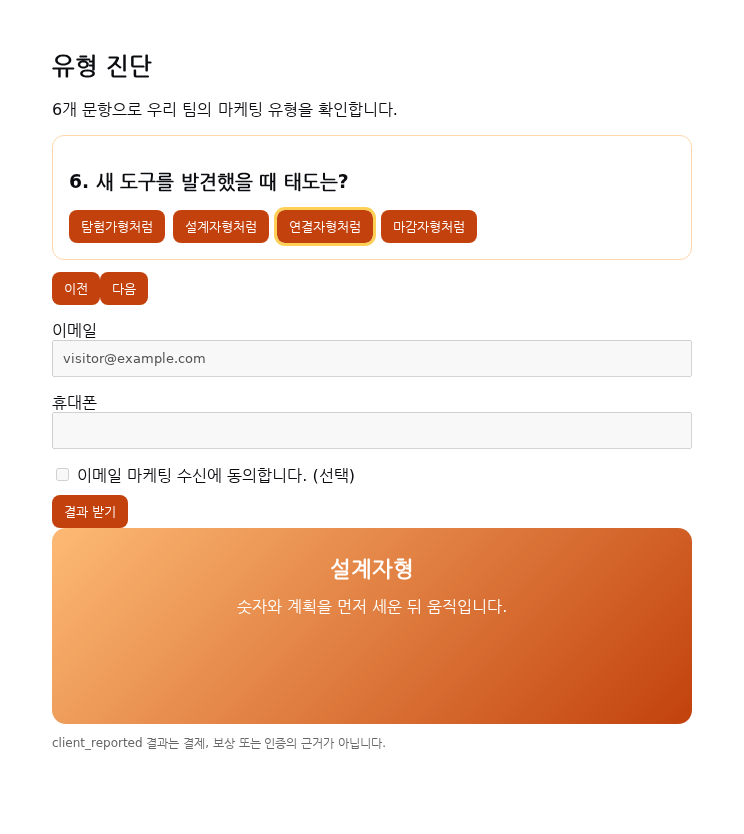
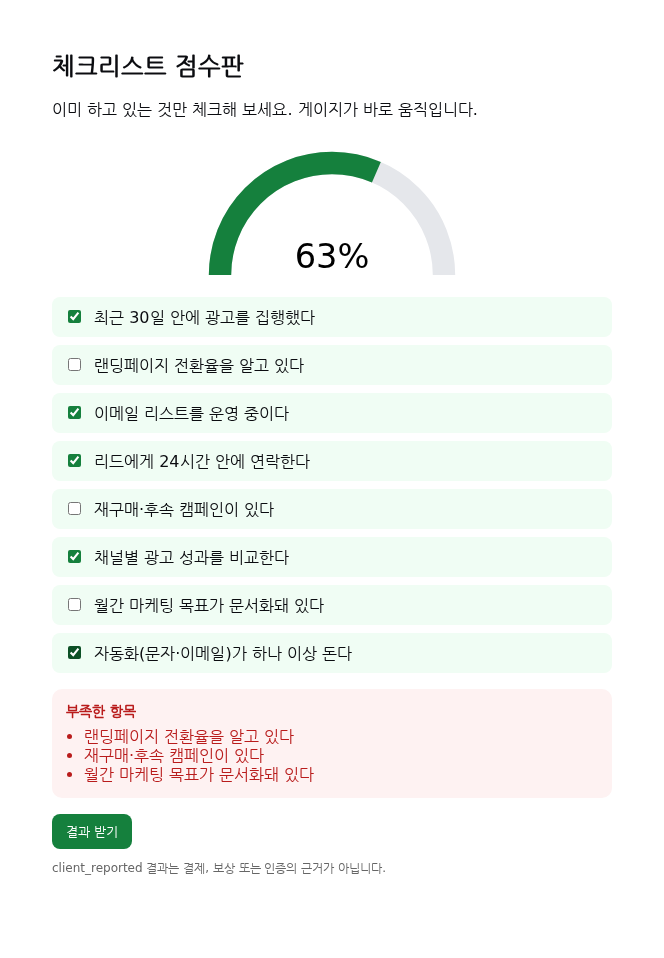
템플릿의 문항 문장은 구조를 보여 주는 예시입니다. 자가진단과 퀴즈는 같은 문장이 반복되므로 발행하기 전에 내 업종에 맞는 질문으로 바꿔 주세요. 질문과 결과 문구는 앱빌더의 AI 어시스턴트에 요청문을 적어 바꿀 수 있고, 설명 창의 요청문 예시를 그대로 붙여 넣어 시작해도 됩니다. 제목·색·버튼 문구 바꾸기는 별도 글에서 다룹니다.
4. 이렇게 활용해 보세요
- 상담이 필요한 서비스라면 자가진단 결과 화면에서 상담 신청을 안내해 보세요.
- 제품이나 서비스에 대한 지식을 퀴즈로 풀게 하면 방문자가 페이지에 머무는 계기가 됩니다.
- 유형 진단은 결과 이름을 브랜드 말투로 바꾸면 방문자가 공유하고 싶은 결과가 될 수 있습니다.
- 체크리스트 점수판의 부족한 항목을 상담 주제로 삼을 수 있습니다.
- 점수로 단계를 나누는 자가진단과 정답률을 보여 주는 퀴즈는 교육·상담·이벤트 어느 곳에나 응용할 수 있습니다.
5. 알아 두실 점
- 이메일을 받는 템플릿은 발행한 앱에서 방문자가 남긴 이메일과 전화번호를 연락처로 저장하며, 이메일 마케팅 수신 동의는 선택 체크 칸으로 따로 받습니다.
- 화면 맨 아래에는 결과가 결제·보상·인증의 근거가 아니라는 안내문이 기본으로 들어 있습니다.
- 방문자에게 보이려면 앱을 발행하고 웹페이지에 넣어야 합니다. 발행과 웹페이지에 넣기는 별도 글에서 다룹니다.
템플릿으로 앱을 만든 뒤에는 데스크톱·태블릿·모바일 미리보기 크기를 바꿔 가며 방문자가 보게 될 화면을 끝까지 눌러 보시기 바랍니다.