

사용 설명서 > 앱빌더
앱 리드폼 연결
진단이나 견적 앱을 끝낸 방문자가 이메일과 휴대폰 번호를 남기면, 그 값을 어디에 모을지 정해야 합니다. 앱의 리드 입력값을 내 폼의 응답으로 저장하도록 연결하면 폼 응답 목록에서 한곳에 모아 볼 수 있습니다. 폼의 이메일·전화번호·이름 항목은 고객관리에도 함께 저장됩니다. 이 글은 앱에 폼을 연결하는 두 가지 방법과 제출 동작을 확인하는 순서를 안내합니다.
1. 어디에 있나요
앱빌더에서 앱의 앱빌더 열기를 누르면 왼쪽 구성 목록에 폼 연결이 있습니다. 누르면 리드폼 연결 패널이 열립니다. 아직 연결 전이면 폼 연결 필요라는 안내와 리드폼 자동 생성·연결 버튼이 보입니다.
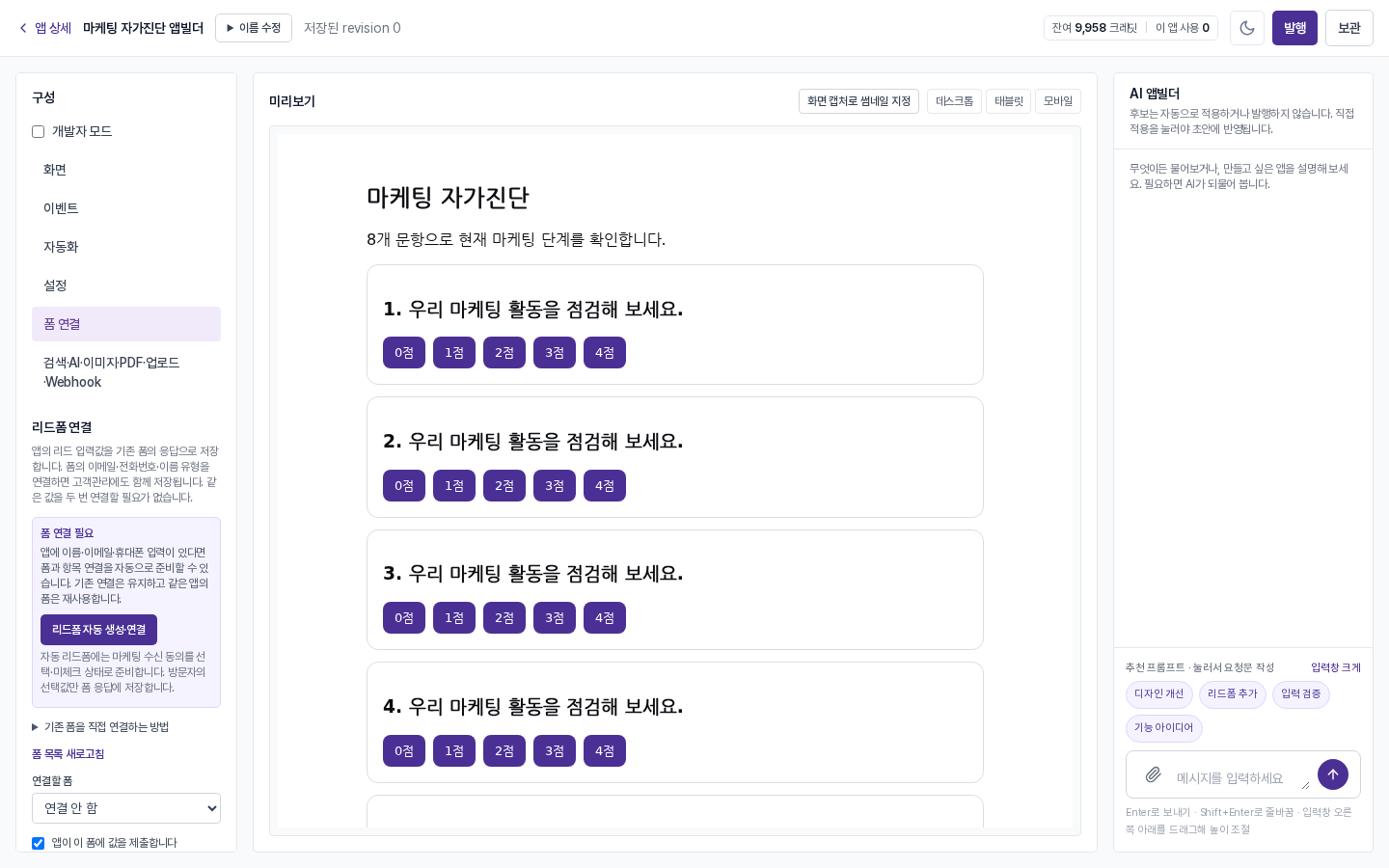
2. 방법 하나: 자동으로 만들어 연결하기
앱에 이메일이나 휴대폰 입력칸이 있다면 가장 빠른 방법입니다.
- 리드폼 자동 생성·연결을 누릅니다.
- 앱의 이름·이메일·휴대폰 입력을 찾아 "앱 이름 + 리드폼"이라는 폼이 만들어지고, 항목 연결이 채워집니다. 마케팅 수신 동의 항목도 선택·미체크 상태로 함께 준비됩니다.
- 안내가 폼 연결 완료로 바뀌면 생성된 폼 확인하기로 폼 빌더에서 만들어진 폼을 열어 봅니다.
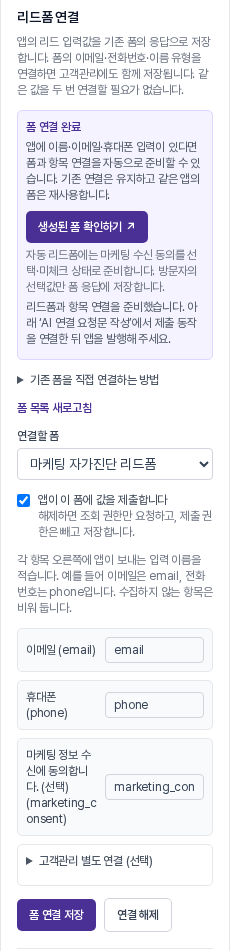
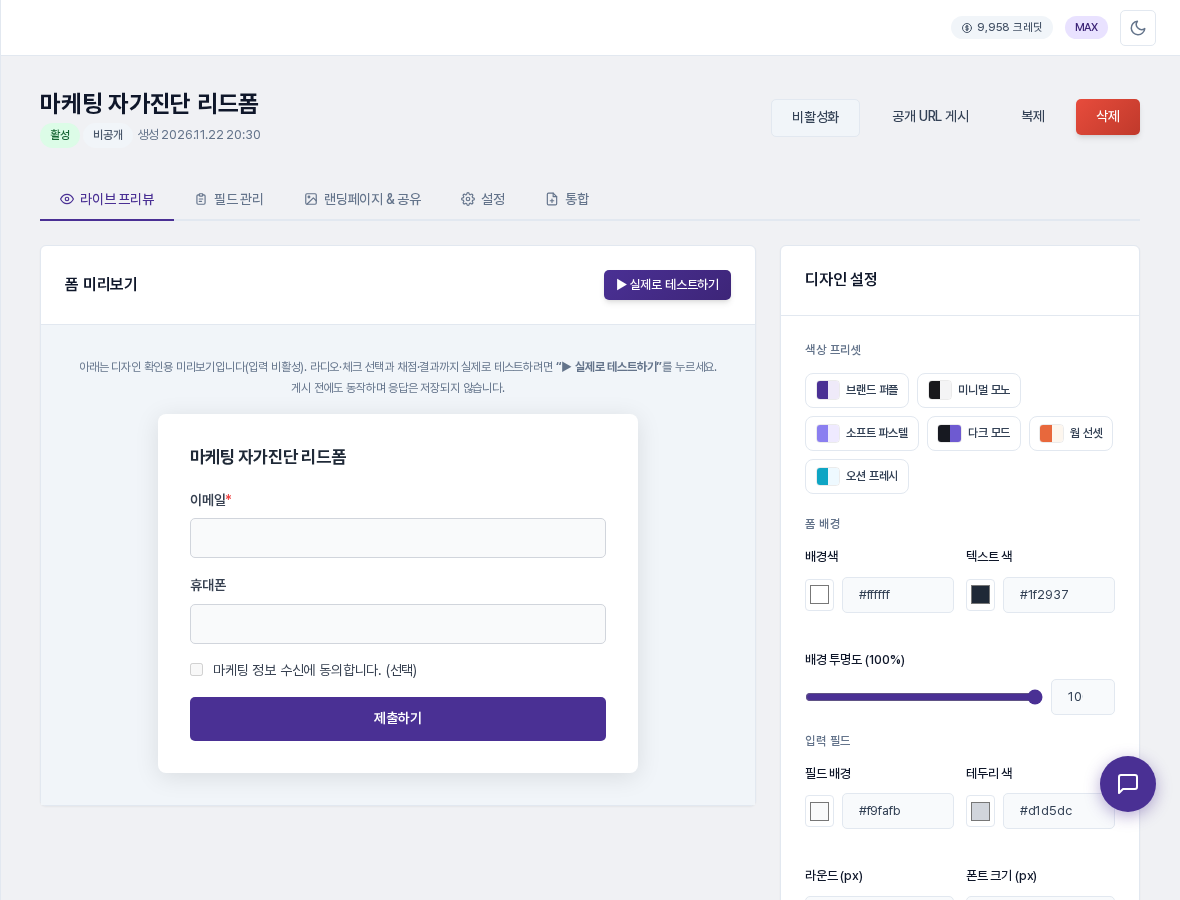
같은 앱에서 다시 누르면 새 폼을 만들지 않고 기존 폼을 이어 씁니다. 이메일·휴대폰 입력이 앱에 없으면 먼저 리드 수집 화면을 만들라는 안내가 나옵니다.
3. 방법 둘: 내 폼을 직접 연결하기
이미 만들어 둔 폼을 쓰려면 기존 폼을 직접 연결하는 방법의 순서를 따릅니다.
- 연결할 폼에서 폼을 고릅니다. 목록이 오래됐다면 폼 목록 새로고침을 누릅니다.
- 각 폼 항목 오른쪽 칸에 앱이 보내는 입력 이름을 적습니다. 이메일은 email, 전화번호는 phone처럼 적고, 수집하지 않는 항목은 비웁니다.
- 폼 연결 저장을 누릅니다.
- 제출 버튼 동작을 연결하고 앱을 발행합니다.
- 페이지에 앱을 넣었다면 앱 설치 설정에서 이 위치에서 폼 제출 허용을 켜고 페이지를 배포합니다.
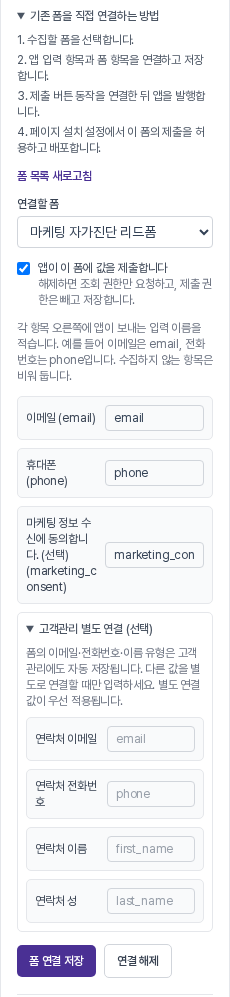
- 앱이 이 폼에 값을 제출합니다: 끄면 조회 권한만 요청하고 제출 권한은 뺀 채 저장합니다.
- 고객관리 별도 연결: 폼의 이메일·전화번호·이름 유형은 자동으로 고객관리에 저장됩니다. 다른 값을 연락처 이메일·전화번호·이름·성에 따로 연결할 때만 입력합니다.
- 연결 해제: 확인창을 거쳐 앱이 더 이상 그 폼에 제출하지 않도록 합니다.
4. 제출 동작 확인하기
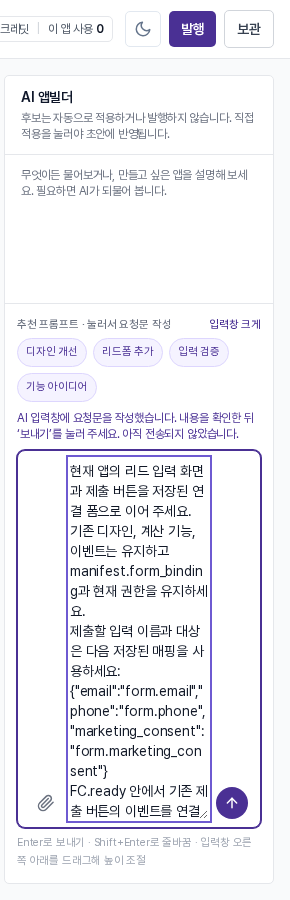
패널 아래쪽 상태 문구가 지금 단계를 알려 줍니다. 폼은 연결됐지만 제출 버튼이 아직 폼으로 값을 보내지 않으면 제출 동작 연결 필요가 나타납니다. 이때 AI 연결 요청문 작성을 누르면 AI 앱빌더 입력창에 요청문이 채워집니다. 내용을 확인하고 보내기를 눌러야 전송되며, AI 크레딧은 그때 사용됩니다. AI가 낸 수정안을 직접 적용하면 제출 연결 완료가 됩니다. 상태가 바뀌지 않으면 연결 상태 다시 확인을 누릅니다.

5. 이렇게 활용해 보세요
- 진단·견적 결과 화면 앞에 이메일 입력을 두고 폼에 연결해 상담 신청 응답을 한곳에 모을 수 있습니다.
- 마케팅 수신 동의는 방문자가 직접 체크한 값만 폼 응답에 저장되므로, 응답에서 동의 여부를 함께 확인할 수 있습니다.
- 이미 쓰는 문의 폼이 있으면 직접 연결해 응답 목록을 합칠 수 있습니다.
6. 알아 두실 점
- 앱빌더 미리보기는 모의 제출만 합니다. 실제 저장은 발행해 페이지에 설치한 앱에서 확인합니다.
- 연결한 폼은 사용 중(활성) 상태여야 제출됩니다. 파일·이미지 업로드 항목은 연결할 수 없습니다.
- 앱을 페이지에 넣은 위치마다 폼 제출 허용을 켜 두어야 합니다. 꺼 두면 앱은 동작하지만 그 위치에서는 폼에 제출하지 않습니다.
- 앱 코드를 바꾸면 폼 연결과 제출 상태를 다시 확인하세요.
앱을 페이지에 넣는 방법과 발행은 별도 글에서 다룹니다.