

사용 설명서 > 에디터 > 요소
아이콘 박스 요소: 아이콘·제목·설명·버튼
서비스의 장점이나 배송·환불 안내처럼 짧은 항목을 아이콘과 함께 보여 주고 싶을 때는 아이콘 박스 요소를 사용합니다. 왼쪽에 아이콘, 오른쪽에 제목과 설명이 놓인 테두리 상자가 한 번에 들어오므로, 아이콘과 글자만 내용에 맞게 바꾸면 됩니다. 이 글에서는 아이콘 박스를 넣고 글자, 아이콘, 버튼을 바꾸는 방법을 안내합니다.
1. 아이콘 박스는 어디에 있나요
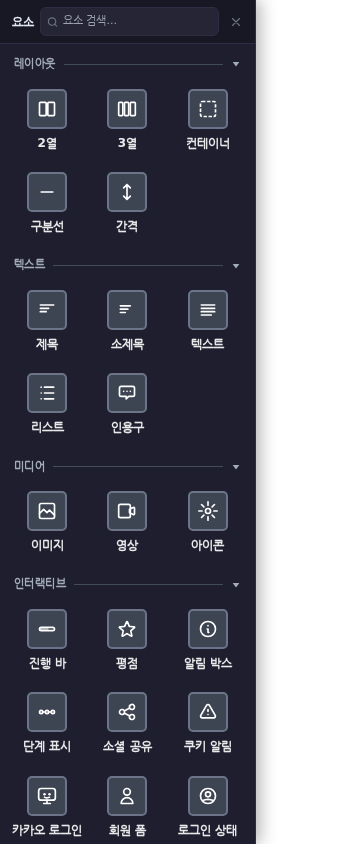
에디터 왼쪽 요소 추가(+)를 열면 콘텐츠 묶음에 아이콘 박스가 있습니다. 카드 바로 다음에 놓여 있고, 항목에 마우스를 올리면 드래그하여 삽입이라는 안내가 나옵니다.
2. 페이지에 넣기
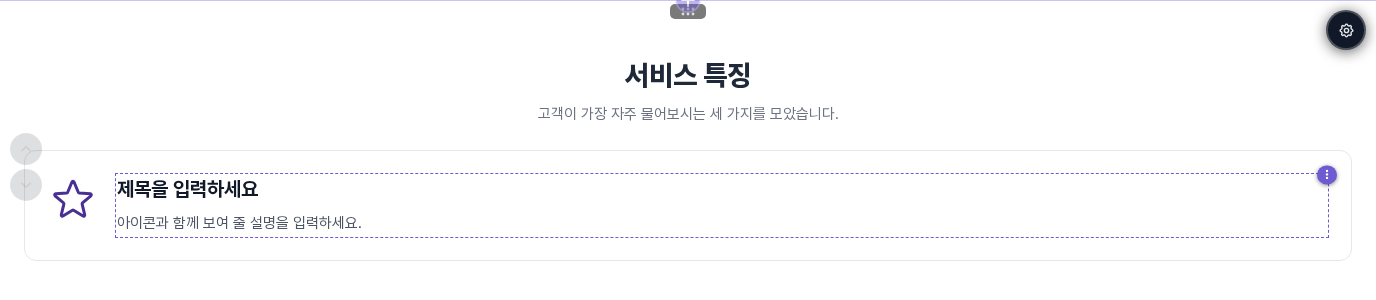
아이콘 박스 항목을 끌어서 넣을 섹션 안에 놓습니다. 넣는 순간 왼쪽에 별 모양 아이콘, 오른쪽에 제목을 입력하세요와 아이콘과 함께 보여 줄 설명을 입력하세요.가 들어간 흰 상자가 나타납니다. 새로 넣은 아이콘 박스는 아이콘이 왼쪽에 놓이는 모양이 기본입니다.
3. 상자를 눌러 아이콘 바꾸기
상자를 한 번 누르면 위쪽에 아이콘 박스 도구 막대가 나타납니다.
- 아이콘 변경: 아이콘 선택 창을 엽니다.
- 아이콘 크기: 아이콘의 크기를 px 단위 숫자로 정합니다.
- 버튼: 체크하면 설명 아래에 버튼이 생깁니다.

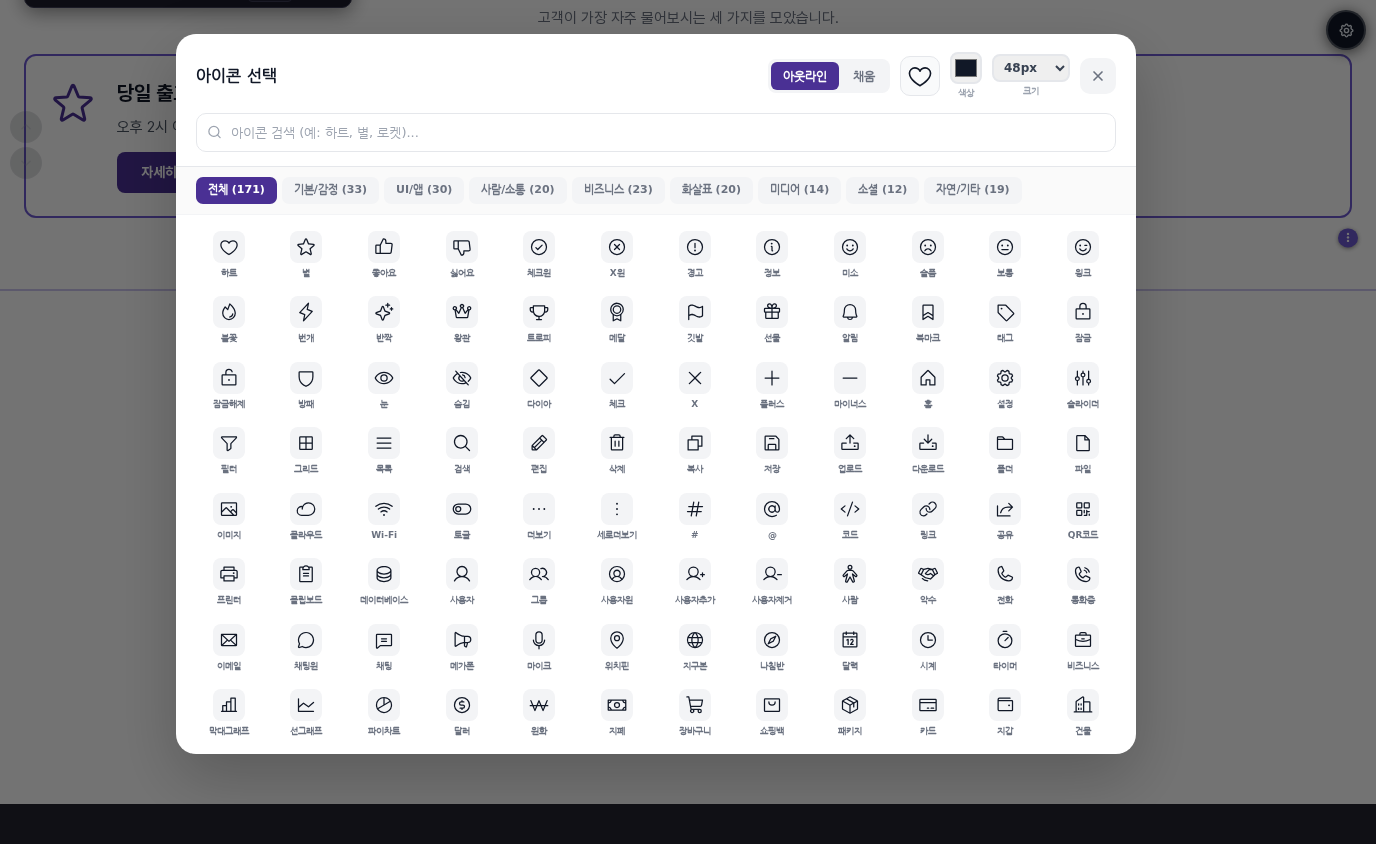
아이콘 변경을 누르면 아이콘 선택 창이 열립니다. 검색 칸에 찾는 아이콘의 이름을 넣거나 기본·UI·비즈니스 같은 분류에서 고르고, 위쪽에서 아웃라인과 채움 모양, 색상, 크기를 정할 수 있습니다.
4. 제목과 설명, 버튼 고치기
제목과 설명은 일반 글자 요소와 같습니다. 글자를 두 번 눌러 편집 상태로 만들고 Ctrl+A로 전체를 선택해 새 문구를 입력한 뒤 Esc를 누르면 끝납니다. 도구 막대의 버튼을 체크하면 설명 아래에 자세히 보기 버튼이 생기고, 체크를 풀면 버튼이 사라집니다.

5. 이렇게 활용해 보세요
- 서비스 소개 섹션에 아이콘 박스를 여러 개 놓고 장점을 항목별로 정리해 보세요.
- 배송, 교환·환불, 고객센터 같은 안내를 아이콘과 함께 짧게 보여 주세요.
- 더 알려 주고 싶은 항목에는 버튼을 켜 상세 안내로 이어 주세요.
- 아이콘 색을 브랜드 색에 맞추면 페이지 전체의 분위기가 통일됩니다.
6. 알아 두실 점
- 제목과 설명은 글자 요소와 같은 방식으로 고치므로, 글자가 편집 상태일 때 나타나는 텍스트 편집 도구도 그대로 쓸 수 있습니다.
- 예전에 아이콘을 위에 두는 모양으로 만들어 둔 아이콘 박스는 배포된 모양 그대로 유지됩니다. 그런 상자를 선택하면 도구 막대에 아이콘을 왼쪽으로 옮기는 단추가 나타나며, 왼쪽으로 옮긴 뒤에는 위로 되돌리는 선택지가 없습니다.
- 이 글의 화면은 데스크탑 편집 화면 기준입니다.
비슷한 모양의 카드와 뱃지 요소는 별도 글에서 다룹니다.