

사용 설명서 > CRM·자동화·메시징 > 연락처
연락처 상세 화면 읽는 법
이 글의 목차
연락처 목록은 많은 고객을 한눈에 훑어보는 화면이고, 한 명의 정보를 자세히 확인하려면 상세 화면을 엽니다. 이 글에서는 연락처 상세 화면이 어떻게 구성되어 있는지, 각 칸이 무엇을 보여 주는지 위에서 아래로 차례대로 읽어 봅니다.
1. 상세 화면은 어디서 여나요
고객관리 > 연락처 목록에서 고객 이름을 누르면 그 고객의 상세 화면이 열립니다. 이름 아래에는 이메일과 전화번호가 함께 보이고, 오른쪽 끝에는 편집(연필) 아이콘과 삭제 아이콘이 있습니다.

2. 화면 맨 위: 이름과 상태
제목에는 고객 이름이 나오고, 이름이 비어 있으면 이름 없음으로 표시됩니다. 제목 아래 한 줄에는 이메일과 전화번호가 이어서 나옵니다. 오른쪽에는 목록으로, 편집, 삭제 버튼이 있습니다. 삭제를 누르면 "정말 이 고객을 삭제하시겠습니까?"라는 확인 창이 먼저 열리므로 바로 지워지지는 않습니다.
그 아래에는 구독 상태 표시와 붙어 있는 태그가 나란히 보입니다. 상태는 활성, 구독해지, 반송, 대기중 네 가지 중 하나이고, 상태를 바꾸려면 편집에서 수정합니다. 태그는 개수와 관계없이 전부 표시됩니다.

3. 기본 정보 카드
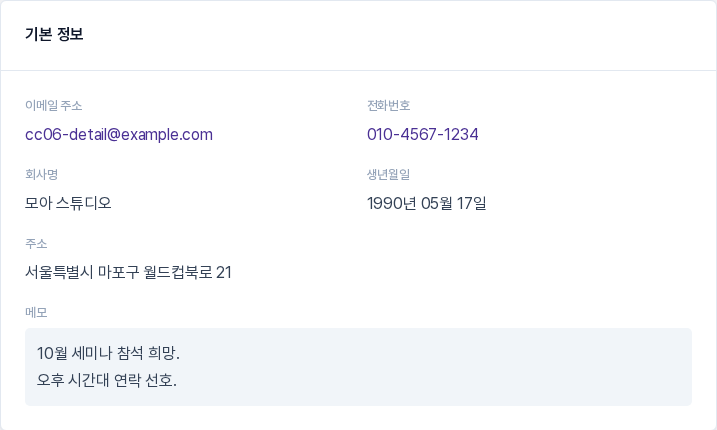
왼쪽 위의 기본 정보 카드에는 입력해 둔 정보가 모입니다. 이메일 주소와 전화번호는 눌러서 메일 작성이나 전화 연결로 이어지는 링크이고, 회사명, 생년월일, 주소, 메모가 그 아래에 이어집니다. 값을 입력하지 않은 칸에는 -가 표시되며, 메모는 줄바꿈이 그대로 유지됩니다.
4. 최근 활동과 발송 메시지 내역
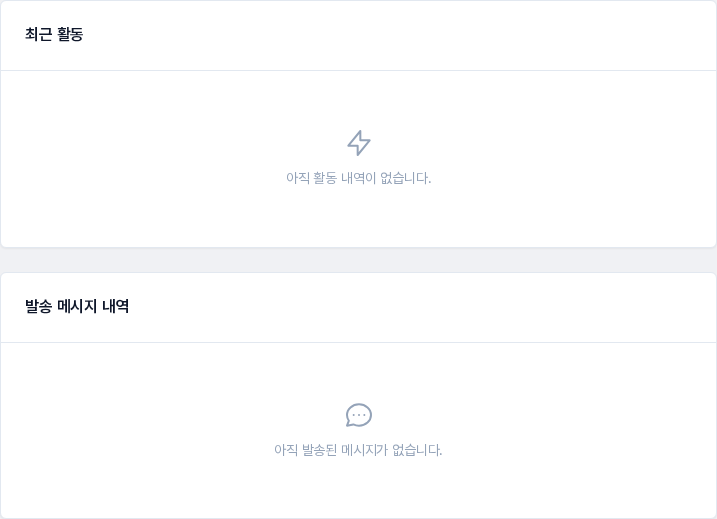
최근 활동은 이 고객에게 일어난 일을 최신순으로 최대 20건까지 보여 줍니다. 한 줄마다 내용과 날짜·시각이 나옵니다. 자동화가 태그를 붙이거나 리스트에 넣을 때 "태그 추가됨: 태그 이름", "리스트 가입됨: 리스트 이름"처럼, 자동화가 끝나면 "자동화 완료됨: 자동화 이름"처럼, 메시지가 나가거나 열람·클릭되면 "이메일 발송됨", "이메일 열람됨", "이메일 링크 클릭됨"처럼 기록됩니다. 기록이 없으면 "아직 활동 내역이 없습니다."라고 나옵니다.
발송 메시지 내역은 이 고객에게 보낸 메시지를 최신순으로 최대 10건 보여 주는 표입니다. 열은 발송일, 캠페인, 타입, 상태, 열람, 클릭이며, 열람과 클릭은 체크 표시면 열람·클릭이 있었다는 뜻입니다. 캠페인에 속하지 않은 메시지는 캠페인 칸이 -로 나옵니다. 보낸 메시지가 없으면 "아직 발송된 메시지가 없습니다."가 표시됩니다.
5. 오른쪽 열: 분류, 지표, 메타 정보
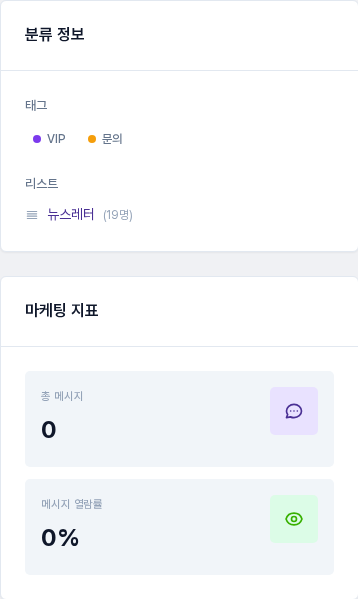
분류 정보에는 고객의 태그와 소속 리스트가 나옵니다. 태그 이름을 누르면 그 태그 화면으로, 리스트 이름을 누르면 그 리스트 화면으로 이동하고, 리스트 이름 옆 괄호에는 그 리스트에 속한 전체 인원이 표시됩니다. 소속이 없으면 "태그가 없습니다", "리스트에 속하지 않음"으로 나옵니다.
마케팅 지표에는 총 메시지(이 고객에게 만들어진 전체 메시지 수)와 메시지 열람률(열람된 메시지 수를 총 메시지 수로 나눈 백분율)이 있습니다. 메시지가 없으면 0과 0%로 표시됩니다.
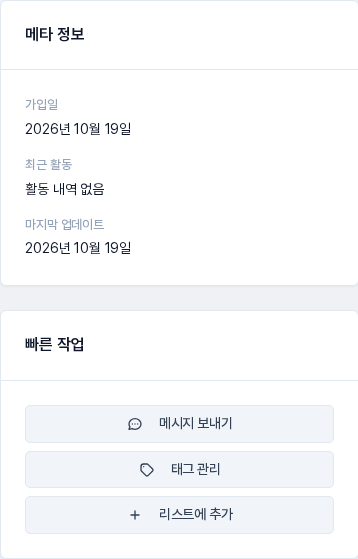
메타 정보에는 가입일(연락처가 등록된 날), 최근 활동(마지막 활동으로부터 지난 시간, 없으면 "활동 내역 없음"), 마지막 업데이트(정보를 마지막으로 고친 날)가 나옵니다.
6. 빠른 작업 버튼
맨 아래 빠른 작업의 버튼 세 개는 다음 화면으로 바로 이어집니다.
- 메시지 보내기: 새 마케팅 캠페인을 만드는 화면이 열립니다. 이 고객이 대상으로 자동 지정되지는 않으므로 캠페인 화면에서 대상을 직접 정합니다.
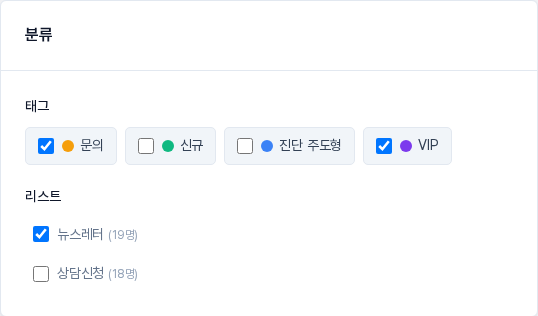
- 태그 관리와 리스트에 추가: 이 고객의 편집 화면이 열립니다. 아래쪽 분류 영역에서 태그와 리스트를 체크하고 변경사항 저장을 누르면 반영됩니다.
7. 이렇게 활용해 보세요
- 문의 응대 전 확인: 상태, 메모, 소속 리스트를 먼저 보면 어떤 고객인지 빠르게 파악할 수 있습니다.
- 수신 여부 점검: 상태 표시와 최근 활동의 "이메일 수신거부" 기록을 함께 보면 구독 상태를 확인하기 좋습니다.
- 자동화 결과 확인: 최근 활동에서 자동화가 붙인 태그나 리스트 가입 기록을 보고 흐름이 의도대로 동작했는지 살펴볼 수 있습니다.
8. 알아 두실 점
- 정보를 고치려면 상세 화면 오른쪽 위의 편집을 사용합니다. 상세 화면에서는 값을 직접 바꿀 수 없습니다.
- 삭제한 연락처는 복구할 수 없으니 확인 창의 내용을 보고 진행하세요.
- 한 번에 여러 명의 태그·리스트를 바꾸는 방법은 별도 글에서 다룹니다.