

사용 설명서 > 앱빌더
앱 AI 어시스턴트 ①: 프롬프트 요령
이 글의 목차
앱빌더의 AI 어시스턴트에 말로 요청하면 앱의 문구, 색, 화면 구성을 대신 고쳐 줍니다. 같은 AI라도 요청을 어떻게 쓰느냐에 따라 결과가 크게 달라지므로, 처음 쓰는 분이 바로 따라 할 수 있는 요청문 작성 요령을 정리했습니다. AI가 만든 수정안을 미리 보고 적용하고 되돌리는 방법은 다음 글에서 다룹니다.
1. AI 어시스턴트는 어디에 있나요
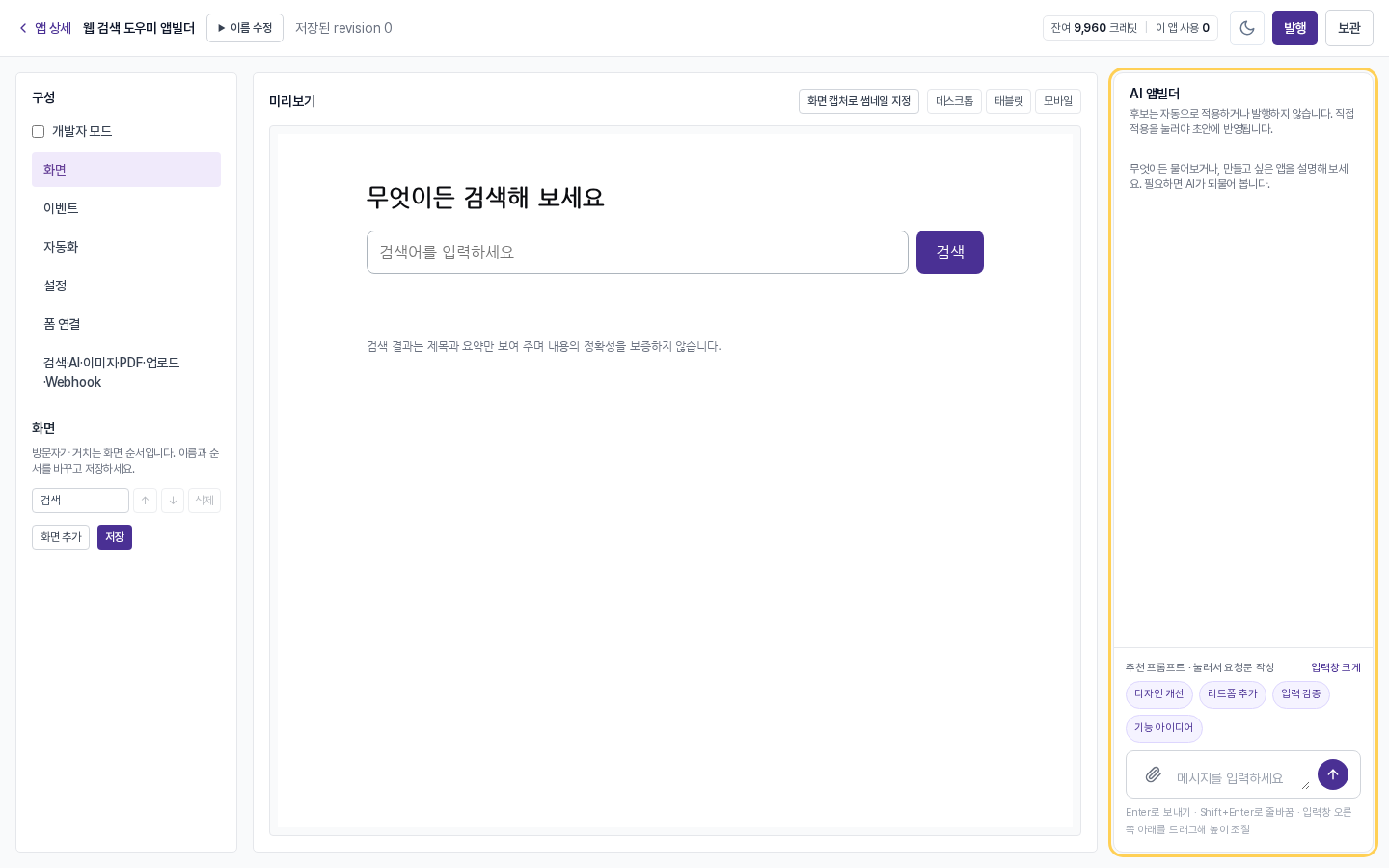
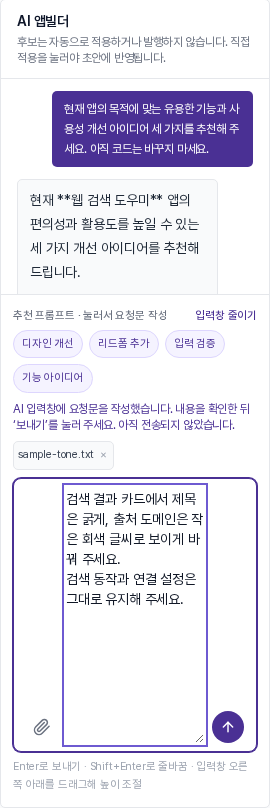
앱빌더 작업 화면 오른쪽의 AI 앱빌더 패널입니다. 화면 폭이 좁으면 위쪽 탭의 AI를 누르세요. 아래쪽 입력창에 요청을 적고 보내기(원형 화살표 버튼)를 누르면 되고, Enter로 보내고 Shift+Enter로 줄을 바꿉니다. 패널 안내대로 AI의 수정안은 자동으로 적용되거나 발행되지 않습니다.
2. 추천 프롬프트로 시작하기
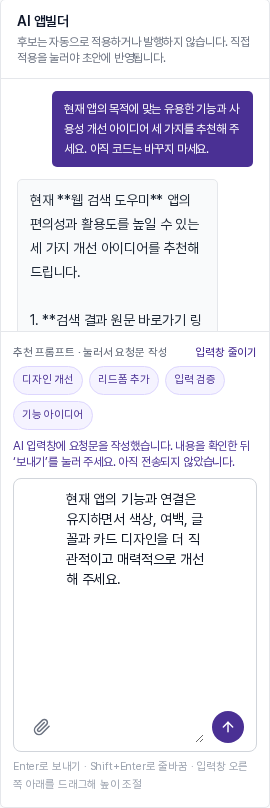
입력창 위의 추천 프롬프트 버튼 디자인 개선, 리드폼 추가, 입력 검증, 기능 아이디어를 누르면 요청문이 입력창에 채워집니다. 채워지기만 하고 전송되지는 않으므로 내용을 고친 뒤 보내기를 누르세요. 긴 요청은 입력창 크게로 칸을 키워 쓰면 편합니다.
3. 잘 통하는 요청문 쓰는 요령
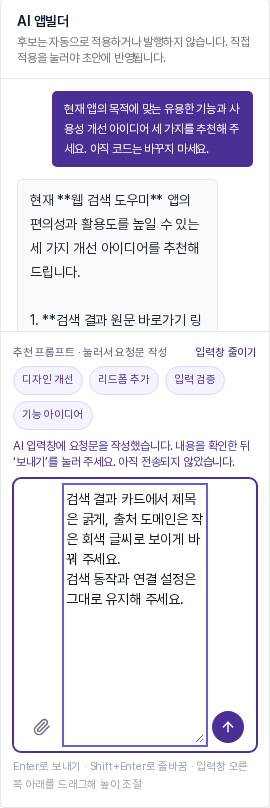
- 바꿀 것과 유지할 것을 함께 적습니다. "검색 결과 카드에서 제목은 굵게, 출처는 작은 회색 글씨로 바꿔 주세요. 검색 동작과 연결 설정은 그대로 유지해 주세요."처럼 쓰면 의도하지 않은 변경이 줄어듭니다.
- 한 번에 하나의 주제만 요청합니다. 요청이 너무 커서 결과가 끝까지 만들어지지 않으면 화면 → 계산 → 버튼 순서로 나눠 보내라는 안내가 나옵니다.
- 문구는 따옴표로 정확히 적습니다. 버튼 이름이나 안내 문장은 원하는 그대로 적어 주세요.
- 아직 바꾸지 말고 의견만 듣고 싶다면 "아직 코드는 바꾸지 마세요"라고 덧붙입니다. 이때 AI는 앱을 고치지 않고 답변만 합니다.
4. 질문하고 되묻기
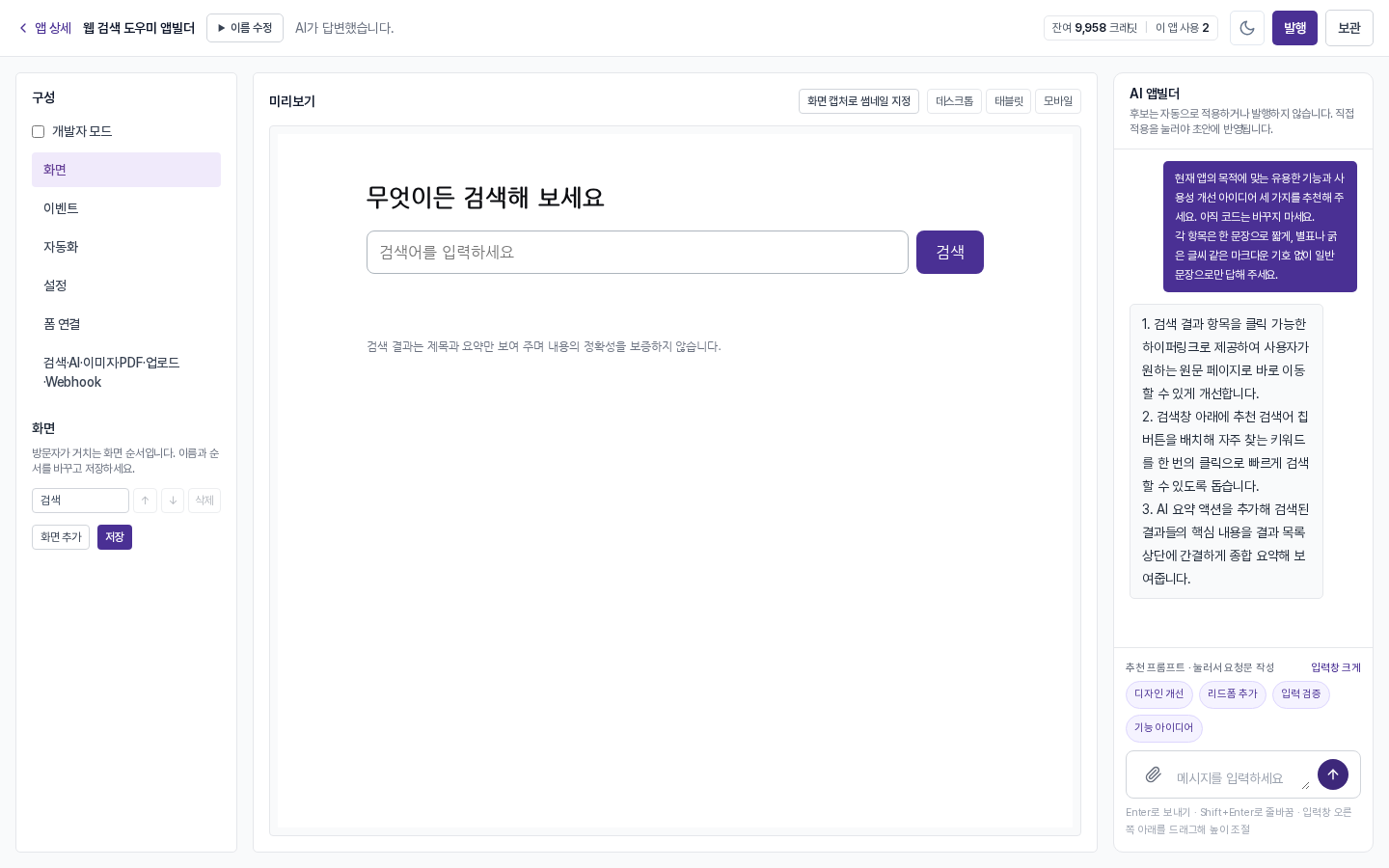
AI는 요청이 모호하면 앱을 고치지 않고 되물을 수 있고, 질문에는 대화체로 답합니다. 아래는 기능 아이디어를 보냈을 때 받은 답변으로, 세 가지 개선안이 번호로 정리되어 나옵니다. 마음에 드는 안을 골라 이어서 구체적으로 요청하면 됩니다.
5. 참고 자료 첨부하기
입력창 왼쪽 클립 버튼으로 파일을 고르거나 이미지를 붙여넣거나 끌어놓으면 AI에게 참고 자료를 보여 줄 수 있습니다. 이미지(PNG·JPG·WebP·GIF, 5MB 이하)와 텍스트 파일(txt·csv·json·md, 200KB 이하)을 최대 4개까지 보낼 수 있습니다. 첨부한 자료는 AI가 참고만 할 뿐 앱 안에 들어가지 않고, 자료 안의 지시문은 따르지 않습니다.
6. 이렇게 활용해 보세요
- 브랜드 톤 맞추기: 색상과 말투가 적힌 텍스트 파일을 첨부하고 문구를 그 톤에 맞춰 달라고 요청할 수 있습니다.
- 참고 화면 따라 하기: 마음에 드는 화면의 이미지를 붙여넣고 비슷한 분위기로 바꿔 달라고 요청할 수 있습니다.
- 폼·자동화와 맞추기: 앱에 폼이나 자동화를 연결해 두었다면 AI가 그 항목 이름을 참고하므로, 요청에도 같은 이름을 쓰면 연결이 어긋나는 일을 줄일 수 있습니다.
7. 알아 두실 점
- 답변만 받는 요청에도 크레딧이 사용됩니다. 상단의 잔여 크레딧과 이 앱 사용 숫자로 확인하세요. 자세한 내용은 다음 글에서 다룹니다.
- AI가 만든 앱은 외부 주소를 직접 호출하거나 API 키를 다룰 수 없어, 요청에 적어도 그런 연동은 만들어지지 않습니다. 외부 연결은 앱빌더의 전용 메뉴에서 설정합니다.
- AI 사용 설정이 되지 않은 계정에서는 패널에 사용 설정을 요청하라는 안내가 나오고 입력창이 잠깁니다.
- 대화는 화면을 다시 열어도 남아 있어 이어서 요청할 수 있습니다.
- 수정안이 만들어진 뒤의 확인·적용·취소 방법은 다음 글에서 다룹니다.