

사용 설명서 > 통합·활용 > 통합 시나리오
통합 ④: 랜딩 한 장으로 리드 모으기(에디터·폼·도메인·배포)
이 글의 목차
무료 상담이나 자료 신청을 받을 랜딩 페이지 한 장을 처음부터 끝까지 만들고 싶을 때, 어떤 순서로 무엇을 눌러야 하는지 한눈에 정리한 글입니다. 독립 페이지를 만들고, 섹션을 직접 쌓고, 폼을 넣어 확인하고, 배포 창과 도메인 연결 입구를 살펴보는 흐름을 따라갑니다. 각 단계의 세부 옵션은 단계마다 안내하는 별도 글에서 자세히 다루고, 여기서는 단계가 어떻게 이어지는지에 집중합니다.
1. 전체 흐름 먼저 보기
- 독립 페이지를 새로 만들어 에디터를 엽니다.
- 섹션을 직접 골라 쌓고 문구를 고칩니다.
- 폼을 만들어 페이지에 넣고 저장합니다.
- 라이브 미리보기에서 제출해 보고 연락처에 들어오는지 확인합니다.
- 배포 창과 도메인 연결 입구를 확인합니다.
이 글의 이름·이메일·태그·리스트는 모두 연습용 예시이니 내 상황에 맞게 바꾸어 따라 하시면 됩니다.
2. 독립 페이지 만들기
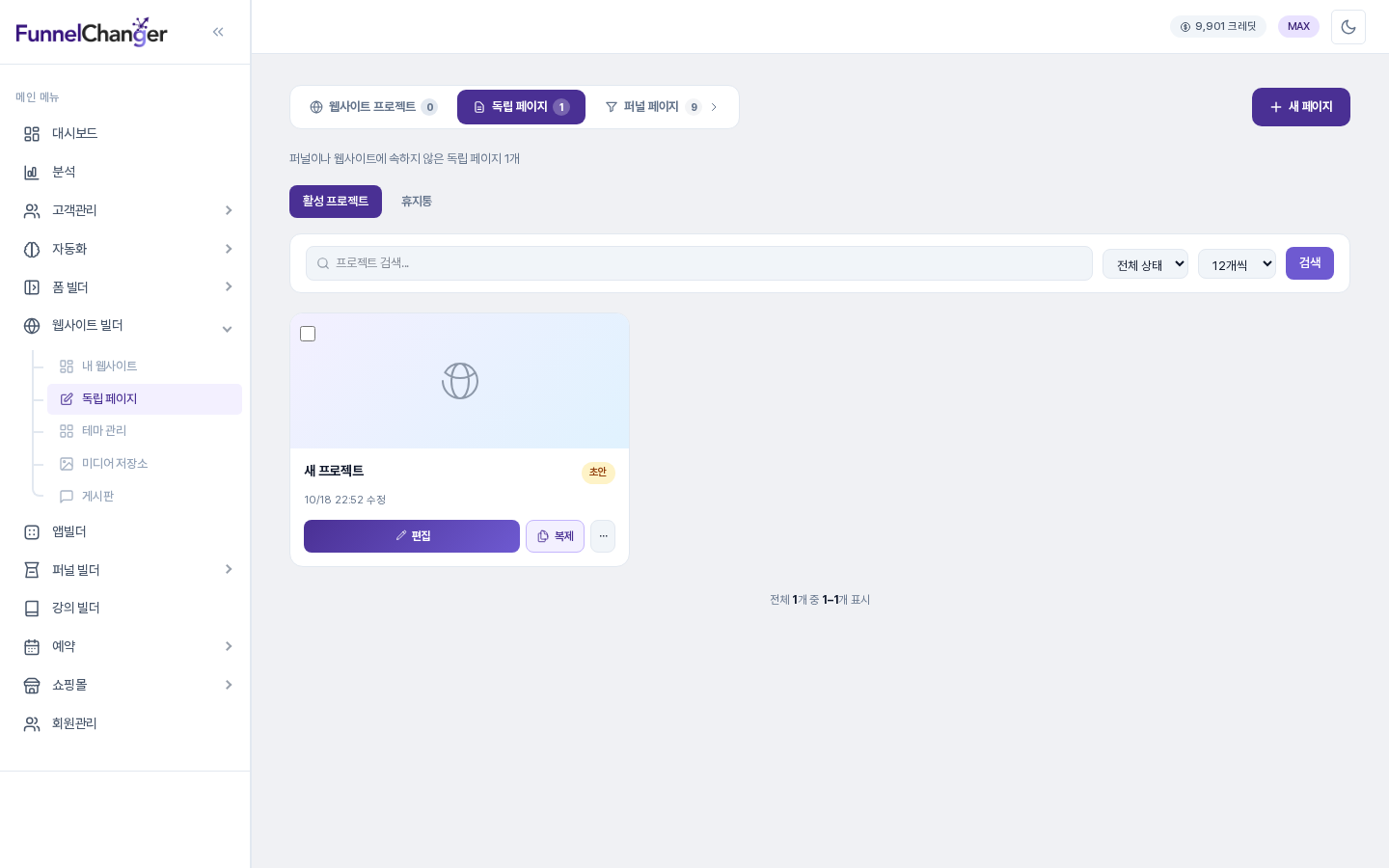
왼쪽 사이드바에서 웹사이트 빌더 > 독립 페이지를 열고 오른쪽 위의 새 페이지를 누르면 "새 프로젝트"라는 빈 페이지가 만들어지고 에디터가 열립니다. 웹사이트나 퍼널에 묶지 않고 이 페이지 한 장만 쓸 때 알맞은 방식입니다. 목록 읽는 법은 독립 페이지 목록 글에서 다룹니다.
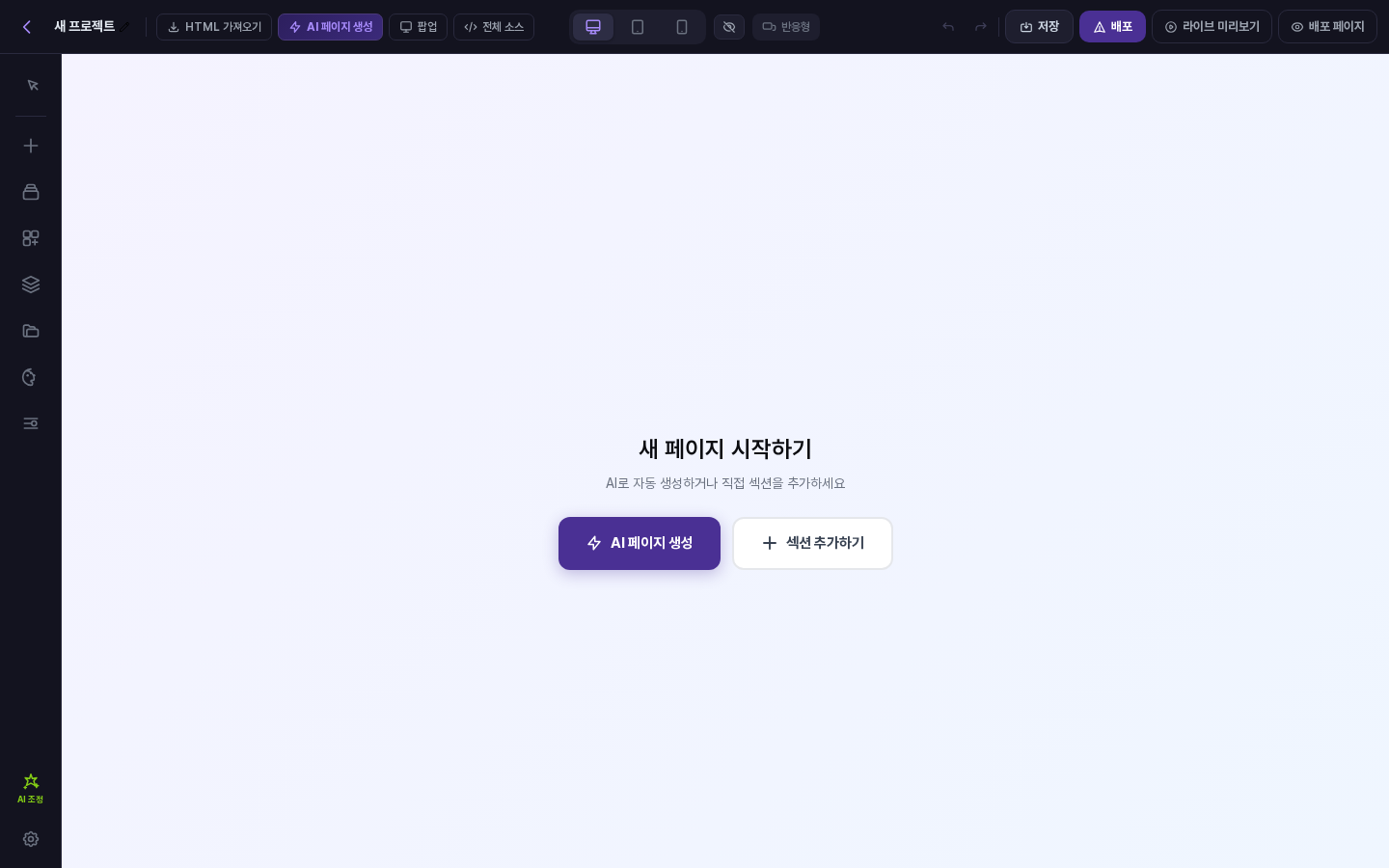
빈 페이지에는 새 페이지 시작하기 안내가 나오고 AI 페이지 생성과 섹션 추가하기 버튼이 있습니다. AI 생성은 크레딧이 들어가므로 이 글에서는 섹션 추가하기로 직접 구성합니다.
3. 섹션을 직접 쌓고 문구 고치기
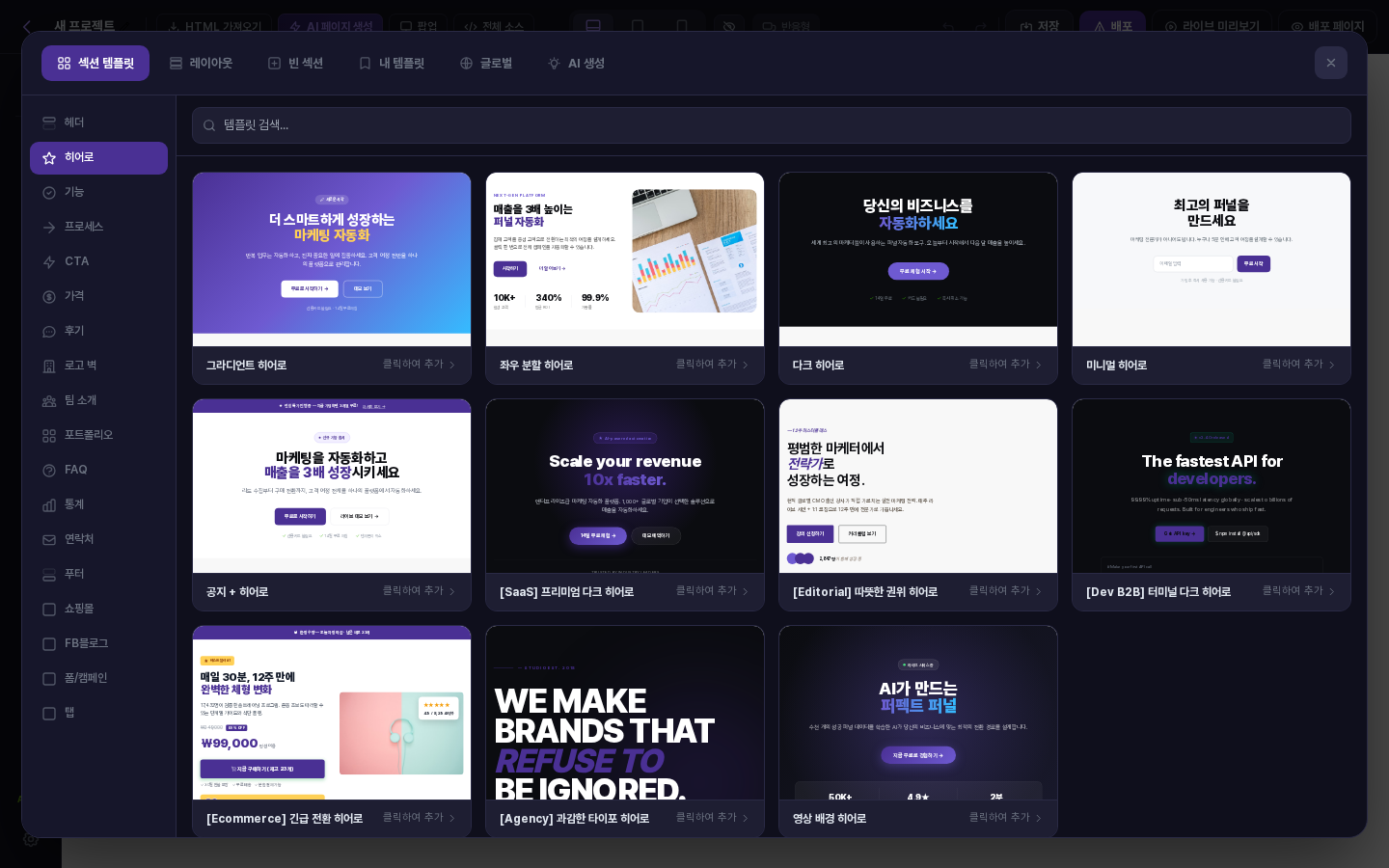
섹션 추가하기를 누르면 섹션 템플릿, 레이아웃, 빈 섹션, 내 템플릿, 글로벌, AI 생성 탭이 있는 창이 열립니다. 섹션 템플릿 탭에서 히어로, 기능 같은 분류를 고르고 카드를 누르면 섹션이 페이지에 추가됩니다. 이어서 섹션을 더하려면 왼쪽 레일의 템플릿에서 섹션 추가를 누르면 됩니다. 폼을 넣을 자리는 빈 섹션 탭의 1열 빈 섹션이 편합니다.
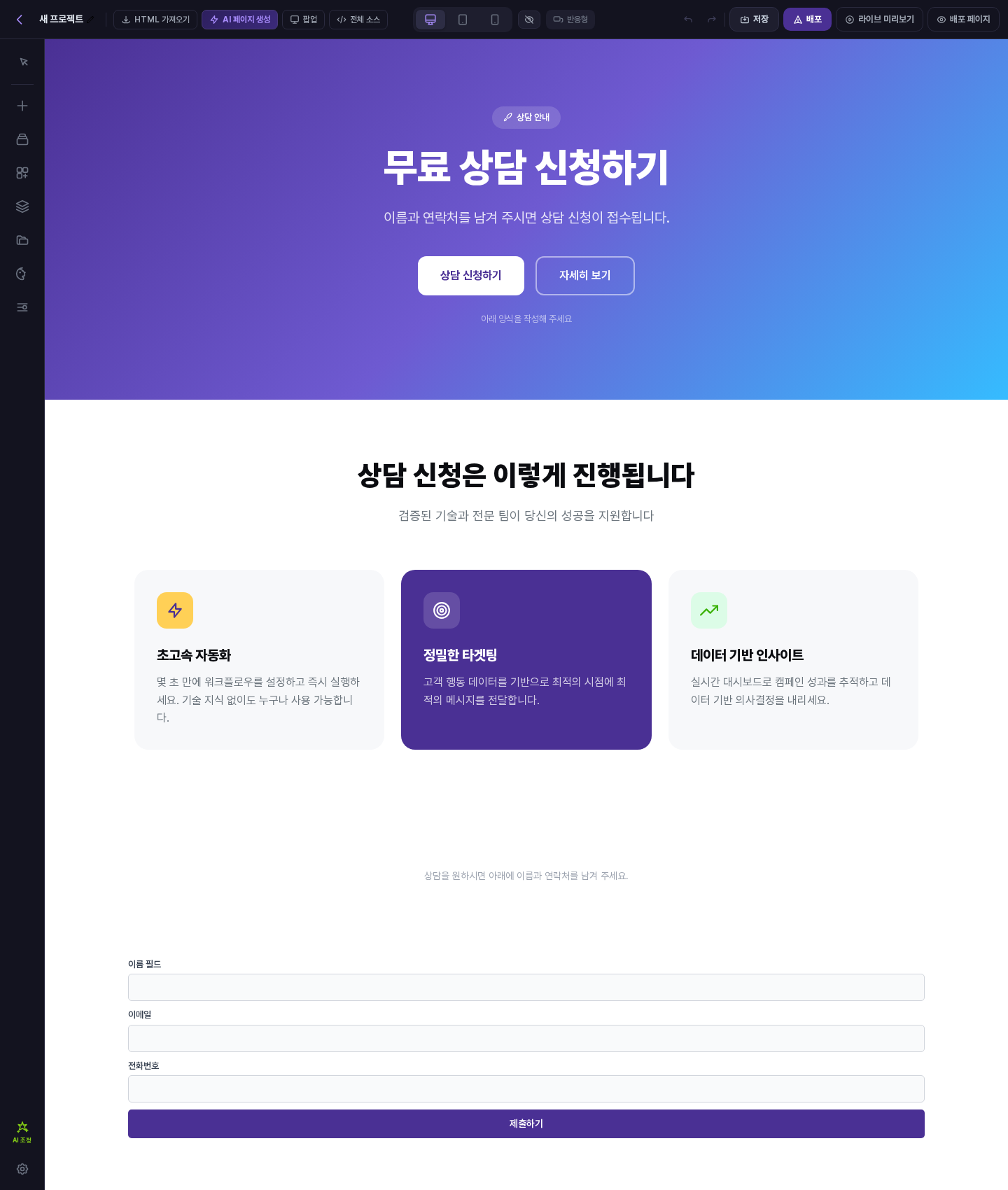
문구는 한 번 눌러 선택한 뒤 두 번 누르면 직접 고칠 수 있습니다. 제목, 안내 문장, 버튼 글자를 내 서비스에 맞게 바꿔 두세요. 아래는 히어로, 기능 카드, 빈 섹션을 차례로 쌓고 문구를 고친 모습입니다.
4. 폼 만들어 넣기
폼은 에디터 밖에서 먼저 만듭니다. 폼 빌더 > 폼 목록의 + 새 폼 만들기에서 일반 폼을 만들고, 필드 관리 탭에서 이름 필드, 이메일, 전화번호를 추가해 필드 저장을 누릅니다. 설정 탭의 제출 시 자동 연동에서 붙일 태그와 리스트를 정하고 연동 설정 저장을 누르면 준비가 끝납니다. 자세한 순서는 폼을 만들어 페이지에 넣는 통합 글에서 다룹니다.
에디터에서는 폼을 넣을 섹션을 선택하고 요소 추가의 콘텐츠 카테고리에서 폼 임베드를 눌러 점선 상자를 넣은 뒤, 더블클릭해 열리는 폼 선택 창에서 방금 만든 폼을 고릅니다. 상단의 저장을 누르면 보관됩니다. 폼 임베드 요소는 별도 글에서 다룹니다.
5. 라이브 미리보기로 확인하기
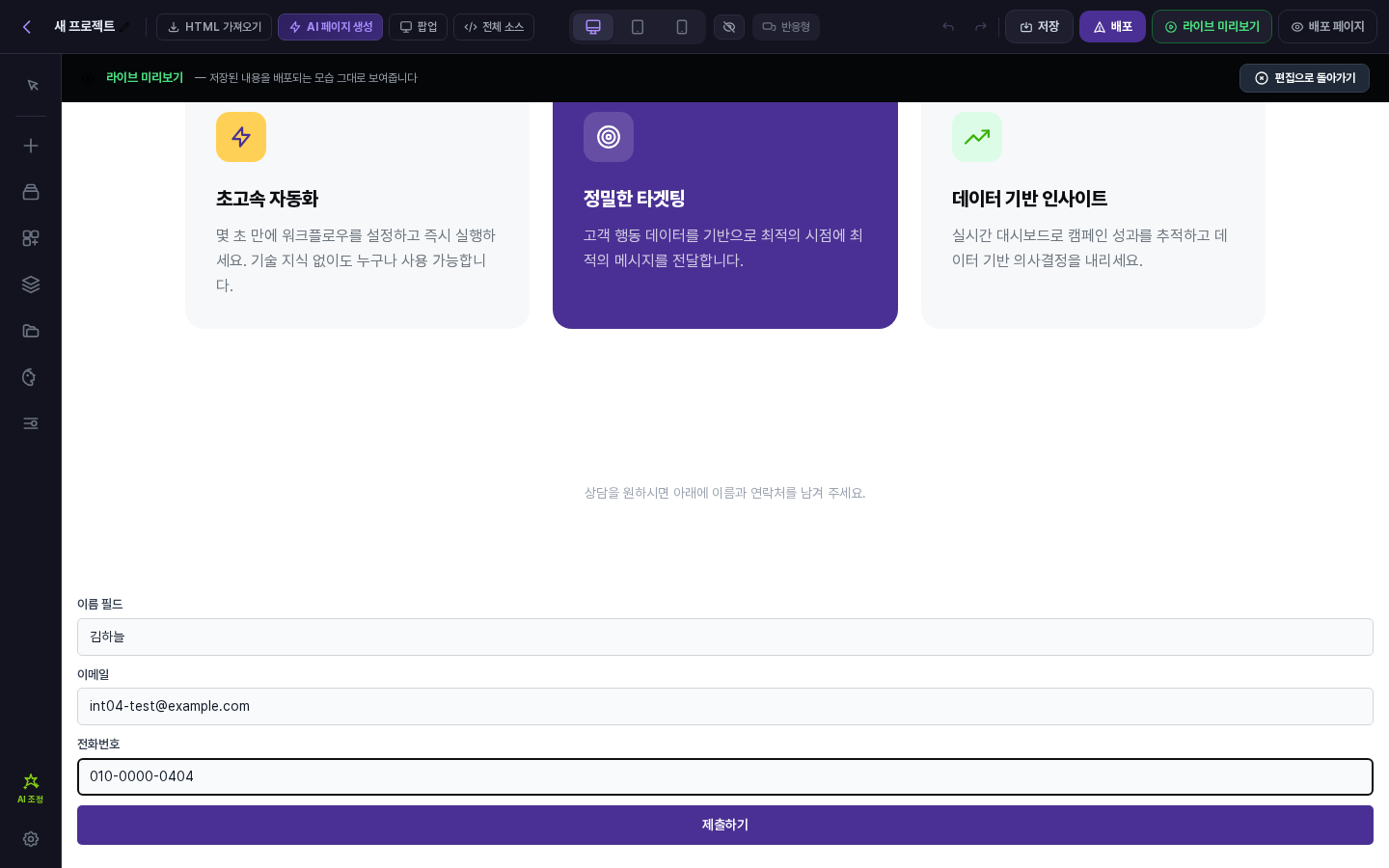
저장한 뒤 라이브 미리보기를 누르면 위쪽에 "저장된 내용을 배포되는 모습 그대로 보여줍니다" 안내 띠가 나오고, 배포하기 전에도 실제 페이지와 같은 화면에서 폼을 써 볼 수 있습니다. 연습용 이름과 example.com 주소 같은 가짜 값을 넣고 제출하기를 누르면 제출이 완료되었습니다. 감사합니다! 화면이 나옵니다. 처음 화면으로 돌아갈 때는 안내 띠의 편집으로 돌아가기를 누릅니다.
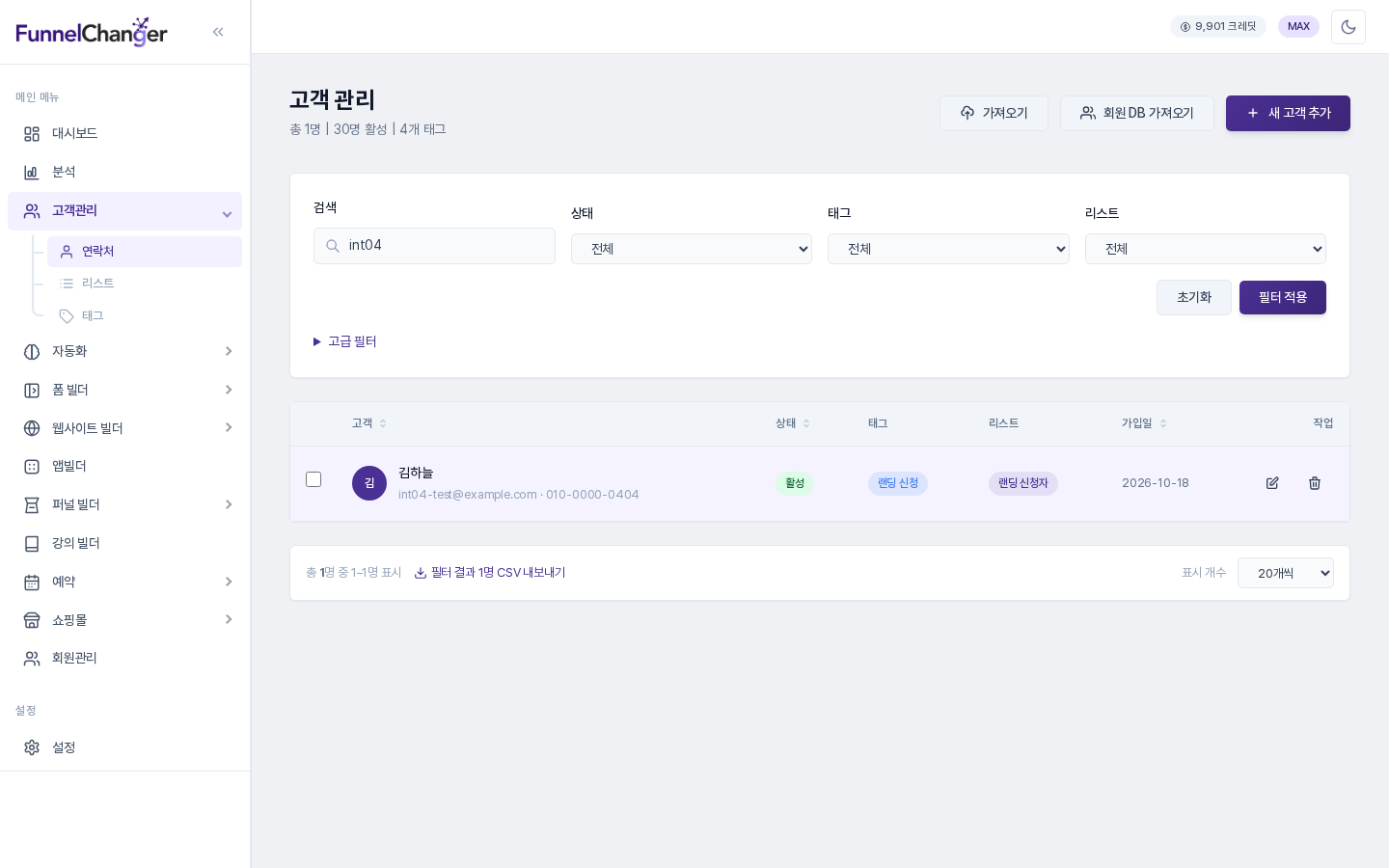
고객관리 > 연락처에 같은 사람이 새 연락처로 들어와 있고, 폼 설정에서 정한 태그와 리스트가 함께 붙어 있습니다. 연습으로 만든 연락처는 확인한 뒤 삭제해 주세요.
6. 배포 창과 도메인 연결 입구
상단의 배포를 누르면 먼저 페이지가 저장되고 사이트 배포 창이 열립니다. "연결된 도메인에 정적 페이지로 배포합니다."라는 설명 아래 구성은 도메인 등록 여부에 따라 달라집니다.
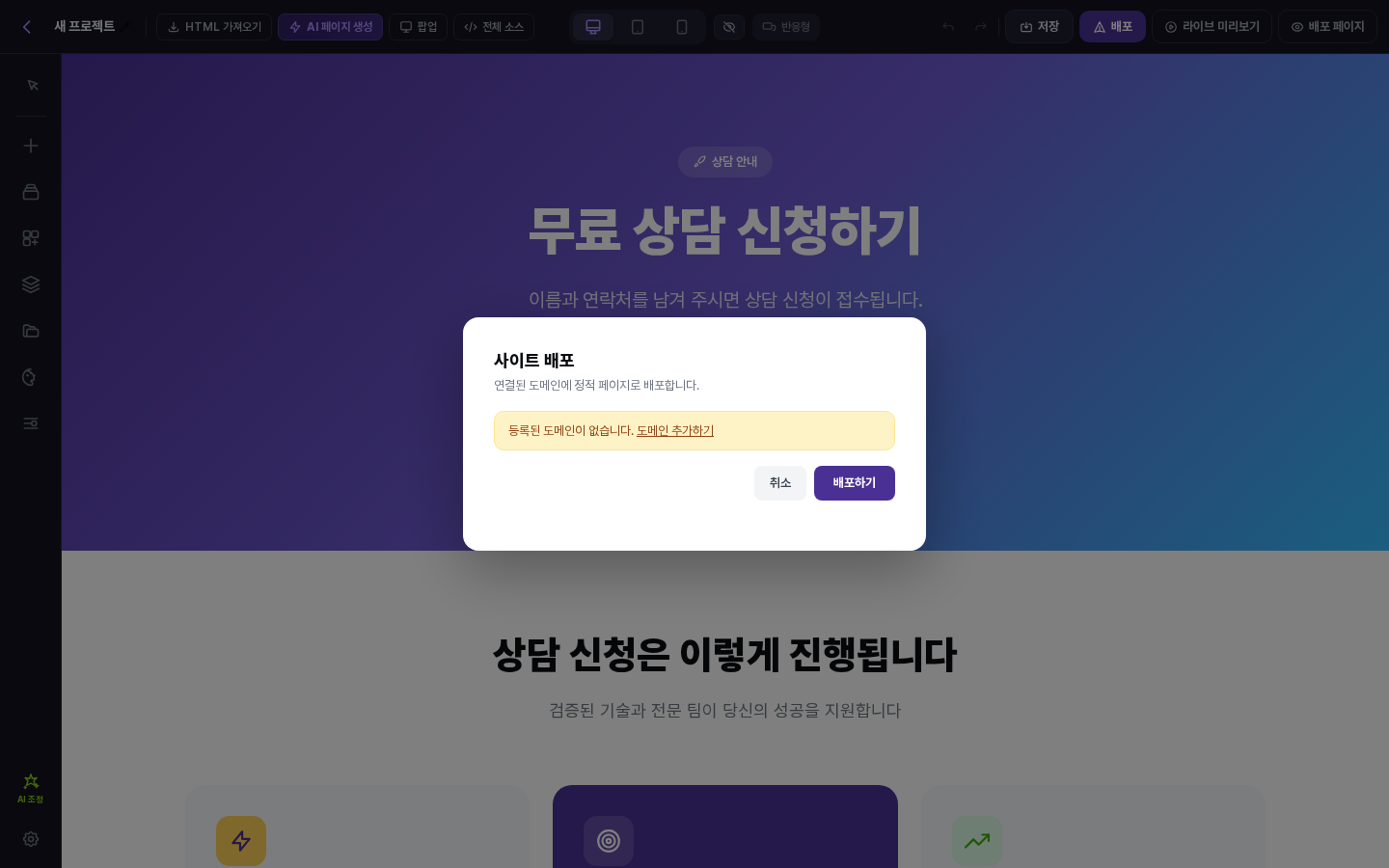
- 등록된 도메인이 없으면 노란 안내와 도메인 추가하기 링크가 나옵니다. 링크는 새 탭에서 도메인 추가 화면을 엽니다.
- 도메인이 있으면 배포 도메인 선택 칸, 도메인 내 경로 (slug) 입력칸, 도메인 루트에 직접 게시 체크, 결과 주소를 보여 주는 배포될 URL과 복사 버튼이 나옵니다.
- 하단에는 취소와 배포하기가 있습니다. 배포하기를 눌러야 실제로 공개되며, 이 글에서는 취소로 닫습니다.
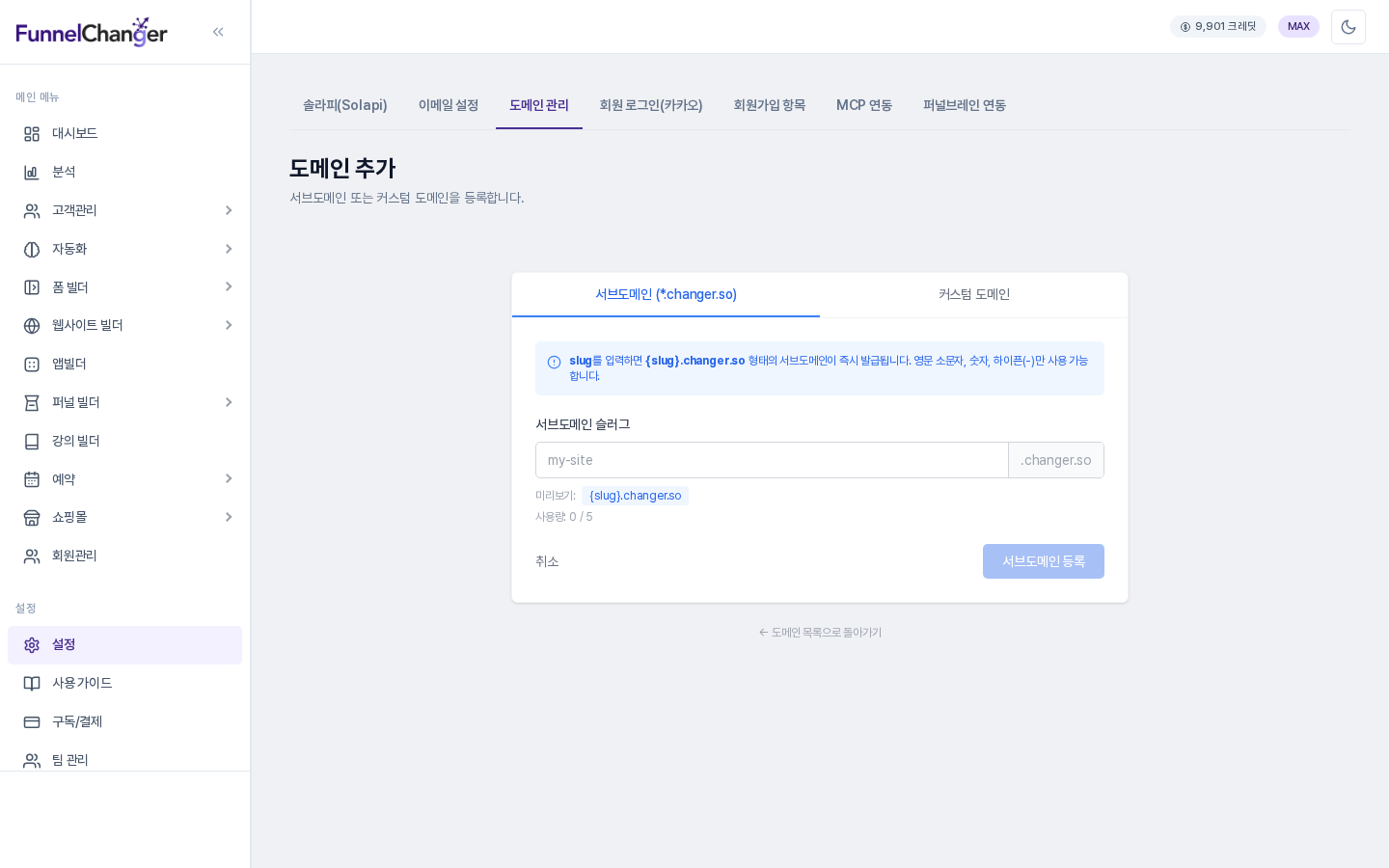
도메인 추가 화면에는 서브도메인 (*.changer.so)와 커스텀 도메인 탭이 있습니다. 도메인 관리 화면, 도메인 연결, 배포는 각각 별도 글에서 다룹니다.
7. 이렇게 활용해 보세요
- 폼마다 다른 태그와 리스트를 정해 두면 어느 페이지에서 들어온 신청인지 나누어 볼 수 있습니다.
- 배포 전에 라이브 미리보기에서 가짜 값으로 한 번 제출해 보고 연락처까지 확인해 보세요.
8. 알아 두실 점
- 폼을 넣은 뒤 폼 빌더에서 필드를 바꾸면 에디터에서 같은 폼을 다시 선택해야 최신 필드로 바뀝니다.
- 폼은 먼저 만들어 두고 에디터에서 고르는 순서가 가장 매끄럽습니다. 이 글의 제출은 배포 전 라이브 미리보기에서 한 것입니다.
- 섹션 템플릿에는 플랜에 따라 잠긴 분류가 있을 수 있고, AI 생성은 화면의 예상 크레딧을 확인한 뒤 사용하세요.
- 만들 수 있는 페이지와 도메인 개수는 플랜별로 다릅니다.
랜딩 한 장의 전체 흐름을 익혔다면, 이어서 도메인을 연결하고 배포하는 글을 읽어 보시길 권합니다.