

사용 설명서 > 커머스·교육·예약·회원·계정 > 예약
담당자(하위 예약 항목) 구조
이 글의 목차
미용실, 병원, 상담소처럼 같은 서비스를 여러 담당자가 나누어 맡는 곳은 고객이 담당자를 먼저 고르고, 그 담당자의 가능한 시간에서 예약합니다. 퍼널체인저스에서는 이 구조를 상위 예약 항목 하나와 담당자 항목 여러 개로 만듭니다. 이 글에서는 담당자 항목을 만드는 순서, 담당자마다 가능 시간을 따로 두는 방법, 고객 화면에서 어떻게 보이는지 정리합니다. 예약 방식 3가지의 차이와 고객 예약 페이지 전체 흐름은 별도 글에서 다룹니다.
1. 담당자 구조는 이렇게 이루어집니다
구조는 두 층입니다. 윗층은 고객이 주소로 들어오는 상위 예약 항목(예: 헤어 상담)이고, 아랫층은 그 안에 속한 담당자 항목(예: 하나 디자이너, 다온 디자이너)입니다. 담당자 항목도 예약 항목 화면에서 똑같이 만들지만, 만들 때 상위 예약 항목 (담당자로 등록하는 경우)에서 윗층 항목을 고르는 점이 다릅니다. 그래서 상위 예약 항목을 먼저 만들어 두어야 합니다. 고객은 상위 항목의 주소로만 들어오며, 담당자 항목에는 따로 고객용 페이지가 없습니다.
2. 상위 예약 항목 만들기
왼쪽 사이드바의 예약 > 예약 항목에서 + 예약 항목 추가를 누르고, 예약 방식은 담당자 배정 (고객이 담당자 선택)으로 고릅니다. 예약 항목 이름(예: 헤어 상담)과 안내 설명을 적고 맨 아래 예약 항목 만들기를 누르면 됩니다. 고객 예약 주소는 이 항목에 만들어집니다.
3. 담당자 항목 만들기
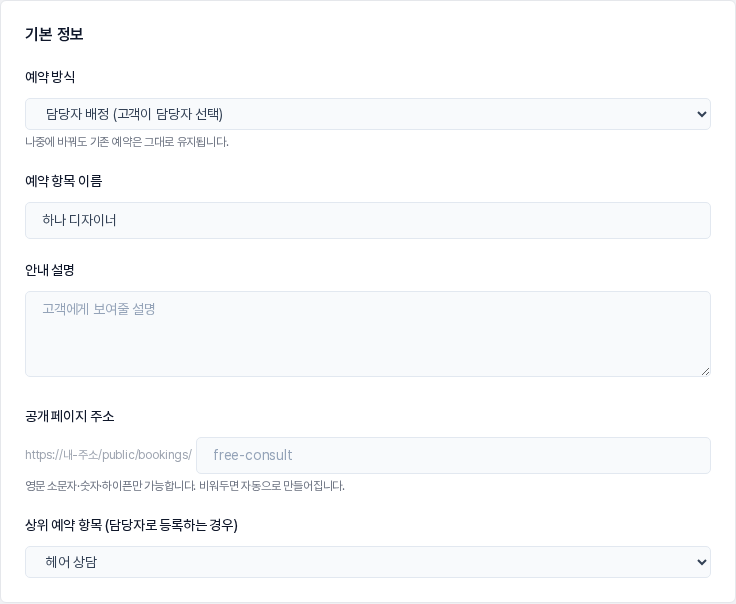
같은 방법으로 새 항목을 하나 더 만들고, 이번에는 담당자 이름을 예약 항목 이름에 적은 뒤 상위 예약 항목 (담당자로 등록하는 경우)에서 방금 만든 상위 항목을 고릅니다. 이 칸은 이미 만든 예약 항목이 있을 때 나타나며, 고르지 않으면 없음 (독립 항목)으로 만들어집니다. 담당자 수만큼 이 과정을 반복합니다.
4. 담당자마다 가능 시간 등록하기
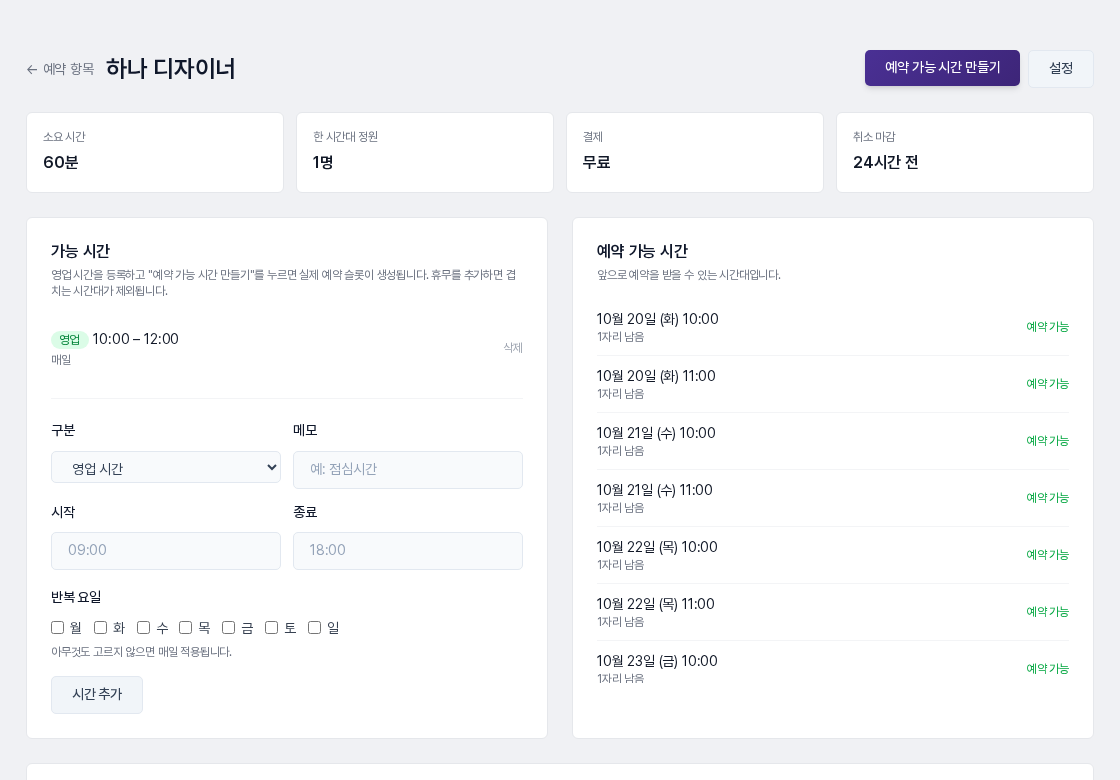
담당자 항목을 만들면 곧바로 그 담당자의 상세 화면이 열립니다. 여기서 가능 시간 카드에 영업 시간을 등록합니다. 구분에서 영업 시간 또는 휴무를 고르고, 시작과 종료 시각, 반복 요일을 정한 뒤 시간 추가를 누르세요. 요일을 아무것도 고르지 않으면 매일 적용됩니다. 등록한 시간은 오른쪽 예약 가능 시간 카드에 날짜별 시간대로 나타나고, 시간대가 아직 보이지 않으면 오른쪽 위의 예약 가능 시간 만들기를 누르면 됩니다.
담당자마다 시간표가 독립적이므로 한 사람은 오전, 다른 사람은 오후처럼 다르게 둘 수 있습니다. 시간 버튼은 그 담당자 항목에서 정한 소요 시간 (분) 단위로 만들어집니다.
5. 목록과 고객 예약 주소는 상위 항목에 있습니다
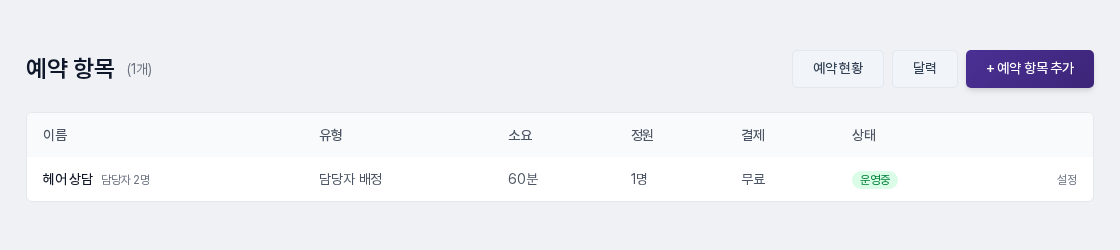
담당자 항목은 예약 항목 목록에 따로 나오지 않습니다. 대신 상위 항목 이름 옆에 담당자 2명처럼 등록된 인원이 표시됩니다.
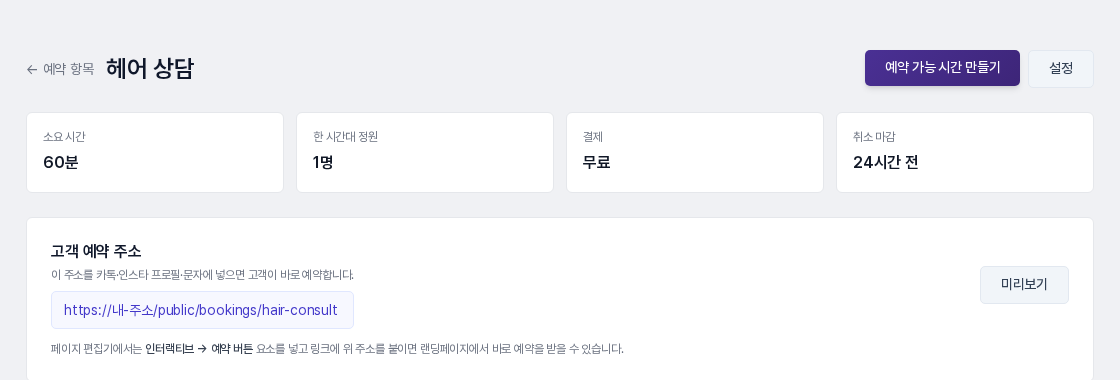
담당자 상세 화면에는 고객 예약 주소 영역이 없습니다. 주소와 미리보기는 상위 항목 상세 화면에만 있으며, 고객에게는 이 주소 하나만 공유하면 됩니다.
6. 고객에게는 이렇게 보입니다
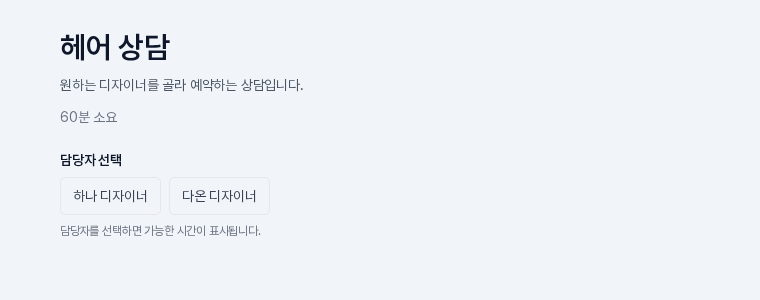
고객이 주소를 열면 상위 항목의 이름과 설명 아래에 담당자 선택 버튼이 나옵니다. 담당자를 고르기 전에는 "담당자를 선택하면 가능한 시간이 표시됩니다." 안내만 보입니다.
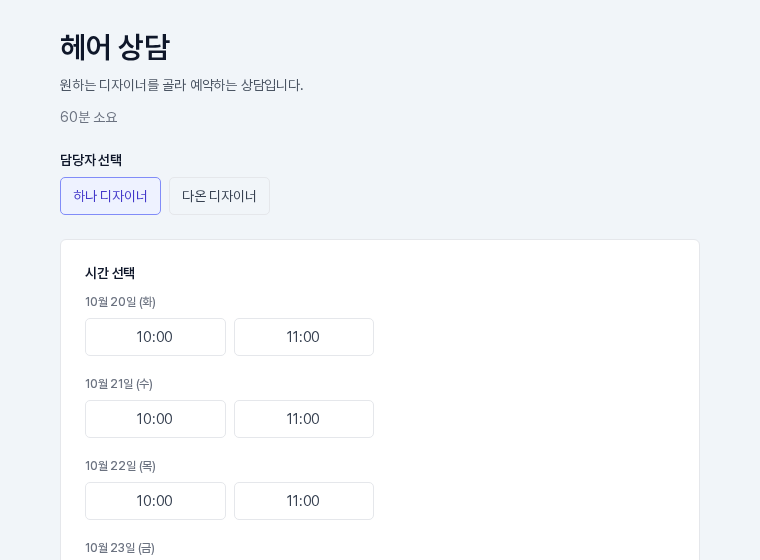
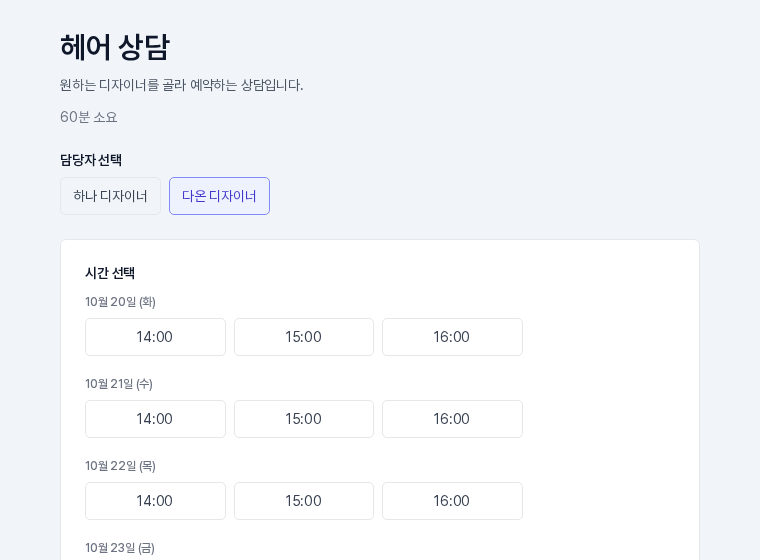
담당자를 고르면 그 담당자의 시간표대로 시간이 나타납니다. 아래는 같은 페이지에서 하나 디자이너와 다온 디자이너를 각각 고른 모습입니다. 시간을 고른 뒤 이름과 연락처를 적고 신청하는 단계는 담당자가 없는 예약 항목과 같습니다.
7. 이렇게 활용해 보세요
- 상위 항목 이름은 서비스 이름(예: 헤어 상담)으로, 담당자 항목 이름은 고객이 알아볼 이름으로 지어 보세요.
- 오전반과 오후반처럼 담당자별 근무 시간대를 나누어 등록해 보세요.
- 카톡 채널이나 프로필에는 상위 항목의 고객 예약 주소 하나만 넣어 두면 됩니다.
8. 알아 두실 점
- 담당자 항목은 상위 항목을 먼저 만들어 둔 뒤에만 만들 수 있습니다.
- 담당자 항목을 만든 직후 열리는 상세 화면에서 가능 시간을 등록합니다.
- 승인 방식, 결제 방식, 취소 마감 같은 예약 규칙은 고객이 접속하는 상위 항목의 설정이 적용됩니다. 각 설정은 별도 글에서 다룹니다.
- 예약 기능의 이용 가능 여부는 플랜별로 다릅니다.
가능 시간과 휴무 규칙, 고객 예약 페이지 공유, 예약 현황 관리는 각각 별도 글에서 이어서 설명합니다.