

사용 설명서 > 커머스·교육·예약·회원·계정 > 강의 빌더
조건을 달성하면 다음 레슨 열기: 자동화로 열림 잠금
온라인 강의를 운영하다 보면 "퀴즈에 합격한 분께만 다음 강의를 열어 주고 싶다", "앞 강의를 끝낸 분에게 자동으로 다음 강의를 안내하고 싶다" 같은 요구가 생깁니다. 퍼널체인저스에서는 강의 빌더에서 레슨을 자동화가 열어 줄 때까지 잠금 상태로 두고, 자동화의 레슨 열기 액션이 수강생별로 그 레슨을 열어 주는 방식으로 이를 구성합니다. 이 글에서는 레슨 잠금 설정, 자동화 만들기, 수강생 화면에서 보이는 모습, 함께 알아 둘 규칙을 안내합니다.
1. 먼저 레슨을 잠가 둡니다
왼쪽 사이드바의 강의 빌더에서 과정의 편집을 누르고, 잠가 둘 레슨을 선택합니다. 오른쪽 레슨 설정에서 공개 예약 아래의 자동화가 열어 줄 때까지 잠금을 켠 뒤 레슨을 저장합니다.
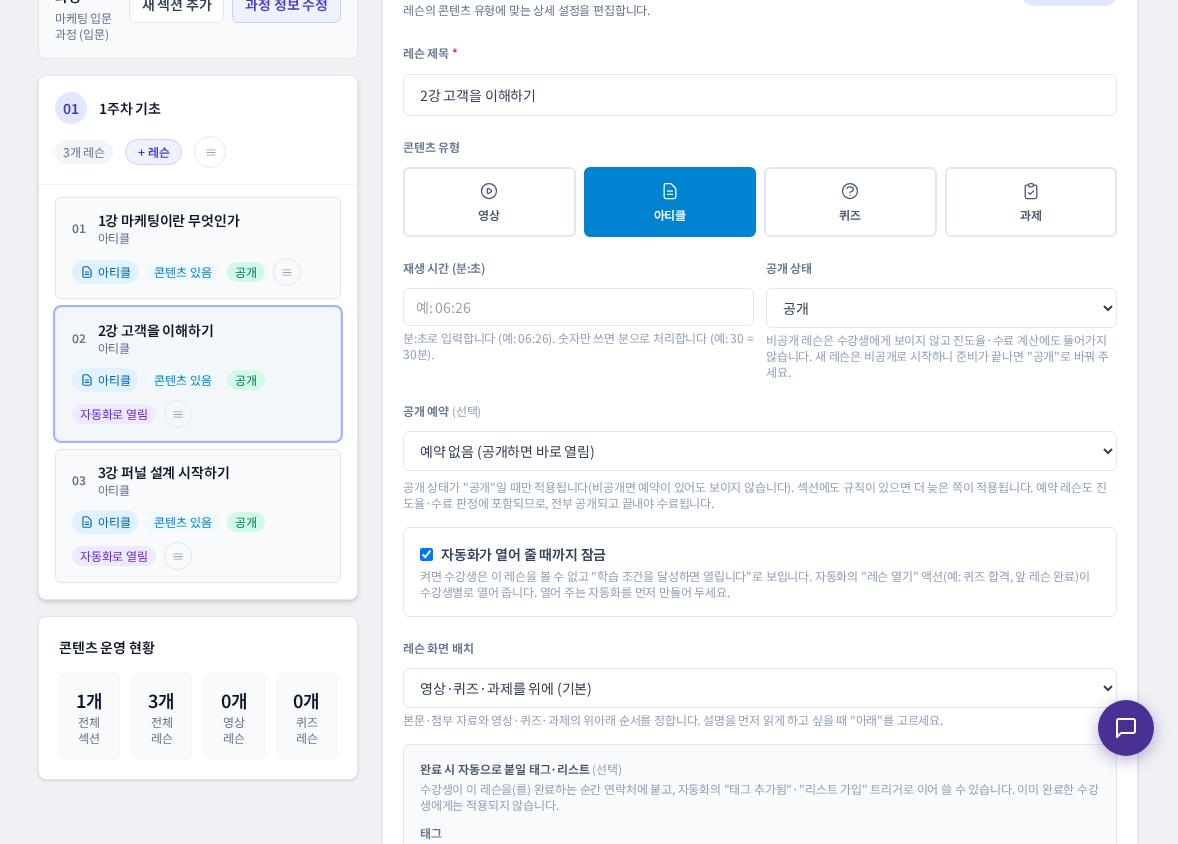
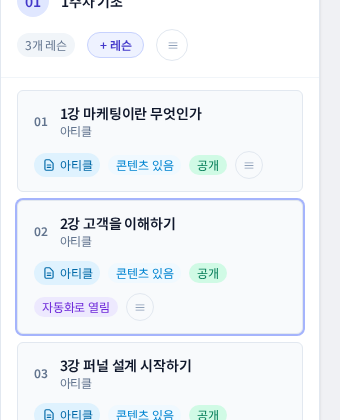
저장하면 레슨 목록에 자동화로 열림 배지가 붙어서, 어떤 레슨이 조건부로 열리는지 한눈에 알 수 있습니다. 첫 번째 레슨처럼 처음부터 열어 둘 레슨은 이 설정을 켜지 않습니다.
2. 레슨을 열어 줄 자동화를 만듭니다
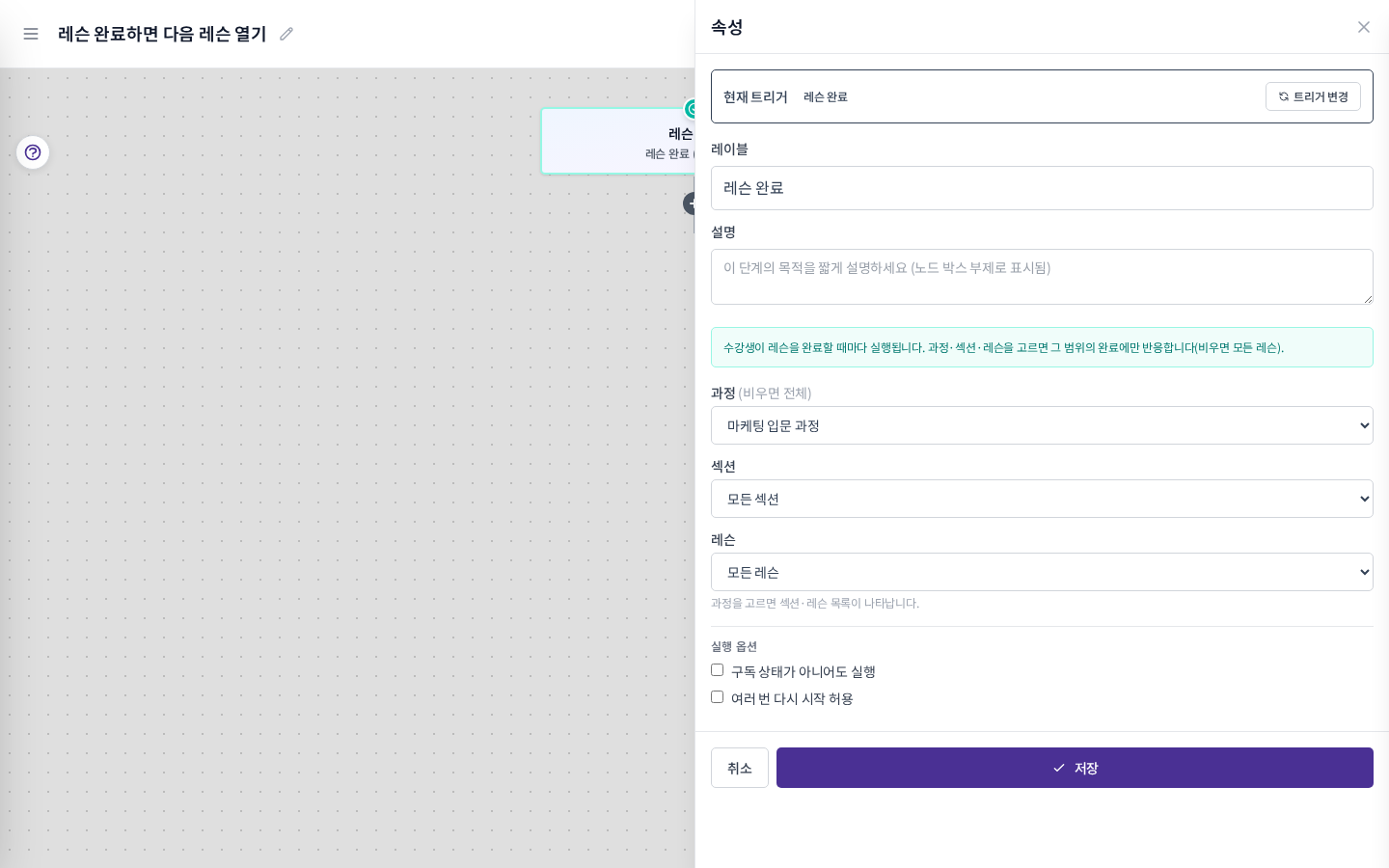
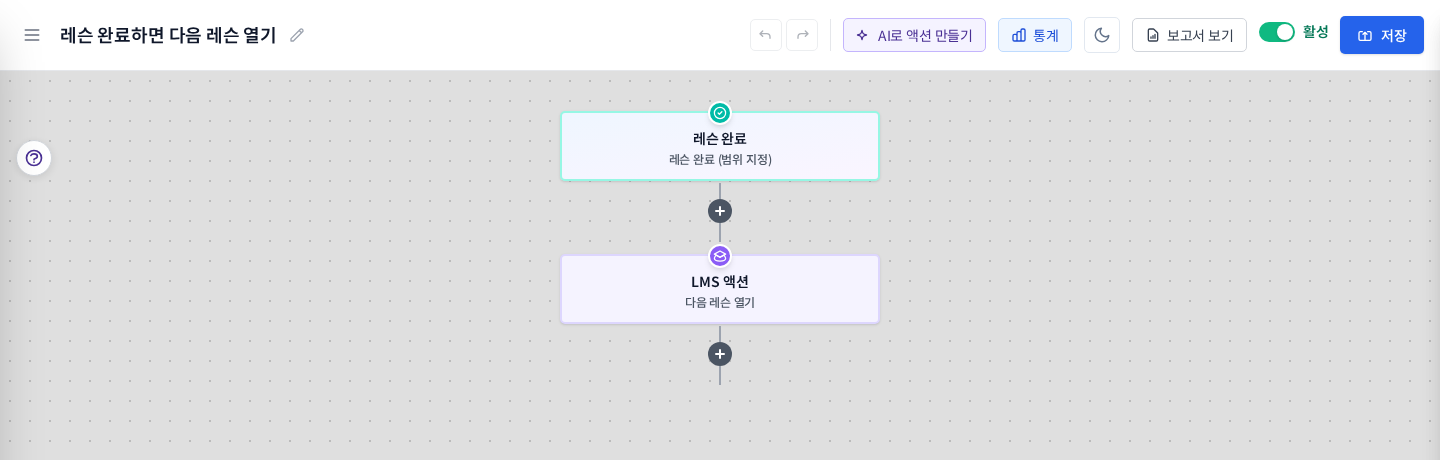
왼쪽 사이드바의 자동화에서 새 자동화를 만들고 트리거로 레슨 완료를 고릅니다. 과정을 고르면 그 과정의 모든 레슨 완료에 반응하고, 섹션이나 레슨까지 고르면 그 범위의 완료에만 반응합니다. 트리거에는 섹션 완료, 퀴즈 합격 등도 있어서, "퀴즈에 합격하면 다음 레슨을 연다"처럼 구성할 수도 있습니다.
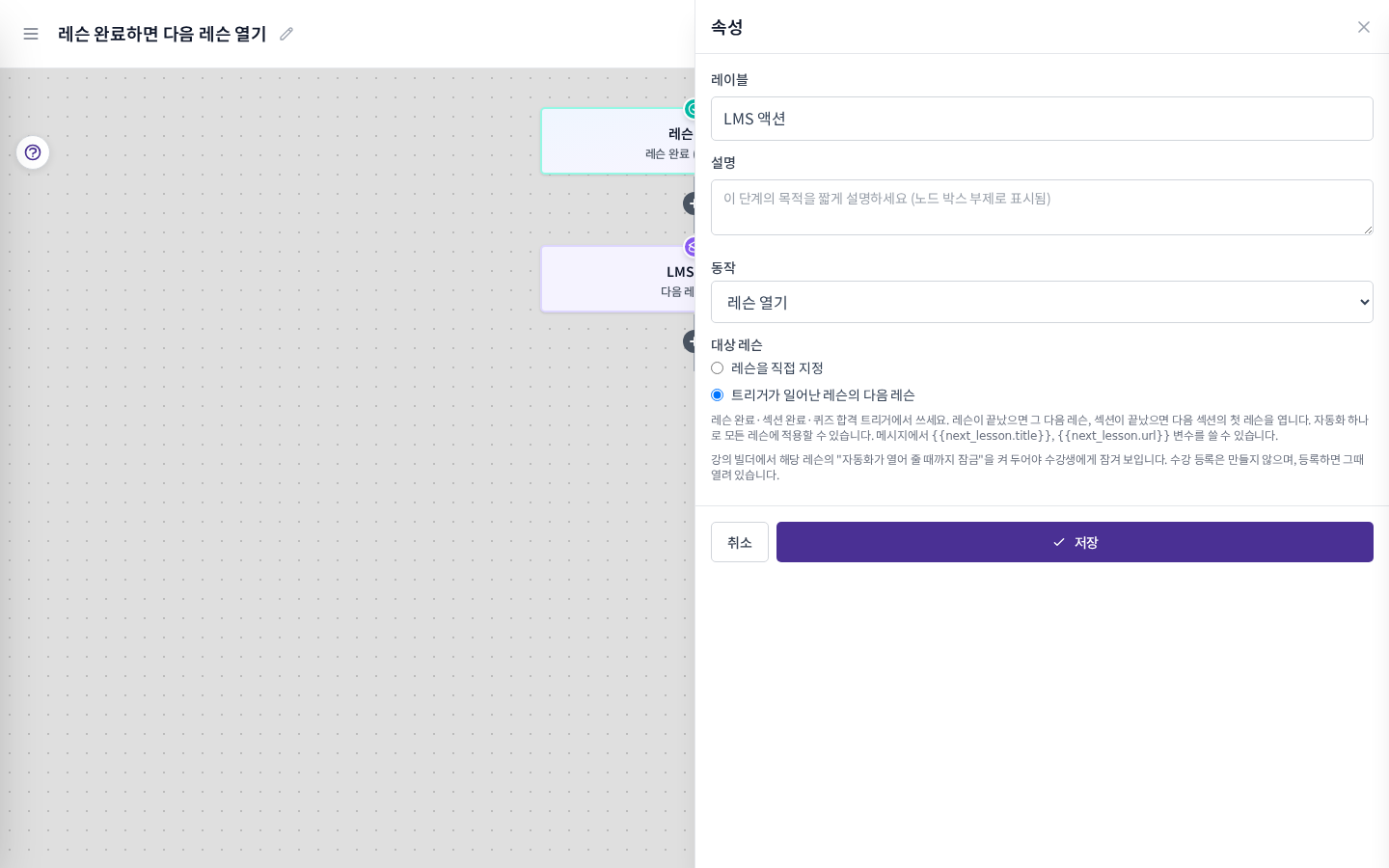
트리거 아래에서 액션 추가를 눌러 LMS 액션을 넣고 동작을 레슨 열기로 고릅니다. 대상 레슨은 두 가지 중에서 정합니다.
- 레슨을 직접 지정: 과정과 레슨을 골라 그 레슨만 엽니다.
- 트리거가 일어난 레슨의 다음 레슨: 방금 끝낸 레슨의 다음 레슨을 엽니다. 섹션 완료 트리거에서는 다음 섹션의 첫 레슨을 엽니다. 자동화 하나로 과정 전체에 적용되므로 레슨마다 자동화를 만들 필요가 없습니다.
저장하고 자동화를 활성화하면 준비가 끝납니다.
3. 수강생 화면에서는 이렇게 보입니다
잠긴 레슨은 학습 화면의 커리큘럼 목록에서 링크 없이 자물쇠 아이콘과 학습 조건을 달성하면 열립니다 문구로 표시됩니다. 주소를 직접 입력해 들어가도 열리지 않고 과정 화면으로 돌아가며 같은 안내를 받습니다.
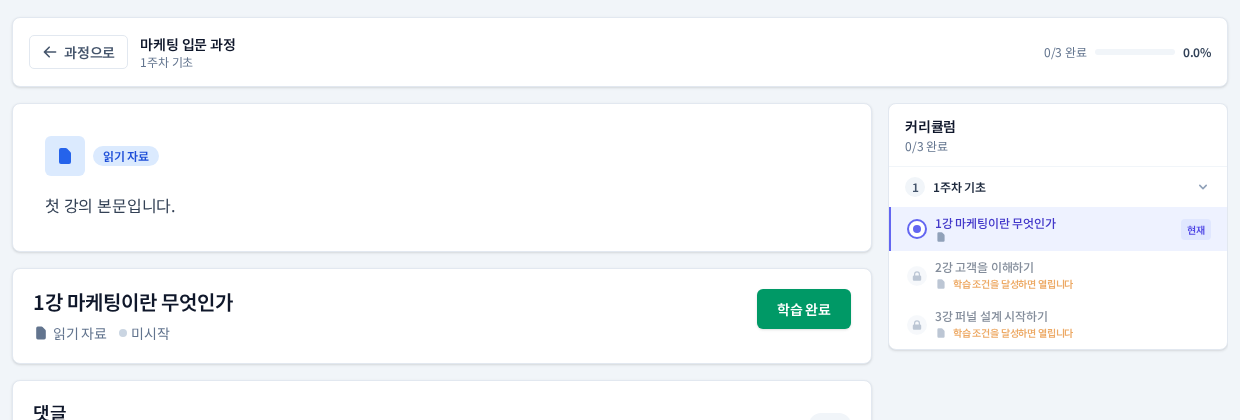
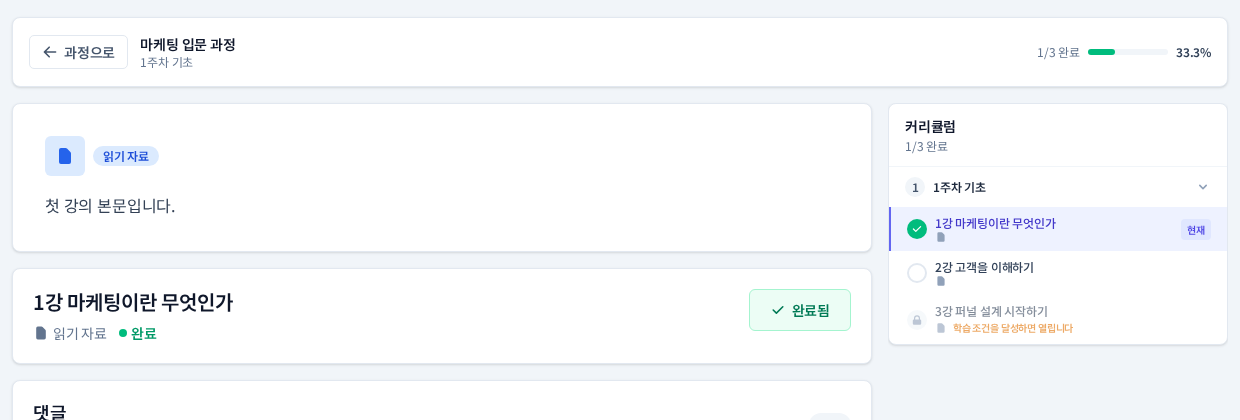
수강생이 1강을 완료하면 자동화가 실행되어 2강이 열립니다. 2강을 완료하면 3강이 열립니다. 3강은 그때까지 잠겨 있습니다.
4. 이렇게 활용해 보세요
- 퀴즈 합격 후 열기: 트리거를 퀴즈 합격으로 두면 합격한 수강생에게만 다음 레슨이 열립니다. 불합격 트리거로 재응시 안내 메시지를 보내는 자동화를 함께 만들 수 있습니다.
-
열렸다고 안내하기: 레슨 열기 뒤에 메시지 액션을 이으면 안내문에
{{next_lesson.title}}(열린 레슨 제목)와{{next_lesson.url}}(학습 화면 주소)를 넣을 수 있습니다. - 다시 잠그기: 레슨 다시 잠그기 액션을 쓰면 열어 준 레슨을 그 수강생에게만 다시 잠글 수 있습니다.
5. 알아 두실 점
- 자동화가 레슨을 열려면 수강생이 회원이어야 하고, 연락처와 연결되어 있어야 합니다. 이메일이 같은 회원은 자동으로 연결됩니다. 연결된 회원이 없으면 그 실행은 건너뜁니다.
- 레슨 열기는 수강 등록을 만들지 않습니다. 아직 등록하지 않은 회원도 기록은 남고, 등록하면 그때 열려 있습니다.
- 과정에서 이전 단계를 완료해야 다음 단계를 진행할 수 있음(순차 학습)을 함께 켜 두었다면, 열린 레슨이라도 앞 레슨을 먼저 끝내야 볼 수 있습니다.
- 레슨에 공개 예약이 함께 걸려 있으면 열어 준 뒤에도 예약 시각이 지나야 보입니다. 두 조건을 모두 만족해야 열립니다.
- 잠금 설정은 사업주 계정에서 바꿉니다. 강사 스튜디오에서는 이 설정을 바꿀 수 없습니다.
- 잠금을 켜기 전에 열어 주는 자동화를 먼저 만들어 두세요. 자동화가 없으면 수강생은 그 레슨을 열 수 없습니다.