

사용 설명서 > 사이트·퍼널·도메인 > 내 웹사이트
FunnelBrain 일괄 생성 ②: 헤더·색상 무드·디자인 시스템
FunnelBrain 일괄 생성은 기획서에 담긴 여러 페이지를 한 번에 만들어 주는 기능입니다. 이때 페이지마다 따로 설정하지 않아도 사이트 전체가 같은 분위기로 이어지도록, 생성을 시작하기 전에 정해 두는 옵션들이 있습니다. 헤더 메뉴를 넣을지, 어떤 색 무드로 만들지, 어떤 디자인 시스템과 참고 사이트를 따를지입니다. 이 글에서는 그 옵션들을 하나씩 살펴봅니다. 기획서를 불러오는 방법과 생성을 실행하고 진행 상황을 보는 방법은 각각 별도 글에서 다룹니다.
1. 옵션은 어디에 나타나나요
웹사이트 상세 화면 오른쪽 위의 FunnelBrain 일괄 생성 버튼을 누르면 창이 열립니다.

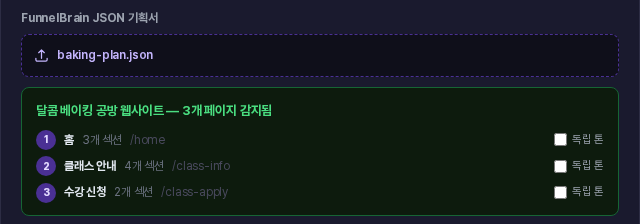
기획서를 불러오면 창에 N개 페이지 감지됨이라는 초록색 안내와 페이지 목록이 나타나고, 그 아래에 옵션 영역이 펼쳐집니다. 기획서를 불러오기 전에는 옵션이 보이지 않습니다. 페이지 오른쪽의 독립 톤을 체크하면 그 페이지는 웹사이트에 저장된 디자인 톤을 따르지 않고 자기 톤으로 만들어집니다.
2. 헤더 네비게이션
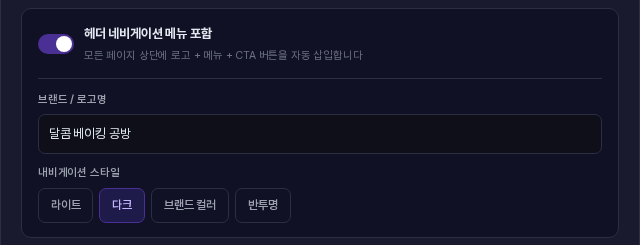
헤더 네비게이션 메뉴 포함은 기본으로 켜져 있어서, 모든 페이지 맨 위에 로고, 메뉴, 오른쪽의 문의하기 버튼이 들어간 헤더가 자동으로 삽입됩니다. 메뉴 항목은 기획서에 있는 페이지 목록으로 채워지고, 만들어진 페이지는 사이트의 헤더 메뉴에도 등록됩니다. 헤더가 필요 없으면 토글을 꺼서 빼면 됩니다.
- 브랜드 / 로고명: 기획서의 브랜드명이 짧으면 자동으로 채워집니다. 비워 두면 기획서의 브랜드명을 쓰고, 직접 짧은 이름을 적을 수도 있습니다.
- 내비게이션 스타일: 라이트는 흰 배경에 아래쪽 선, 다크는 어두운 배경, 브랜드 컬러는 페이지의 대표색 배경, 반투명은 옅은 흰색 반투명 배경에 가벼운 그림자입니다.
3. 색상 무드
자동과 열 가지 무드(따뜻함, 신뢰, 활기, 자연, 고급, 산뜻, 차분, 대담, 임팩트, 모노팝) 중에서 고릅니다. 카드의 색 점은 그 무드의 대표 팔레트 견본이며, 오른쪽 위의 라이트와 다크 버튼으로 밝은 계열과 어두운 계열을 바꿀 수 있습니다. 무드를 고른 채 전환하면 같은 무드의 짝이 자동으로 선택됩니다.
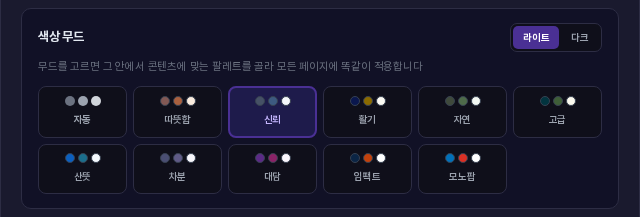
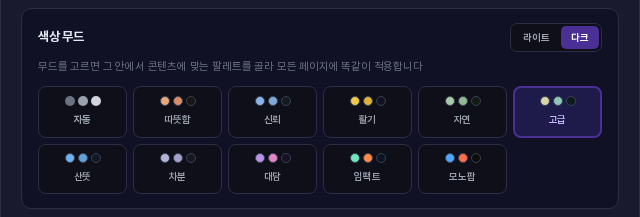
무드를 직접 고르면 그 안에서 콘텐츠에 맞는 팔레트를 한 번 정해 모든 페이지에 똑같이 적용합니다. 자동일 때는 사이트에 저장된 디자인 톤이 있으면 그 톤을, 없으면 기획서에 지정된 색을, 둘 다 없으면 업종에 맞는 팔레트를 씁니다. 사이트 톤이 저장되어 있으면 창에 그 사실을 알리는 안내가 함께 보입니다.
4. AI 디자인 시스템
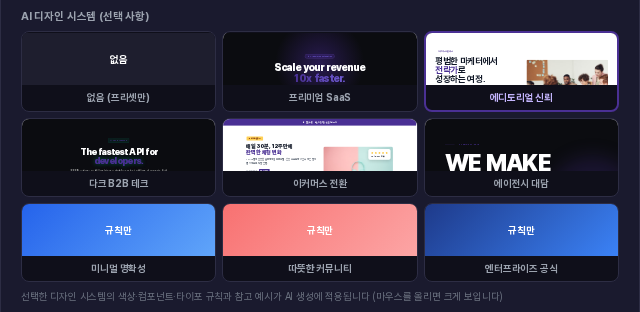
AI 디자인 시스템 (선택 사항)은 카드로 고릅니다. 없음 (프리셋만) 외에 프리미엄 SaaS, 에디토리얼 신뢰, 다크 B2B 테크, 이커머스 전환, 에이전시 대담, 미니멀 명확성, 따뜻한 커뮤니티, 엔터프라이즈 공식 여덟 가지가 있습니다. 실제 섹션 미리보기가 있는 카드도 있고, 색상과 타이포 규칙만 적용되는 카드는 규칙만이라고 표시됩니다. 선택한 계열의 색상·컴포넌트·타이포 규칙이 AI 생성에 적용됩니다. 하나를 고르면 모든 페이지가 같은 규칙으로 만들어지고, 없음으로 두면 페이지마다 내장 계열 중 하나가 자동으로 정해집니다.
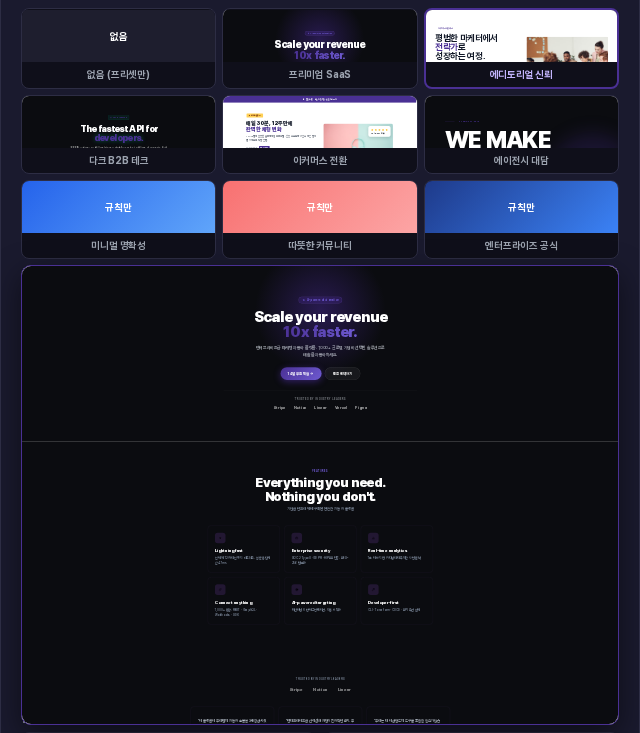
카드에 마우스를 올리면 그 계열로 만든 페이지 예시가 아래에 크게 나타납니다.
5. 참고할 사이트
참고할 사이트 (선택 사항)에 주소를 넣고 가져오기를 누르면 그 사이트의 섹션이 참고 자료로 쓰입니다. 구조와 문구를 그대로 베끼지 않고 레이아웃 밀도, 여백, 글자 크기의 위계, 색 사용의 수준만 참고합니다. 가져오기가 끝나면 참고 중이라는 안내와 작은 미리보기가 나타납니다. 이 칸을 쓰면 계열에 딸린 예시 대신 이 사이트의 섹션이 참고 자료가 됩니다.

6. 이렇게 활용해 보세요
- 업종의 분위기가 분명하면 무드를 직접 고르고, 기획서에 색이 이미 있으면 자동으로 두세요.
- 사이트 전체의 통일감이 중요하면 디자인 시스템을 하나 골라 모든 페이지에 같은 규칙을 주세요.
- 이벤트 페이지처럼 분위기를 달리할 페이지는 독립 톤으로 체크하세요.
7. 알아 두실 점
- 이 옵션들은 생성을 시작할 때 모든 페이지에 한 번에 적용됩니다. 이미 만든 페이지의 색을 바꾸는 방법은 디자인 톤 글에서 다룹니다.
- 같은 창 아래쪽에는 AI 모델과 이미지 생성 옵션, 예상 크레딧이 있습니다. 생성을 시작하는 방법과 함께 별도 글에서 안내합니다.
- 무드를 직접 고르면 팔레트를 고르는 단계에서 AI가 한 번 호출됩니다.
- 헤더 네비게이션의 메뉴는 이후 사이트의 헤더 메뉴에서 관리할 수 있습니다.