

사용 설명서 > CRM·자동화·메시징 > 연락처
CSV로 연락처 가져오기
이 글의 목차
엑셀이나 다른 도구에 모아 둔 고객 명단이 있다면 한 명씩 입력하지 않고 CSV 파일로 한 번에 옮길 수 있습니다. 이 글에서는 퍼널체인저스의 연락처 화면에서 CSV 파일을 가져오는 순서와, 가져온 뒤 화면에 나타나는 결과 안내를 설명합니다.
1. 가져오기는 어디에 있나요
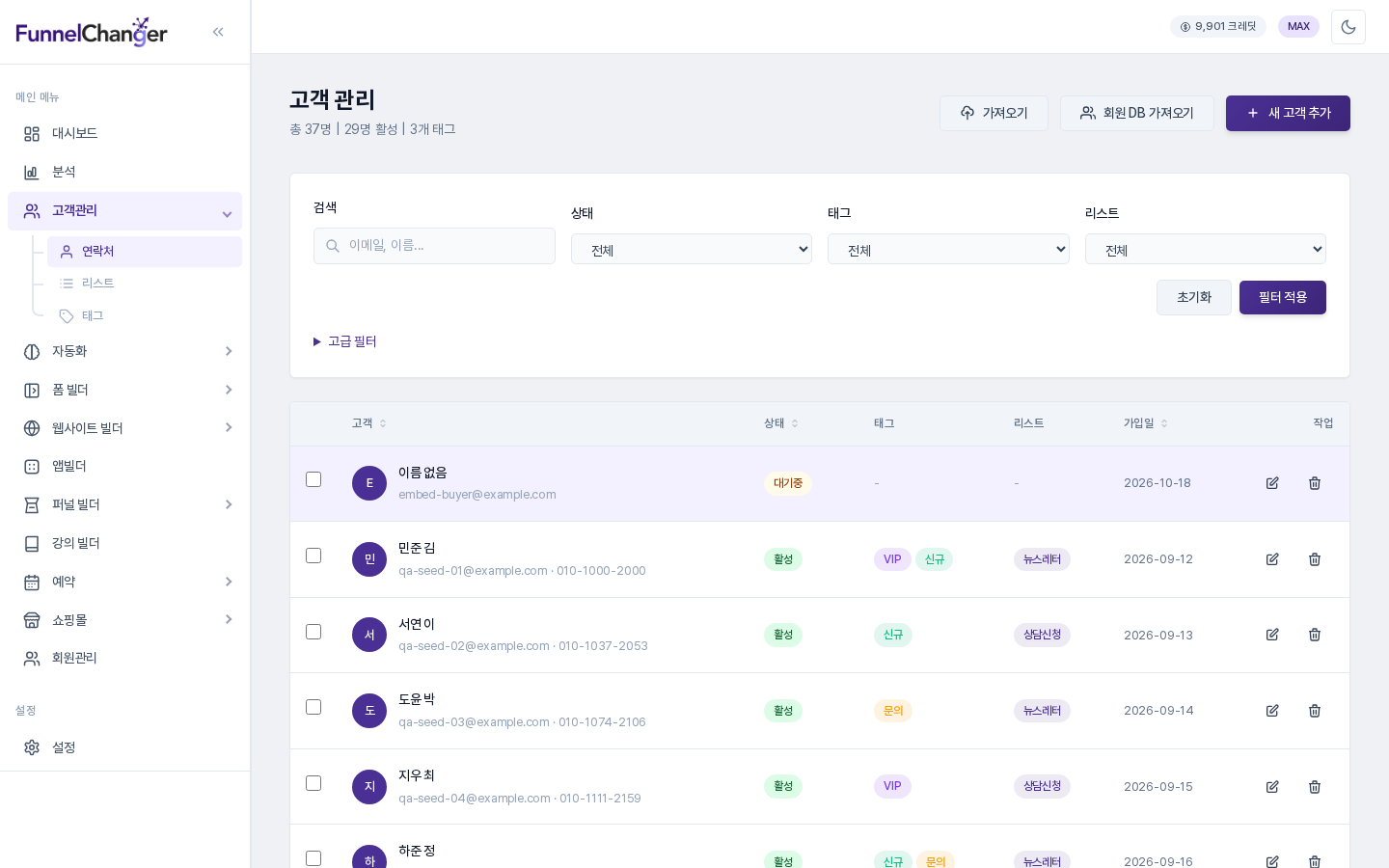
고객관리 > 연락처 화면 오른쪽 위에 가져오기 버튼이 있습니다. 옆의 회원 DB 가져오기는 회원 정보를 고객으로 옮기는 별도 기능이므로 이 글에서는 다루지 않습니다. CSV 파일을 가져오려면 가져오기 버튼을 누릅니다.
2. 가져오기 창과 샘플 CSV
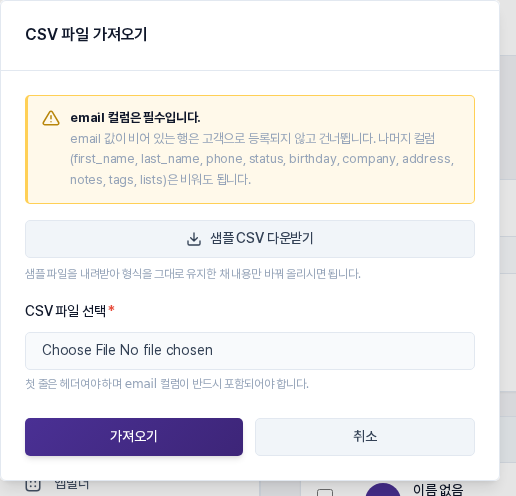
버튼을 누르면 CSV 파일 가져오기 창이 열립니다. 맨 위 노란 안내에는 email 컬럼은 필수입니다.라는 문구와 함께 email 값이 비어 있는 행은 고객으로 등록되지 않고 건너뛴다는 설명이 있습니다. 나머지 컬럼은 비워도 됩니다.
어떤 형식으로 만들어야 할지 막막하다면 샘플 CSV 다운받기를 누르세요. contacts_sample.csv 파일이 내려받아지고, 안에는 예시 연락처 3명이 들어 있습니다. 컬럼은 email, first_name, last_name, phone, status, birthday, company, address, notes, tags, lists입니다. 샘플의 형식은 그대로 두고 내용만 바꿔 쓰면 됩니다.
3. 파일 준비하고 가져오기
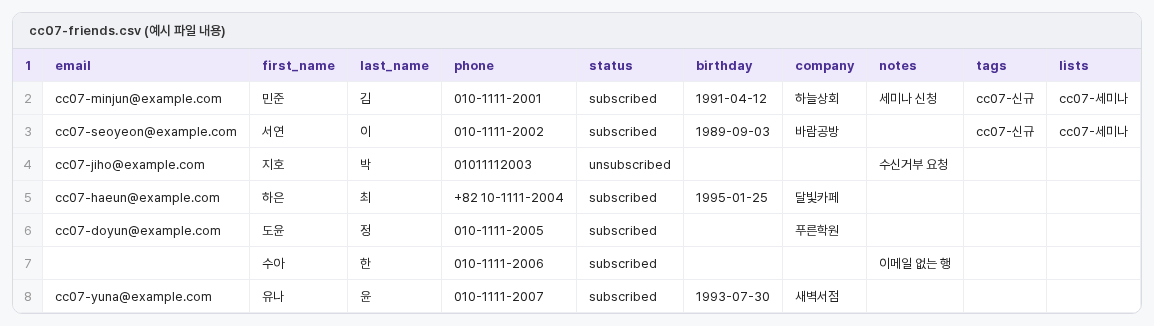
1) 첫 줄에는 컬럼 이름(헤더)을 적고, 둘째 줄부터 연락처를 한 줄에 한 명씩 적습니다. 2) email 열은 반드시 포함합니다. 3) 상태를 정하고 싶다면 status 열에 subscribed(활성) 또는 unsubscribed(구독해지)를 적습니다. 비워 두면 활성으로 들어옵니다. 4) 태그와 리스트는 tags, lists 열에 이름을 쉼표로 구분해 적습니다. 이름이 이미 없는 태그와 리스트는 가져오면서 새로 만들어집니다. 5) 파일은 UTF-8로 저장합니다. 엑셀에서 CSV UTF-8로 저장하면 파일 맨 앞에 BOM이 붙는데, 이런 파일도 첫 열의 email이 그대로 인식됩니다.
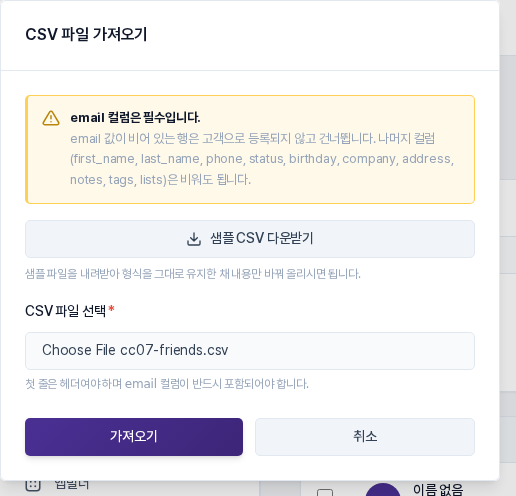
파일이 준비되면 CSV 파일 선택 칸에서 파일을 고릅니다. 고른 파일 이름이 칸 안에 표시되면 가져오기를 누릅니다.
4. 결과 안내 읽기
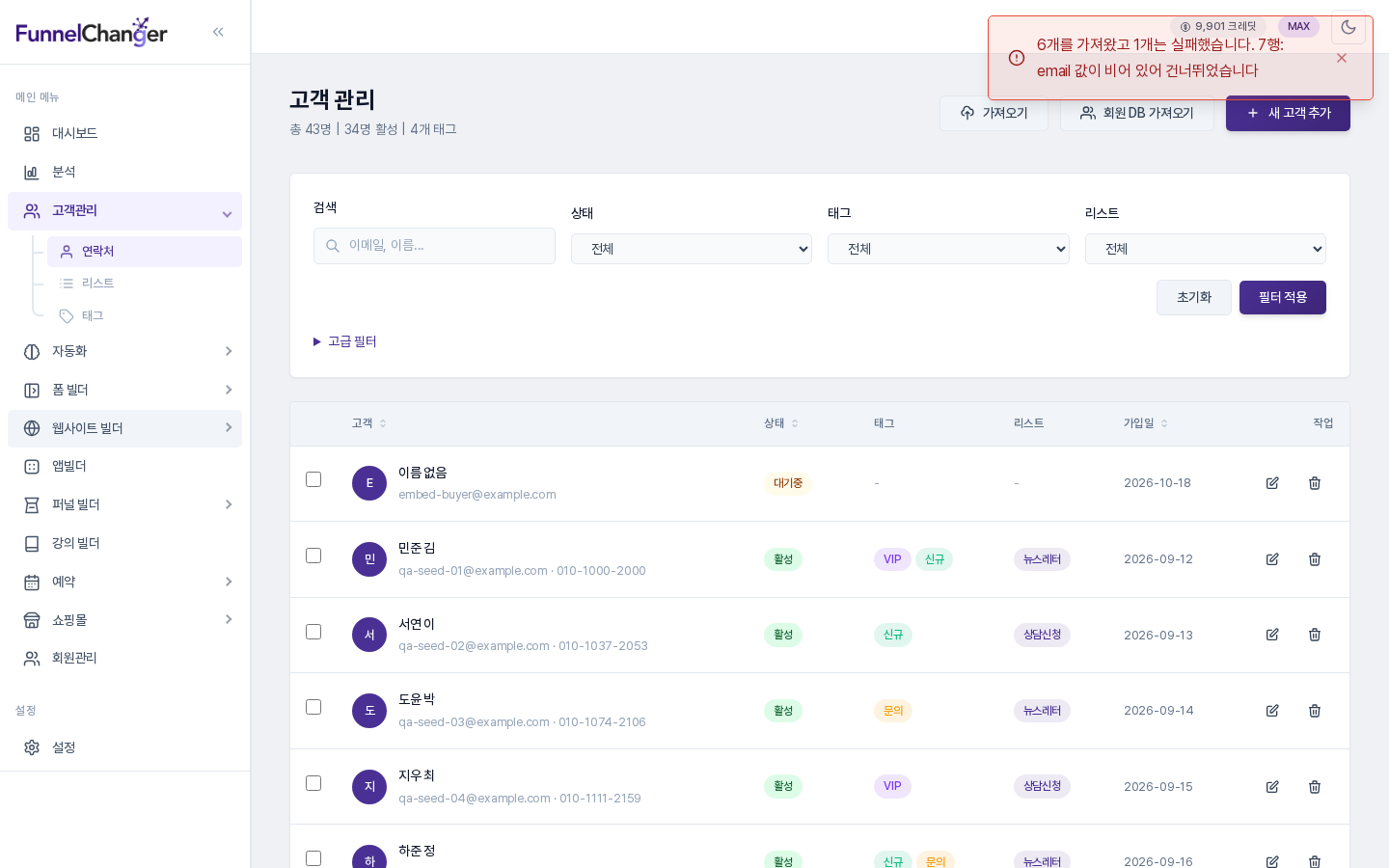
가져오기가 끝나면 연락처 화면으로 돌아오면서 오른쪽 위에 결과 안내가 나타납니다. 모두 가져왔다면 "N개의 연락처를 가져왔습니다."라고 표시됩니다. 일부 행을 건너뛰었다면 "6개를 가져왔고 1개는 실패했습니다. 7행: email 값이 비어 있어 건너뛰었습니다"처럼 가져온 수와 건너뛴 행 번호, 사유가 함께 보입니다. 행 번호는 헤더 줄을 1행으로 세므로 파일을 열었을 때의 줄 번호와 같습니다. 실패 사유가 여러 건이면 앞의 5건까지 보이고 나머지는 "외 N건"으로 줄여 표시합니다. email 열 자체가 없는 파일을 올리면 "가져온 연락처가 없습니다."와 함께 건너뛴 행이 안내됩니다.
5. 가져온 연락처 확인하기
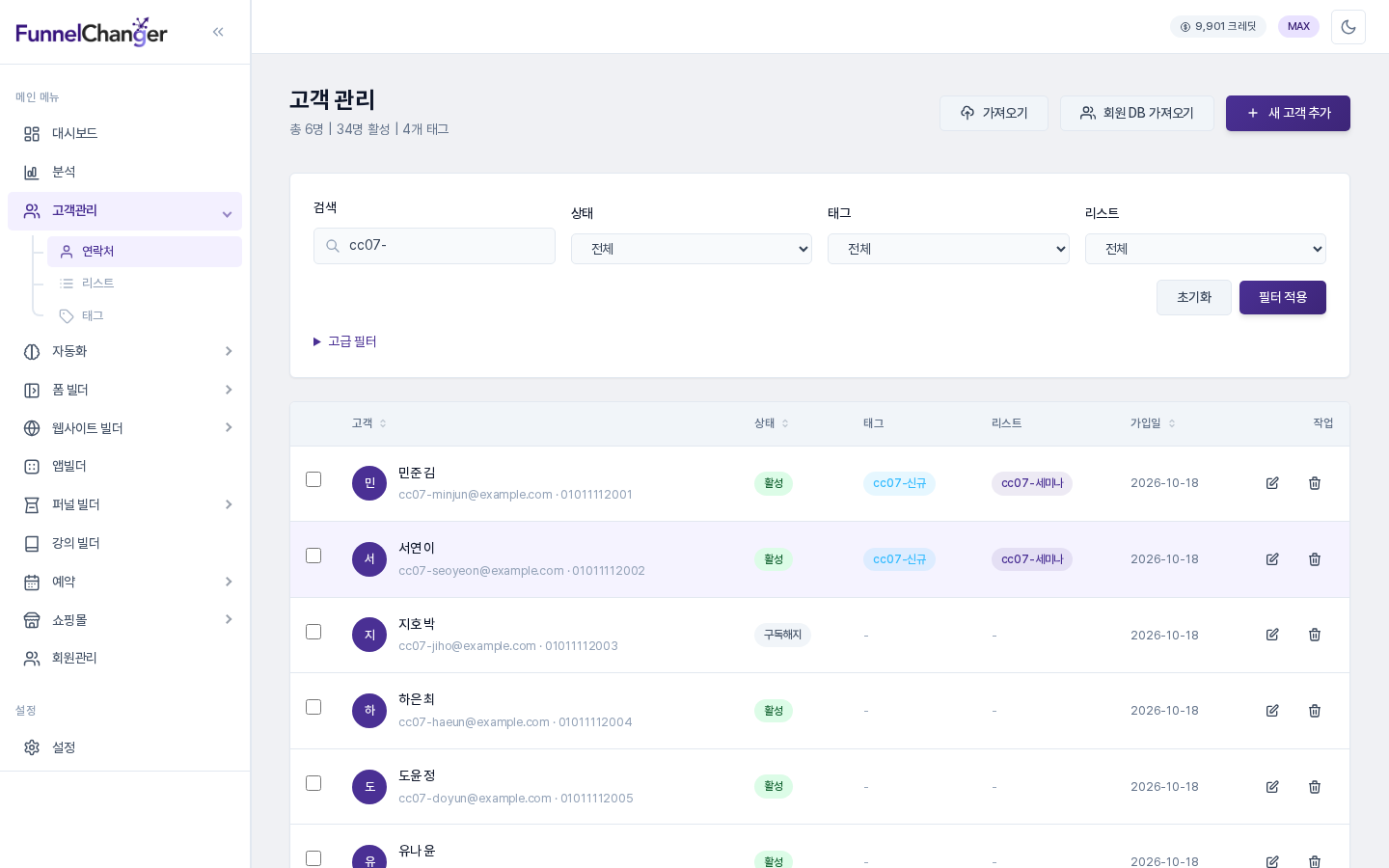
검색 칸에 파일에서 쓴 이메일의 공통 부분을 입력하면 방금 가져온 연락처만 모아 볼 수 있습니다. 이름, 이메일, 전화번호, 상태, 태그, 리스트, 가입일이 한 줄씩 보입니다. 전화번호는 숫자만 남겨 저장되고, unsubscribed로 적은 연락처는 구독해지로 표시됩니다. 파일에 적은 태그와 리스트도 각 연락처에 연결되어 있습니다.
6. 이렇게 활용해 보세요
- 행사 신청자 명단 옮기기: 신청자 파일의 tags, lists 열에 행사 이름을 적어 가져오면 태그와 리스트까지 한 번에 정리됩니다.
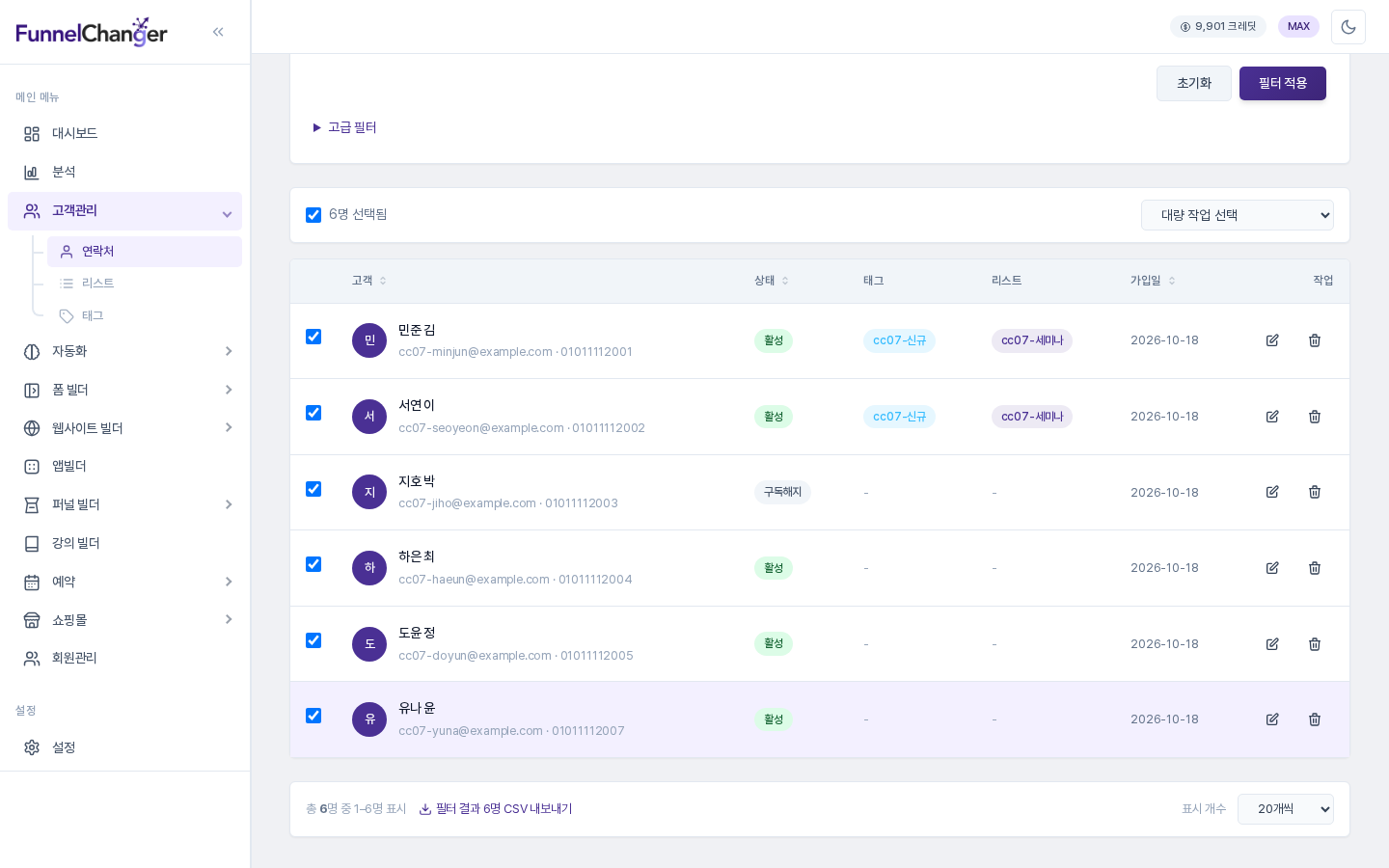
- 잘못 가져온 연락처 정리하기: 목록에서 지울 연락처의 체크박스를 고르면 위에 선택 인원이 표시된 막대가 나타납니다. 이 막대에서 대량 작업 선택 > 연락처 삭제를 고르면 확인 창이 열립니다.
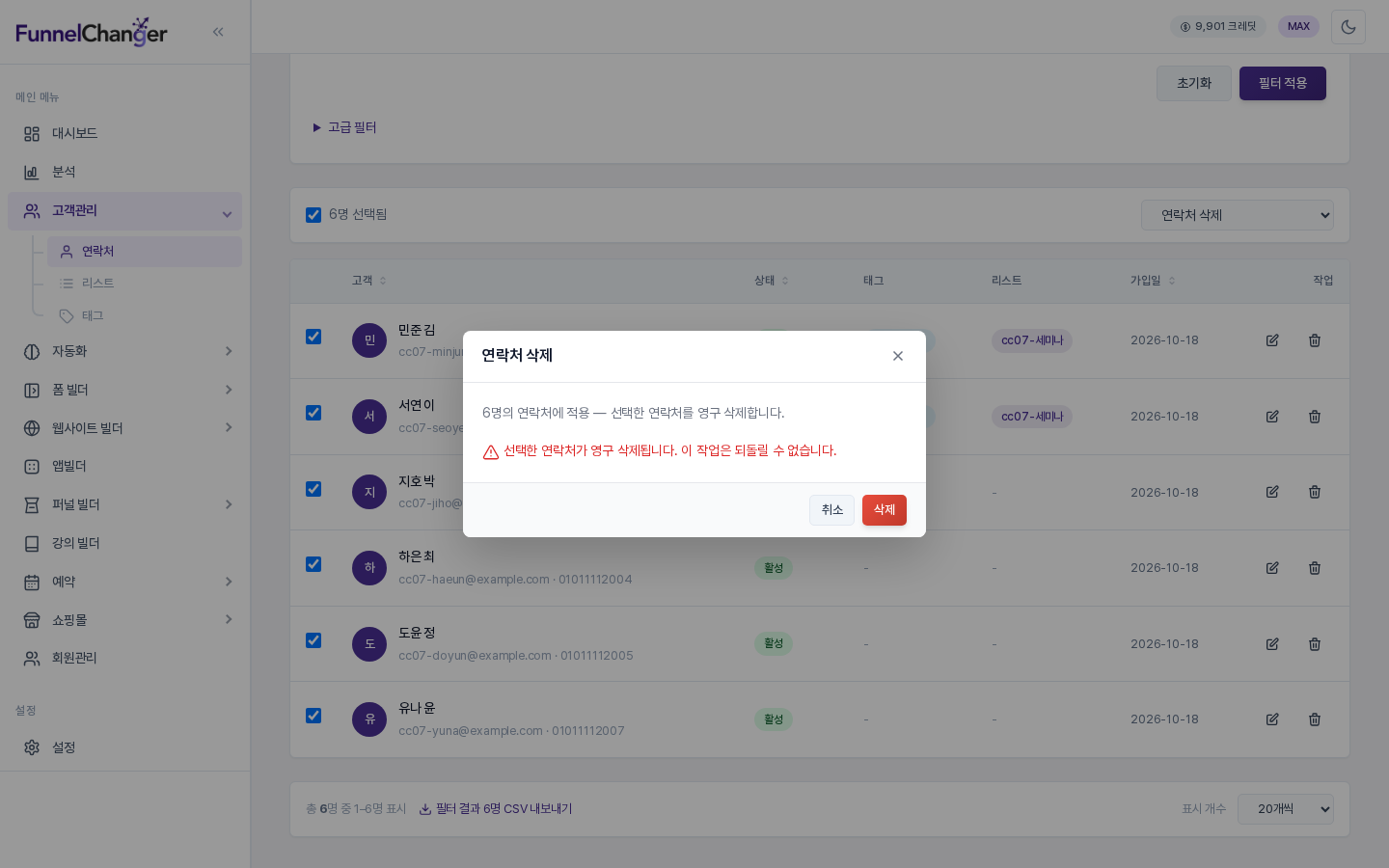
확인 창에는 "선택한 연락처가 영구 삭제됩니다. 이 작업은 되돌릴 수 없습니다."라는 경고가 나옵니다. 삭제를 누르면 선택한 연락처가 지워집니다.
7. 알아 두실 점
- 같은 이메일은 갱신됩니다: 이미 같은 이메일의 연락처가 있으면 새로 만들지 않고 그 연락처의 정보가 파일의 값으로 바뀝니다. 가져온 수에는 이렇게 갱신된 연락처도 포함됩니다.
- email이 필수입니다: email이 비어 있는 행은 건너뛰며, 나머지 행은 계속 가져옵니다.
- 삭제는 되돌릴 수 없습니다: 연락처를 지우면 복구할 수 없으니 선택 인원을 확인한 뒤 진행하세요.
- 연락처를 CSV 파일로 내려받는 방법은 목록 아래쪽의 CSV 내보내기 링크에서 시작하며, 별도 글에서 다룹니다.
한두 명은 새 고객 추가로 직접 등록하고, 여러 명은 CSV로 가져오면 편합니다. 가져온 연락처를 리스트로 묶어 관리하는 방법도 별도 글에서 안내합니다.