사용 설명서 > CRM·자동화·메시징 > 이메일·CRM 도구
스마트 링크: 누른 사람에게 태그·리스트를 붙이는 짧은 링크
스마트 링크는 누가 눌렀는지 알아보고, 누르는 순간 태그를 붙이거나 리스트에 넣거나 자동화를 시작해 주는 짧은 링크입니다. 이메일·문자·알림톡 버튼·웹사이트 어디에든 넣을 수 있어서 "관심을 보인 사람만 골라 두기" 같은 일을 따로 손대지 않고 처리할 수 있습니다. 이 글에서는 링크를 만드는 방법과 클릭 통계를 읽는 방법을 설명합니다.
1. 어디에 있나요
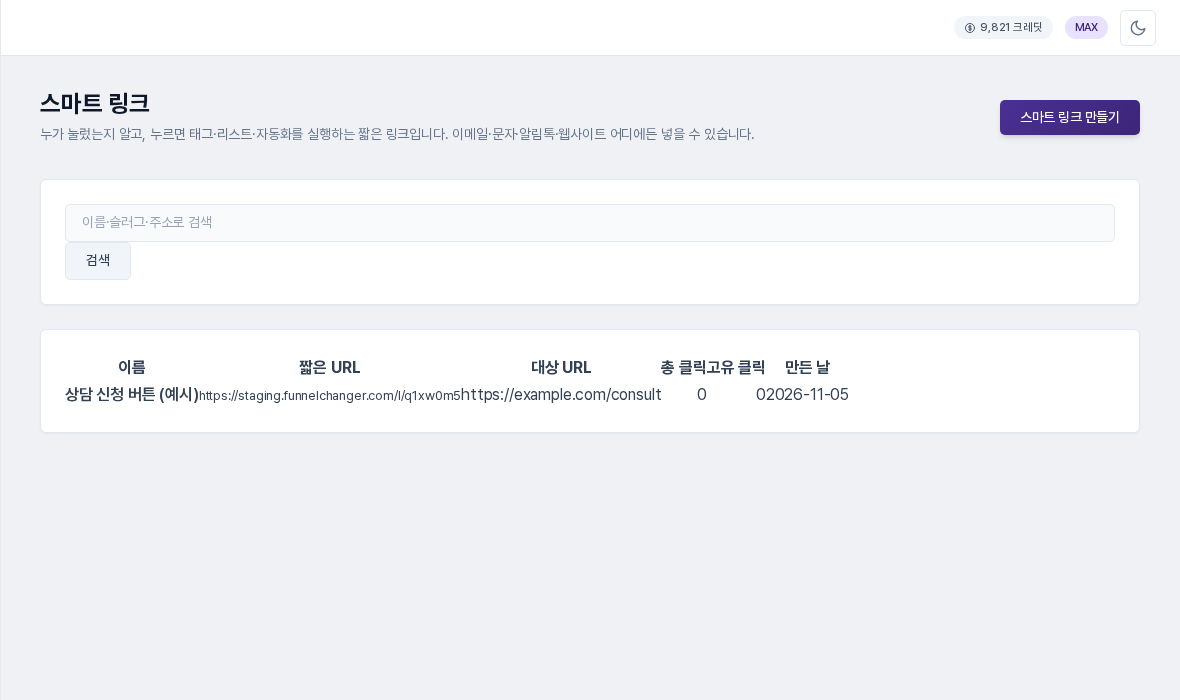
왼쪽 메뉴의 자동화 묶음 아래 스마트 링크에 들어가면 만든 링크 목록과 검색창(이름·슬러그·주소로 검색)이 있습니다. 아직 만든 링크가 없으면 "알림톡 버튼이나 문자 안내에 넣을 링크를 만들어 보세요."라는 안내가 나오고, 오른쪽 위 스마트 링크 만들기로 시작합니다.
2. 기본 정보 입력
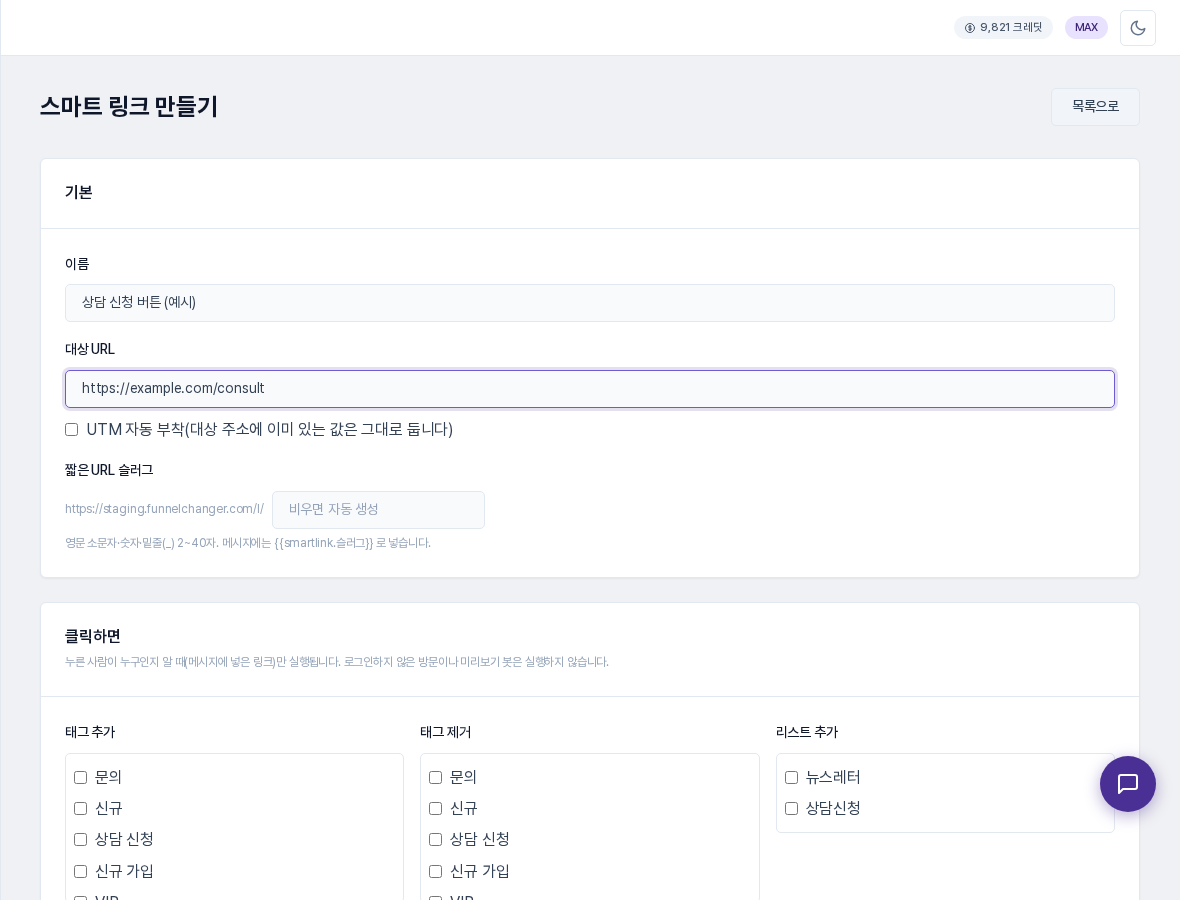
이름(내가 구분하기 위한 이름)과 대상 URL(고객이 실제로 도착할 주소)을 적습니다. UTM 자동 부착을 체크하면 대상 주소에 UTM 값을 붙여 주며, 주소에 이미 들어 있는 값은 그대로 둡니다. 짧은 URL 슬러그는 영문 소문자·숫자·밑줄(_) 2~40자로, 비워 두면 자동으로 만들어집니다. 메시지에는 {{smartlink.슬러그}} 변수로 넣습니다.
3. 클릭하면 실행할 일, 만료 설정
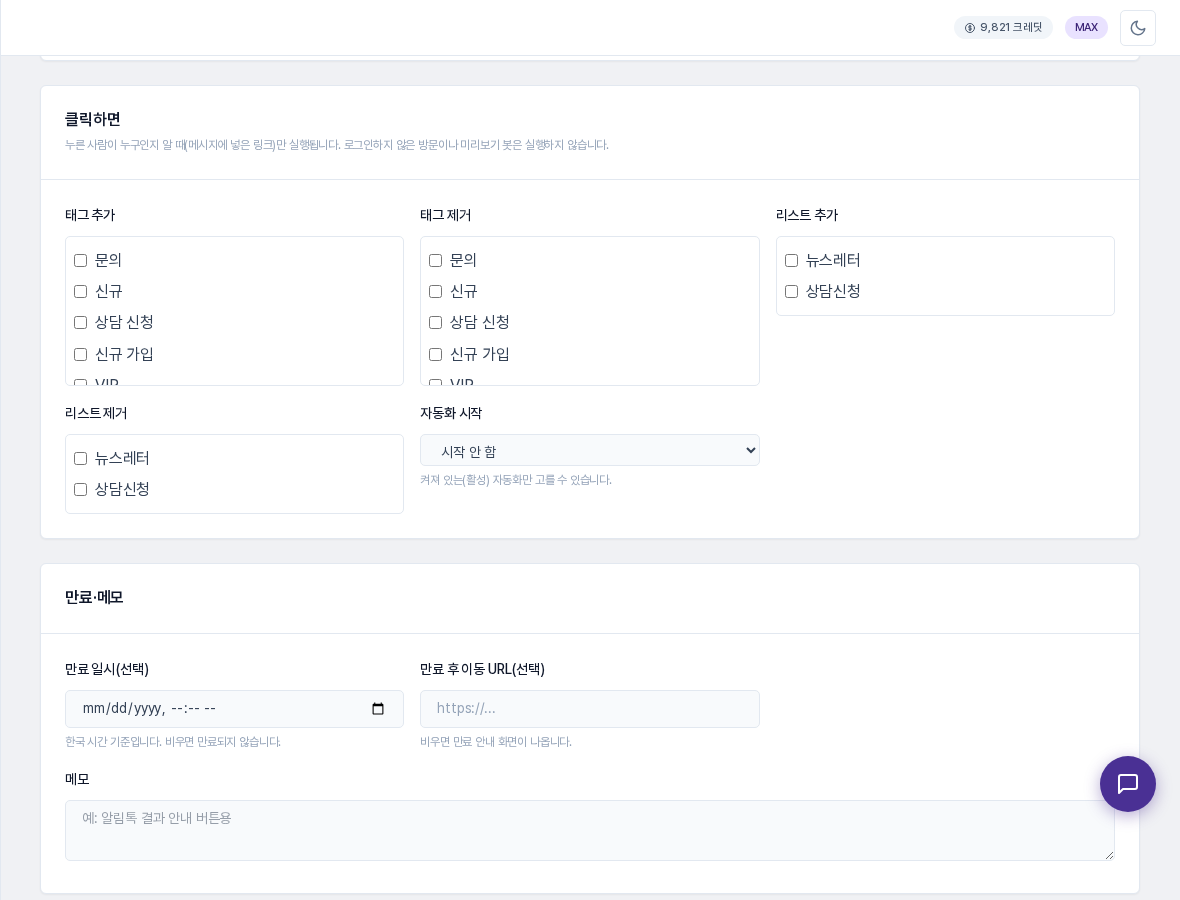
클릭하면 영역에서 누른 사람에게 태그 추가, 태그 제거, 리스트 추가, 리스트 제거를 체크해 두고, 자동화 시작에서 켜져 있는(활성) 자동화 하나를 고를 수 있습니다. 이 동작은 누른 사람이 누구인지 알 때, 즉 메시지에 넣은 링크로 들어왔을 때만 실행됩니다. 로그인하지 않은 방문이나 미리보기 봇의 클릭은 실행하지 않습니다.
만료·메모 영역에서는 만료 일시(한국 시간 기준, 비우면 만료되지 않음)와 만료 후 이동 URL(비우면 만료 안내 화면)을 정하고, 나중에 알아볼 수 있도록 메모를 남깁니다.
4. 만든 뒤 보이는 화면
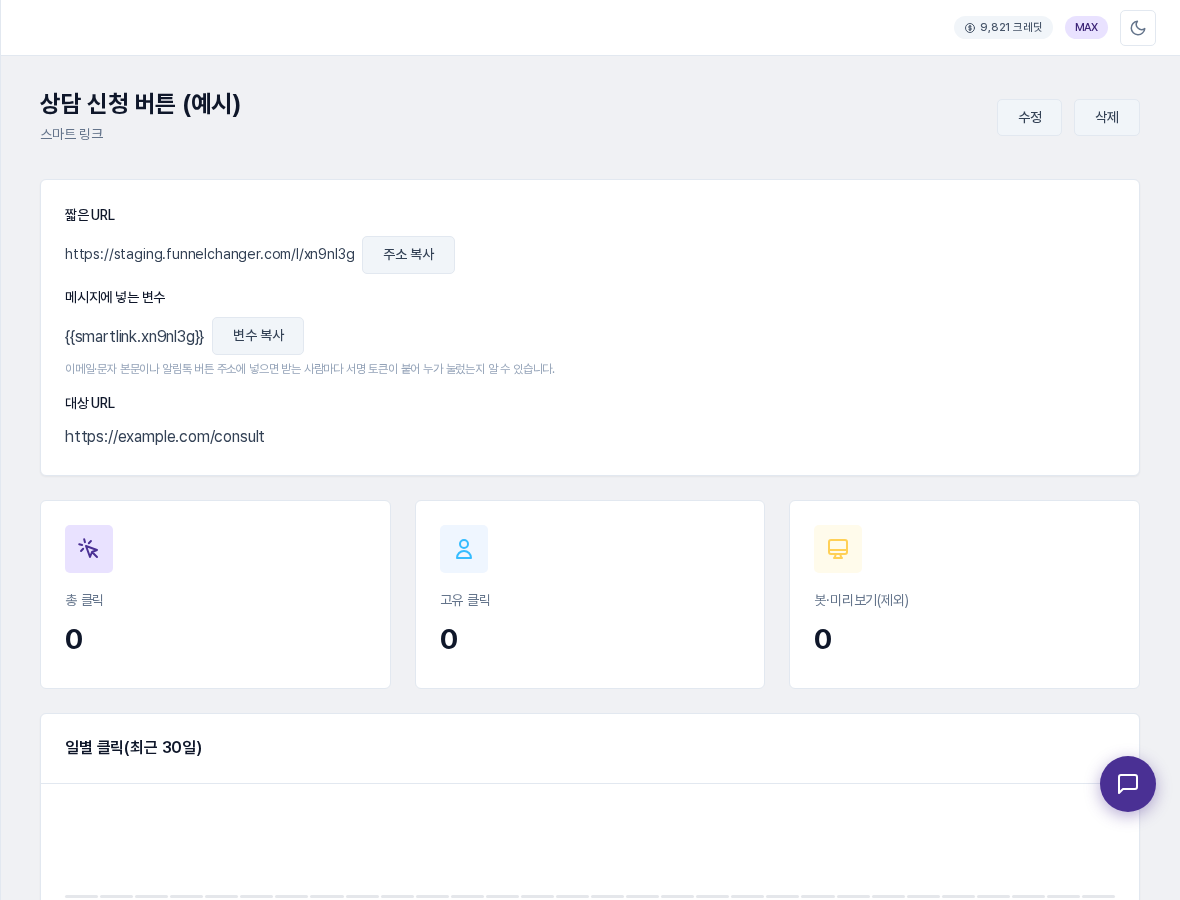
저장하면 상세 화면이 열립니다. 위쪽에 짧은 URL과 주소 복사 버튼, 메시지에 넣는 변수와 변수 복사 버튼이 있습니다. 이메일·문자 본문이나 알림톡 버튼 주소에 넣으면 받는 사람마다 서명 토큰이 붙어 누가 눌렀는지 알 수 있습니다. 그 아래에는 총 클릭, 고유 클릭, 봇·미리보기(제외) 숫자와 일별 클릭(최근 30일) 막대 그래프, 채널별·기기별 집계, 최근 클릭 표(시각·누른 사람·채널·기기)가 이어집니다. 주소 끝에 ?ch=kakao처럼 붙이면 채널이 구분됩니다.
5. 이렇게 활용해 보세요
- 안내 메일 속 "상담 신청" 버튼을 스마트 링크로 만들고 상담 관심 태그를 붙이게 하면, 누른 사람만 모아 후속 안내를 보낼 수 있습니다.
- 채널마다
?ch=email,?ch=kakao를 붙여 같은 링크의 반응을 채널별로 비교해 보세요. - 기간 한정 안내에는 만료 일시와 만료 후 이동 URL을 함께 정해 두세요.
6. 알아 두실 점
- 링크를 삭제하면 이미 발송한 메시지에 들어간 이 링크는 더 이상 열리지 않는다고 삭제 확인 창에 안내됩니다.
- 짧은 주소의 앞부분은 사용 중인 주소에 따라 달라집니다.