

사용 설명서 > 앱빌더
앱 문구·색·디자인 스타일 설정
템플릿으로 만든 앱은 코드를 건드리지 않고도 제목, 색, 버튼 문구, 전체 분위기를 내 브랜드에 맞게 바꿀 수 있습니다. 앱빌더의 설정 메뉴 하나로 끝납니다. 이 글에서는 문구와 색을 바꾸는 방법, 한 번에 분위기를 바꾸는 디자인 스타일 6종, 저장하고 확인하는 순서를 안내합니다.
1. 설정은 어디에 있나요
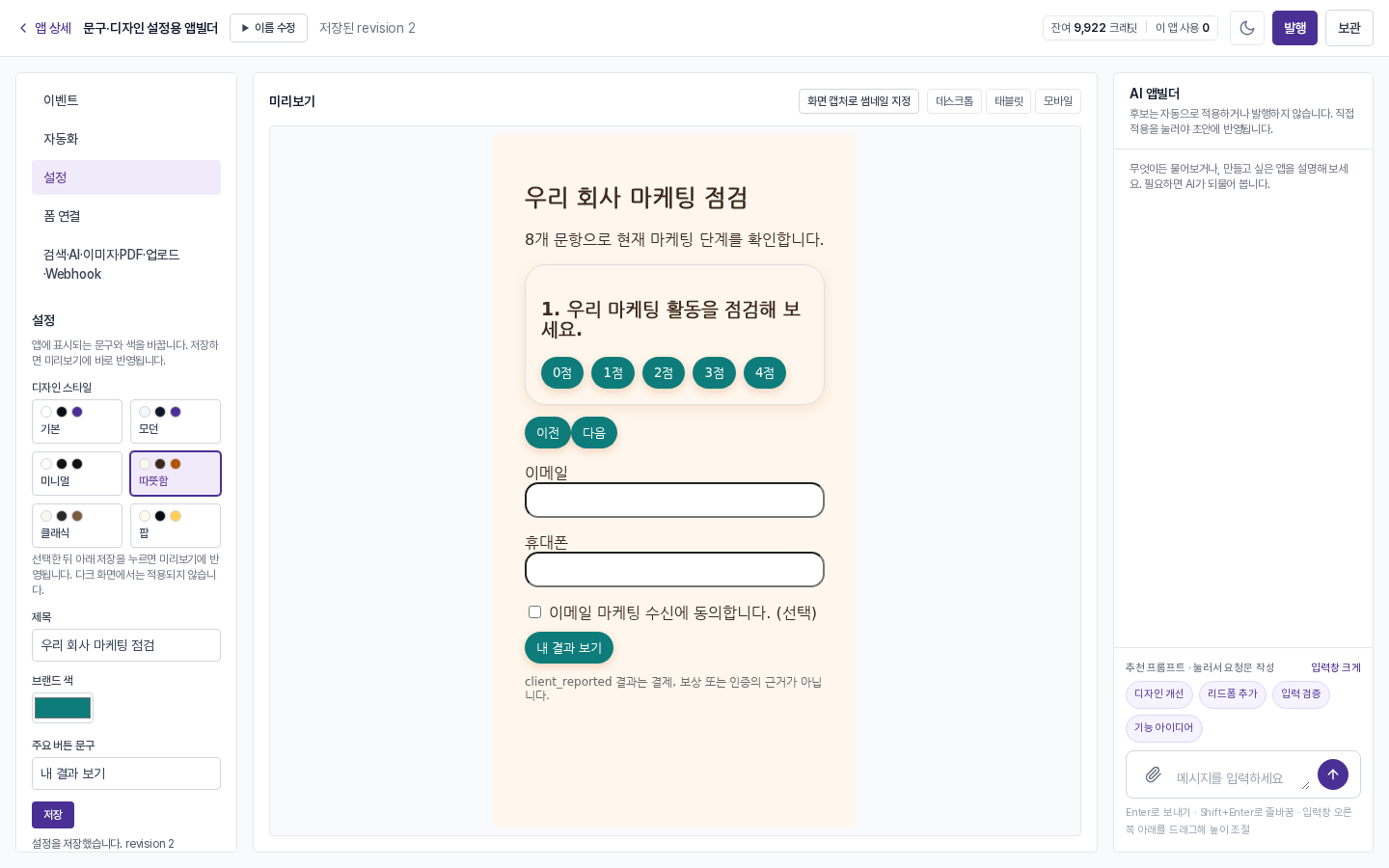
앱빌더에서 앱을 열면 왼쪽 구성 패널에 화면, 이벤트, 자동화, 설정 메뉴가 있습니다. 설정을 누르면 맨 위에 디자인 스타일 카드가, 그 아래에 제목, 브랜드 색, 주요 버튼 문구 입력 칸이 나타납니다. 가운데 미리보기에는 지금 앱의 모습이 보입니다.
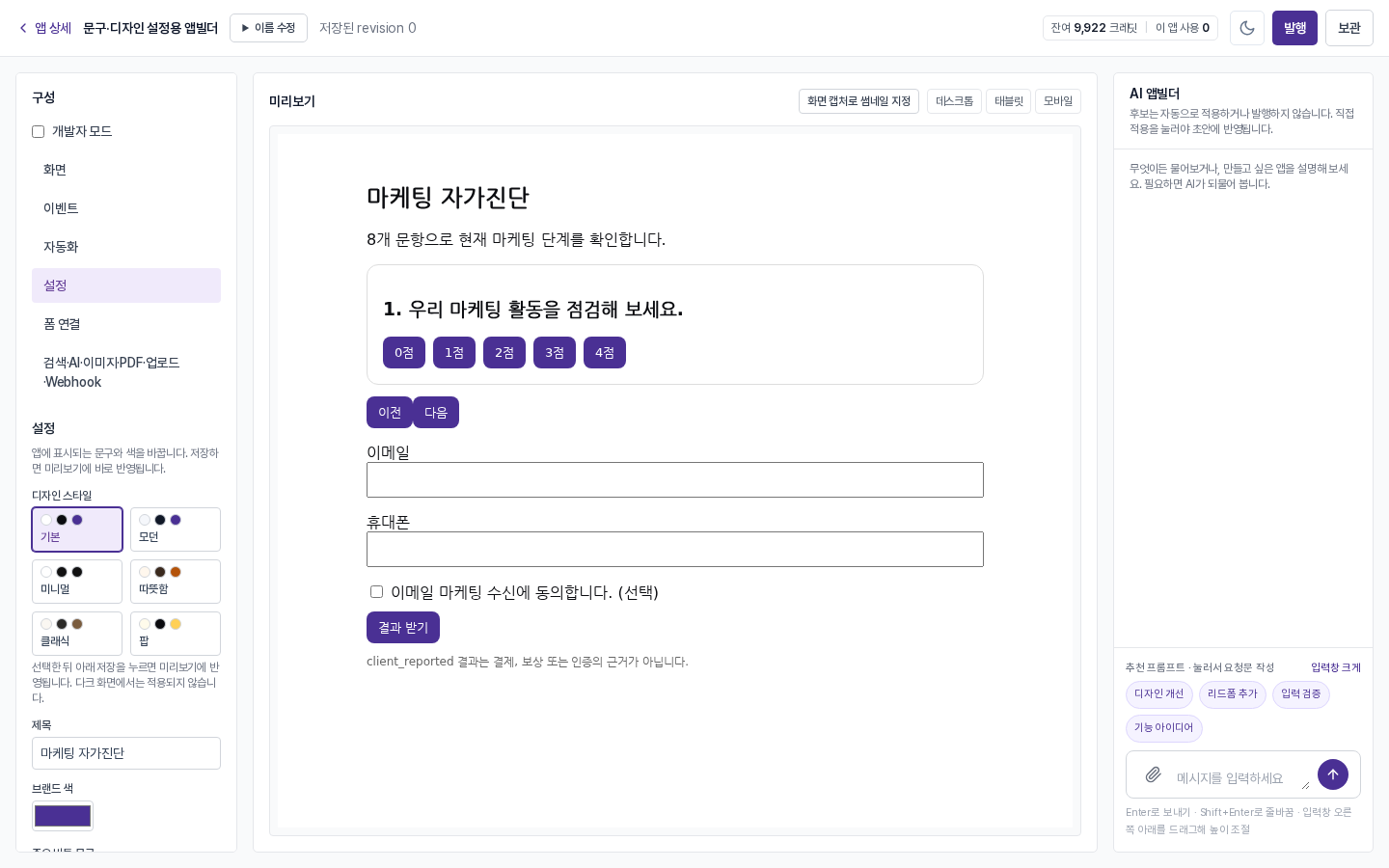
2. 문구와 색 바꾸기
- 제목 칸에 앱 맨 위에 표시할 제목을 적습니다.
- 브랜드 색의 색 상자를 눌러 버튼과 강조에 쓸 색을 고릅니다.
- 주요 버튼 문구에 결과를 받거나 신청하는 버튼의 글자를 적습니다.
- 저장을 누르면 "설정을 저장했습니다. revision 숫자"라는 안내가 나오고 미리보기에 바로 반영됩니다.
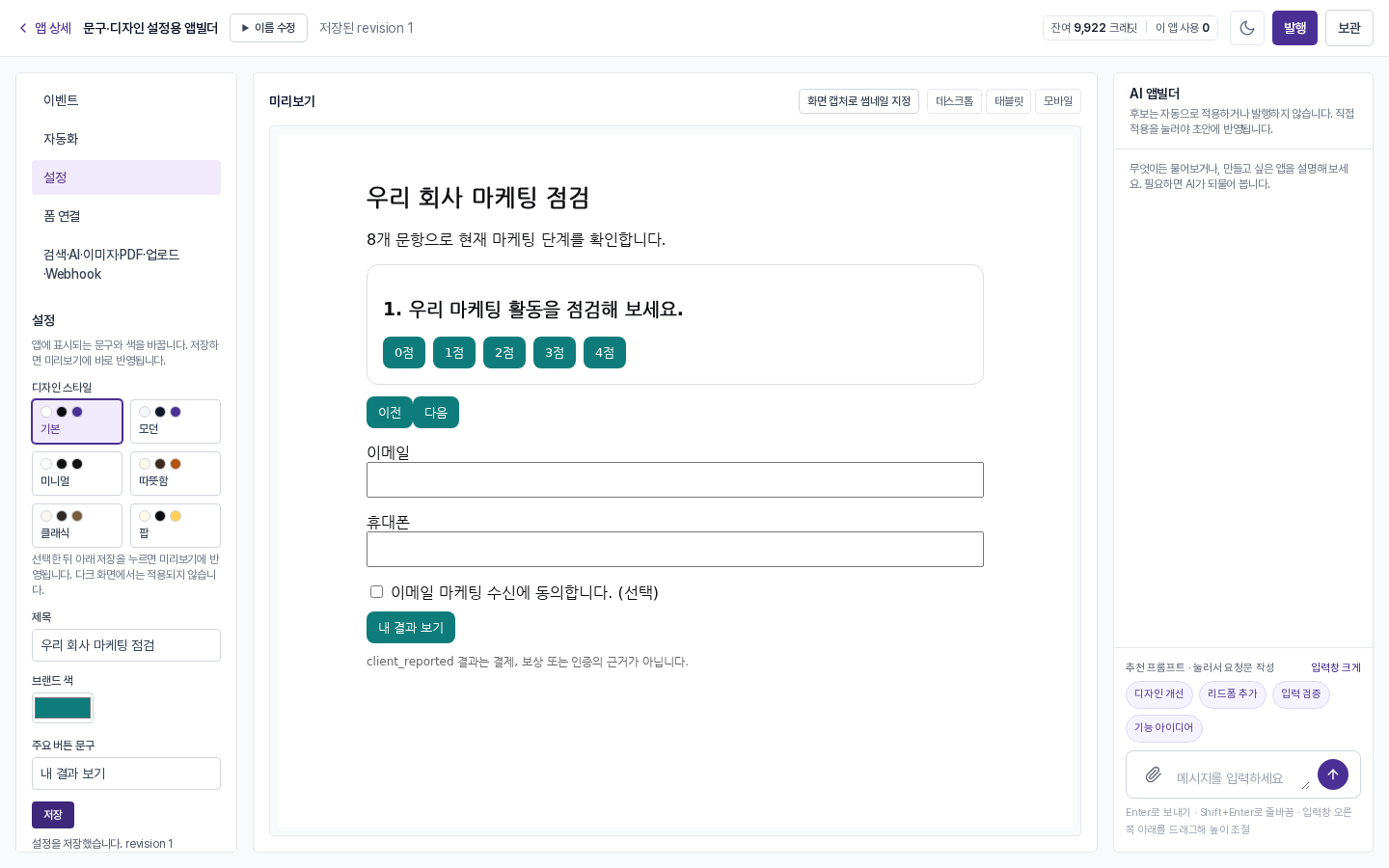
표시되는 입력 칸은 앱이 바꿀 수 있게 열어 둔 항목입니다. 공식 템플릿은 제목·브랜드 색·주요 버튼 문구 세 가지를 열어 둡니다. 제목은 앱 맨 위에 크게 표시되는 글, 주요 버튼 문구는 결과 받기·견적 받기처럼 방문자가 가장 먼저 누르는 버튼의 글자, 브랜드 색은 버튼과 강조 요소의 색입니다. 입력만 하고 저장을 누르지 않으면 미리보기에 반영되지 않으니 바꾼 뒤에는 꼭 저장해 주세요.
3. 디자인 스타일 고르기
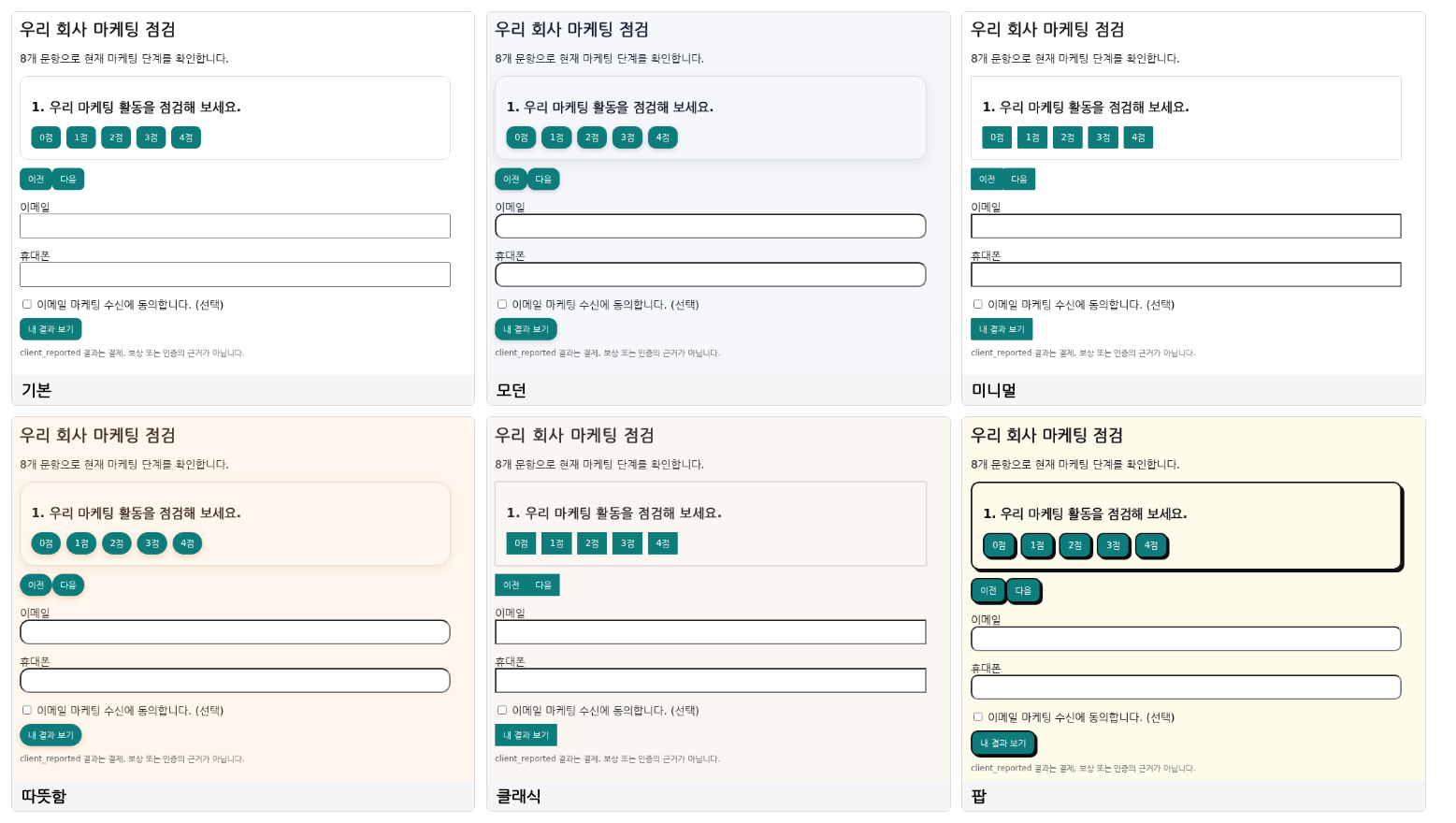
디자인 스타일은 글꼴, 모서리 모양, 그림자, 배경을 한 번에 바꾸는 묶음입니다. 앱의 내용과 동작은 그대로입니다. 카드를 누른 뒤 아래 저장을 눌러야 미리보기에 반영되고, 카드에 마우스를 올리면 설명이 나오고, 카드의 색 점 세 개는 순서대로 배경, 글자, 강조 색의 견본입니다. 처음에는 기본이 선택되어 있습니다.
- 기본: 템플릿 원래 모양
- 모던: 연한 회색 배경, 둥근 모서리, 부드러운 그림자
- 미니멀: 흰 배경, 각진 모서리, 그림자 없음
- 따뜻함: 크림색 배경, 알약 버튼, 둥근 카드
- 클래식: 베이지 배경, 명조 제목, 각진 버튼
- 팝: 굵은 테두리, 노란 배경, 또렷한 그림자
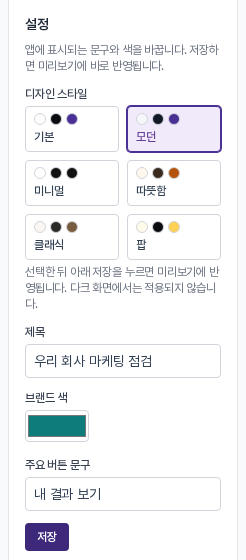
브랜드 색은 스타일과 별개로 그대로 적용되므로, 스타일로 분위기를 정한 뒤 브랜드 색으로 강조 색을 맞추는 순서가 편합니다.
스타일을 바꿔 가며 저장해도 입력해 둔 제목·브랜드 색·버튼 문구는 그대로 유지됩니다. 마음에 들지 않으면 기본 카드를 골라 저장해 처음 모양으로 돌아갈 수 있습니다.
4. 모바일에서 확인하기
미리보기 오른쪽 위 데스크톱, 태블릿, 모바일 버튼으로 화면 폭을 바꿔 볼 수 있습니다. 문구가 길어지면 모바일에서 줄바꿈이 어떻게 되는지 확인해 보세요.
5. 이렇게 활용해 보세요
- 브랜드 색과 제목만 바꿔도 템플릿이 우리 서비스의 앱처럼 보입니다.
- 따뜻함·팝처럼 개성이 강한 스타일은 이벤트성 앱에, 미니멀·클래식은 상담형 서비스에 어울리는지 비교해 보세요.
- 버튼 문구를 "무료 상담 받기"처럼 다음 행동이 드러나게 바꿔 보세요.
- 질문이나 결과 문장 자체를 바꾸고 싶다면 설정이 아니라 앱빌더 오른쪽 AI 어시스턴트나 개발자 모드를 사용합니다. 두 방법은 각각 별도 글에서 다룹니다.
6. 알아 두실 점
- 디자인 스타일은 다크 화면에서는 적용되지 않습니다.
- 코드에서 직접 지정한 CSS가 더 구체적으로 정한 부분은 그 값이 우선합니다.
- 저장한 설정은 앱 초안에 반영됩니다. 방문자에게 보이려면 앱을 발행해야 하며, 발행은 별도 글에서 다룹니다.
- 화면 이름과 순서를 바꾸는 방법은 화면과 이벤트 설정 글에서 다룹니다.