

사용 설명서 > CRM·자동화·메시징 > 폼
폼 제출 목록·CSV·일괄 작업
이 글의 목차
폼으로 접수한 신청과 문의는 제출 목록에 차곡차곡 쌓입니다. 목록에서는 누가 무엇을 적었는지 한눈에 훑어보고, 필요한 만큼만 골라 CSV 파일로 내려받거나, 연락처에 태그를 붙이거나, 지울 수 있습니다. 이 글에서는 제출 목록을 여는 곳과 표의 구성, 그리고 일괄 작업 세 가지를 순서대로 정리합니다.
1. 어디에 있나요
폼 빌더 > 폼 목록에서 폼 이름 줄의 제출목록을 누릅니다. 목록의 제출 열에는 지금까지 받은 건수가 함께 표시됩니다.

2. 제출 목록 화면 읽기
화면 맨 위에는 폼 이름과 총 N건 제출이 나옵니다. 오른쪽에는 전체 CSV 내보내기, 폼 편집, 폼 목록 버튼이 있습니다. 표에는 가장 최근에 들어온 제출이 맨 위에 오고, 열은 다음 순서입니다.
- #: 제출 번호입니다.
- 폼에서 만든 입력 필드마다 한 열씩 이어집니다. 값이 없는 칸은 하이픈으로 표시됩니다. 안내 문구, 버튼, 구역 나누기처럼 값을 받지 않는 요소는 열로 나오지 않습니다.
- 제출일시: 분 단위까지 표시됩니다.
- 연락처: 제출자와 이어진 연락처의 이메일입니다. 누르면 연락처 상세 화면으로 이동하고, 이어진 연락처가 없으면 하이픈이 보입니다.
- 맨 오른쪽에는 접속 주소(IP) 열이 있어 표를 오른쪽으로 밀면 볼 수 있습니다.
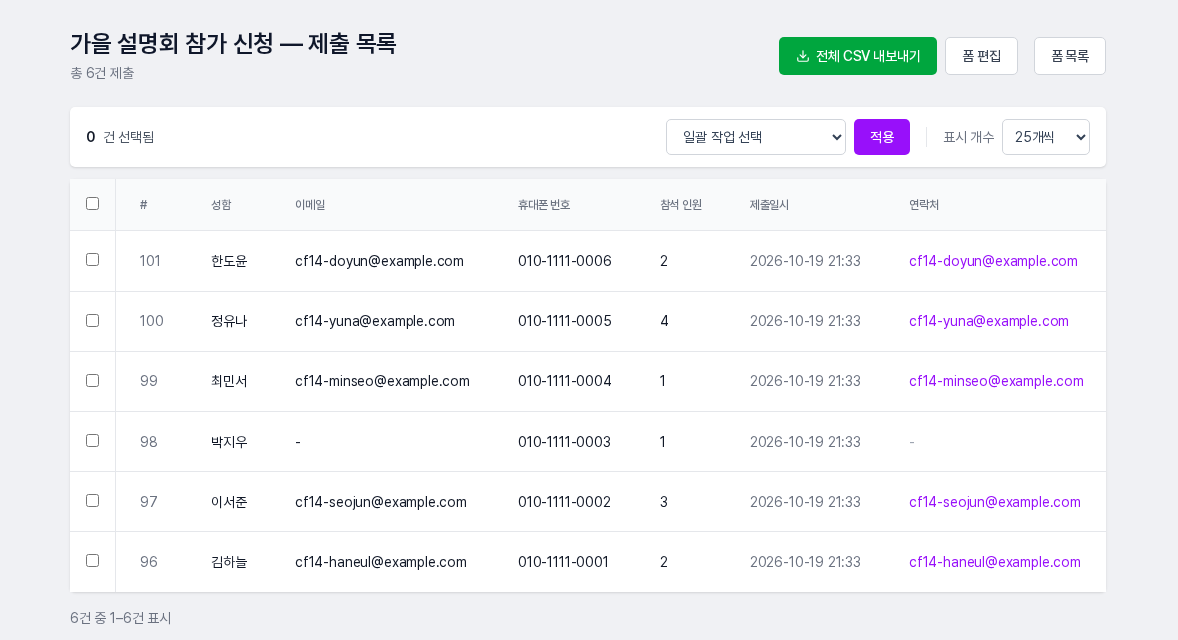
제출이 하나도 없을 때는 표 대신 아직 제출된 데이터가 없습니다. 안내가 나옵니다. 제출이 어떻게 연락처로 이어지는지는 별도 글에서 다룹니다.
3. 일괄 작업 사용하기
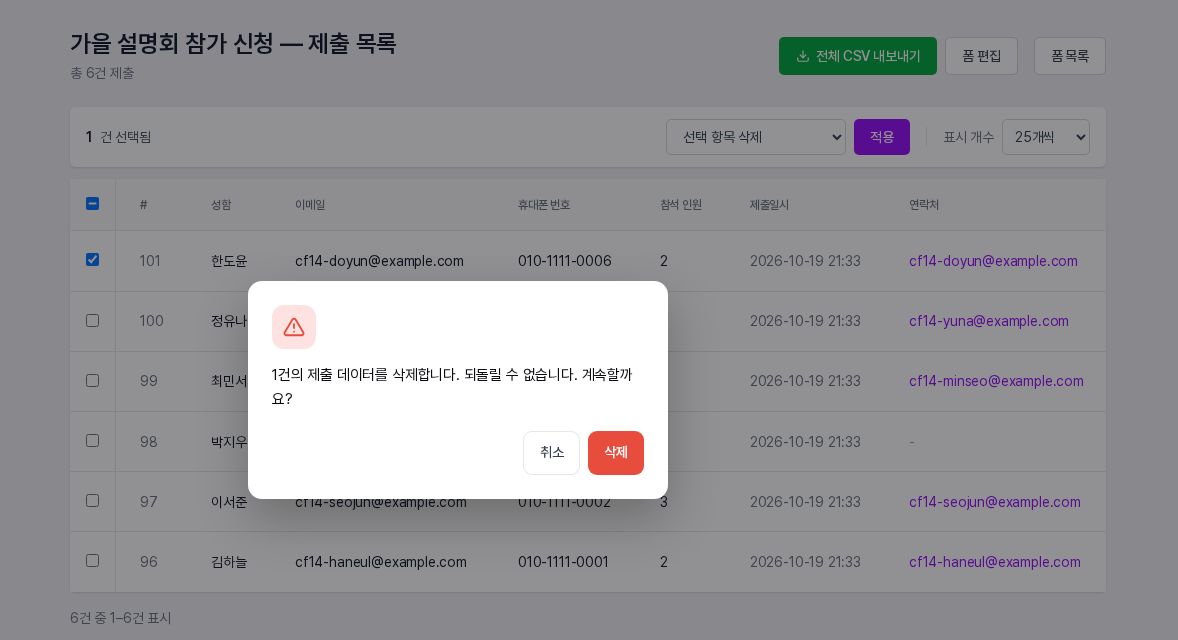
표 왼쪽의 체크박스로 제출을 고르면 위쪽에 N건 선택됨이 갱신됩니다. 표 머리의 체크박스는 지금 화면에 보이는 제출 전체를 한 번에 선택하거나 해제합니다. 선택한 뒤 일괄 작업 선택 상자에서 작업을 고르고 적용을 누르면 됩니다.
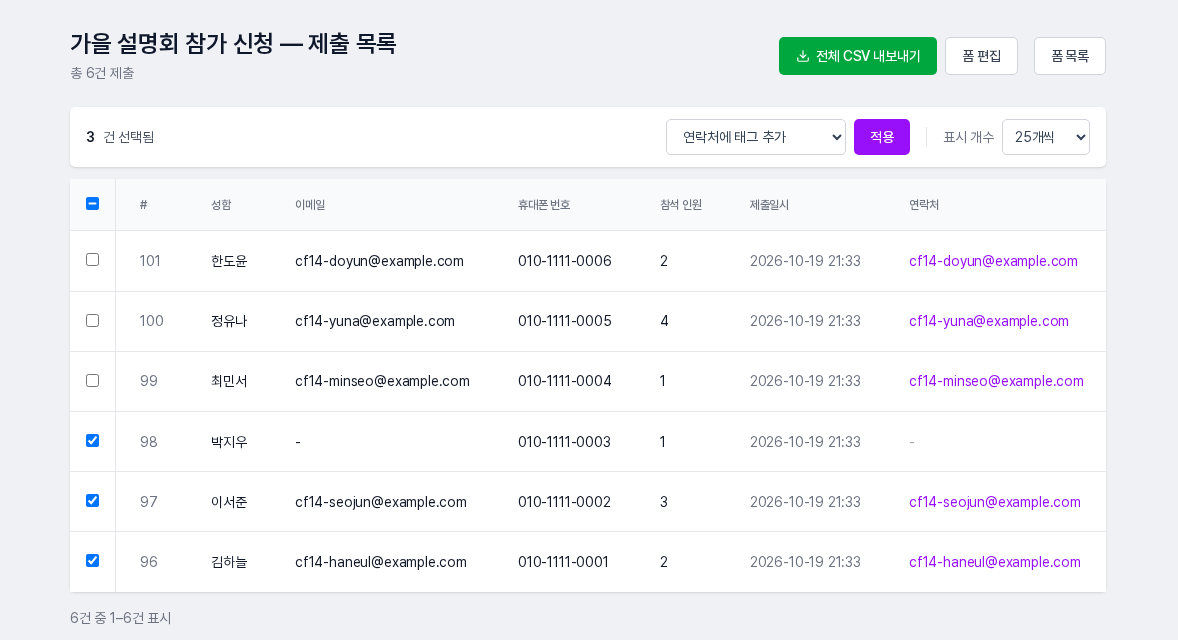
선택 항목 CSV 내보내기
고른 제출만 CSV 파일로 내려받습니다. 파일 이름은 폼 이름, 제출목록, 선택, 날짜와 시각을 이어 붙인 형태입니다. 한글이 엑셀에서 깨지지 않도록 UTF-8로 저장되며, 첫 줄(머리글)은 제출 ID, 제출일시, IP, 폼의 필드 이름들, 연락처 이메일 순서입니다. 아무것도 고르지 않고 내려받으려면 화면 위 전체 CSV 내보내기를 사용합니다. 이 버튼은 선택과 상관없이 폼의 모든 제출을 내려받습니다.
연락처에 태그 추가
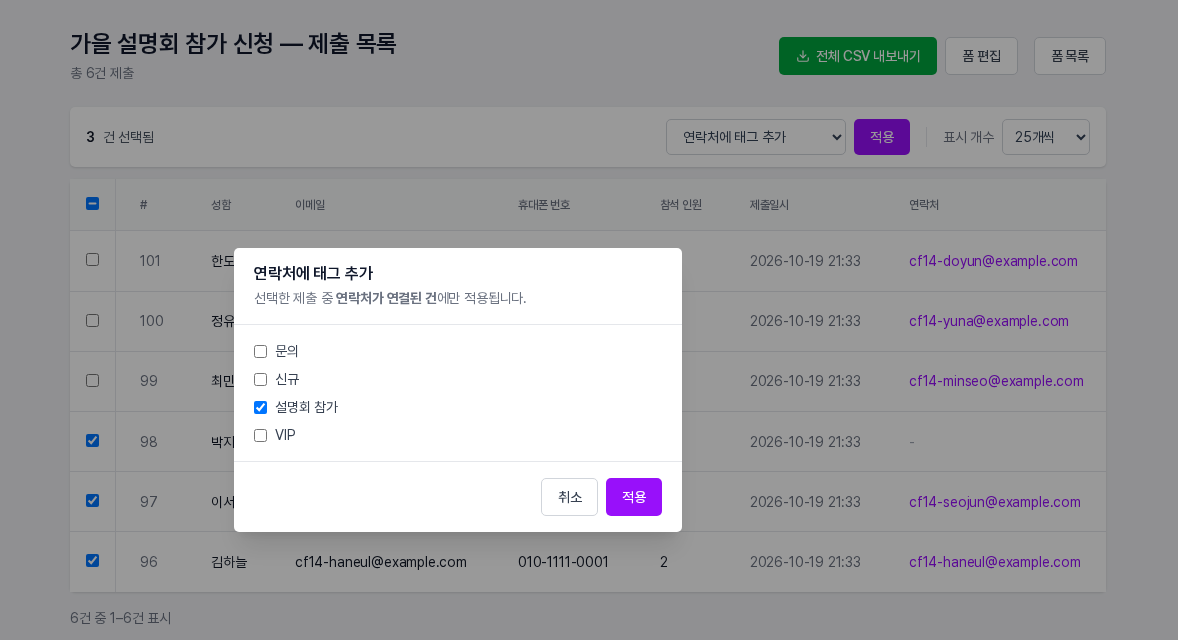
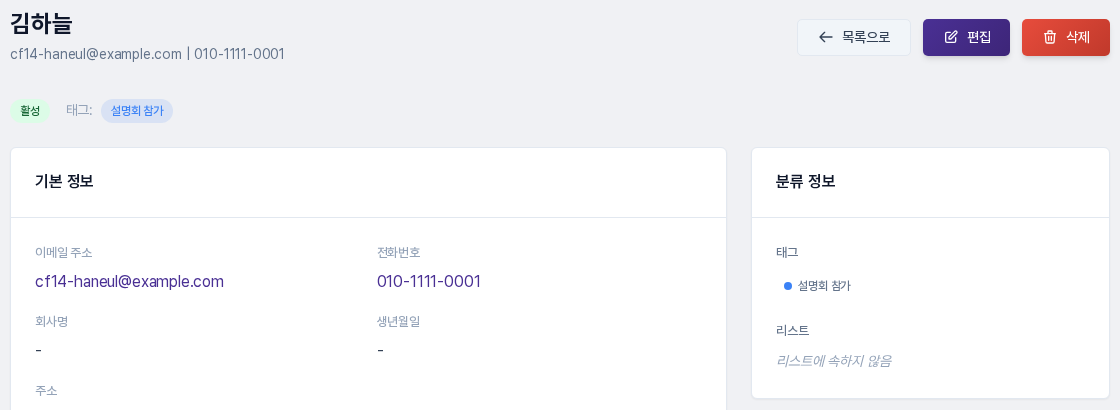
적용을 누르면 태그 목록 창이 열립니다. 붙일 태그를 하나 이상 체크하고 창의 적용을 누르면 됩니다. 안내 문구대로 선택한 제출 중 연락처가 연결된 건에만 적용되고, 연락처가 없는 제출은 건너뜁니다. 계정에 태그가 하나도 없으면 먼저 연락처 메뉴에서 태그를 만들라는 안내가 나옵니다.
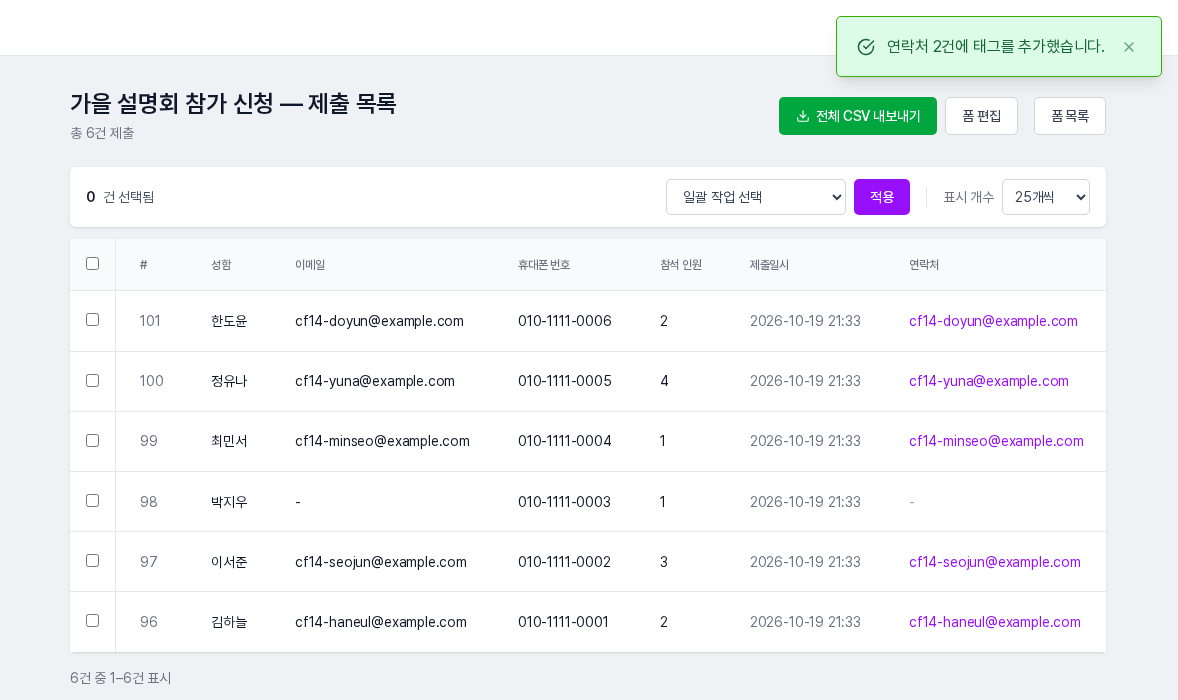
작업이 끝나면 화면 위에 연락처 2건에 태그를 추가했습니다.처럼 실제로 태그가 붙은 연락처 수가 안내됩니다. 세 건을 골랐더라도 그중 한 건에 연락처가 없었다면 2건으로 표시됩니다. 이미 그 태그를 가진 연락처에는 중복으로 붙지 않습니다.
연락처 상세 화면에서 붙은 태그를 확인할 수 있습니다.
선택 항목 삭제
선택한 제출을 지웁니다. 삭제 전에 확인 창이 한 번 열리며, 안내 문구대로 지운 제출은 되돌릴 수 없습니다. 삭제가 끝나면 폼 목록의 제출 건수도 남은 건수에 맞게 다시 계산됩니다. 연락처는 지워지지 않고 제출 기록만 지워집니다.
4. 표시 개수와 페이지
제출이 많으면 표시 개수에서 25개, 50개, 100개, 200개씩 중에 고를 수 있고, 기본은 25개씩입니다. 개수를 바꾸면 첫 페이지부터 다시 보여 주며, 표 아래에는 6건 중 1–6건 표시처럼 현재 범위와 페이지 이동 링크가 나옵니다. 일괄 작업이 끝나면 보던 페이지와 표시 개수 그대로 돌아옵니다.
5. 이렇게 활용해 보세요
- 행사나 설명회 신청 폼이라면 참석이 확정된 제출만 골라 전용 태그를 붙여 두고, 이후 안내 대상을 그 태그로 고르세요.
- 외부 담당자에게 일부 명단만 공유할 때는 필요한 제출만 체크해 선택 항목 CSV로 내려받으면 됩니다.
- 정기적으로 전체 CSV를 내려받아 두면 엑셀에서 정리하거나 다른 도구로 옮길 때 편합니다.
- 설정 탭의 자동 태그·리스트는 앞으로 들어올 제출에 적용되고, 이 일괄 작업은 이미 받은 제출을 한꺼번에 정리할 때 쓰는 방식입니다. 자동 연동은 별도 글에서 다룹니다.
6. 알아 두실 점
- 체크박스 선택은 지금 보이는 페이지 안에서만 유효합니다. 페이지를 넘기면 선택이 초기화되므로 여러 페이지에 걸친 제출은 표시 개수를 늘리거나 전체 CSV를 이용하세요.
- 일괄 작업을 고르지 않았거나 선택된 제출이 없으면 일괄 작업을 선택해주세요., 제출 항목을 먼저 선택해주세요. 안내가 나오고 아무 작업도 실행되지 않습니다.
- 화면 표와 CSV는 같은 필드 목록을 쓰므로 폼 편집에서 필드를 추가하거나 지우면 이후 내려받는 파일의 열도 함께 바뀝니다.
- 제출 목록은 내 계정의 폼에 들어온 제출만 보여 주며, 다른 폼의 제출은 일괄 작업 대상이 되지 않습니다.