

사용 설명서 > 앱빌더
내 연결(API 키·Webhook 주소) 등록과 관리
앱의 AI 답변이나 Webhook 전송에 내 계정의 연결을 쓰고 싶다면 앱 편집 화면에서 내 연결을 등록합니다. 내 AI 키를 연결하면 해당 AI 호출은 FC 크레딧이 차감되지 않고 내 AI 계정의 한도와 요금이 쓰입니다. Webhook 연결은 앱빌더를 쓸 수 있는 모든 사용자가 등록할 수 있고, 내 AI 키 연결은 현재 평생 플랜 결제 사용자에게 열려 있습니다.
1. 내 연결은 어디에 있나요
앱 편집 화면의 구성 > 검색·AI·이미지·PDF·업로드·Webhook 패널을 열고 맨 아래로 내려가면 내 연결 (API 키) 영역이 있습니다. 연결은 앱 하나가 아니라 내 작업 공간 전체에서 공용으로 쓰이고, 연결을 만들거나 해제하려면 편집 권한이 필요합니다. 이 영역이 보이지 않는다면 현재 계정으로는 사용할 수 없는 상태입니다.
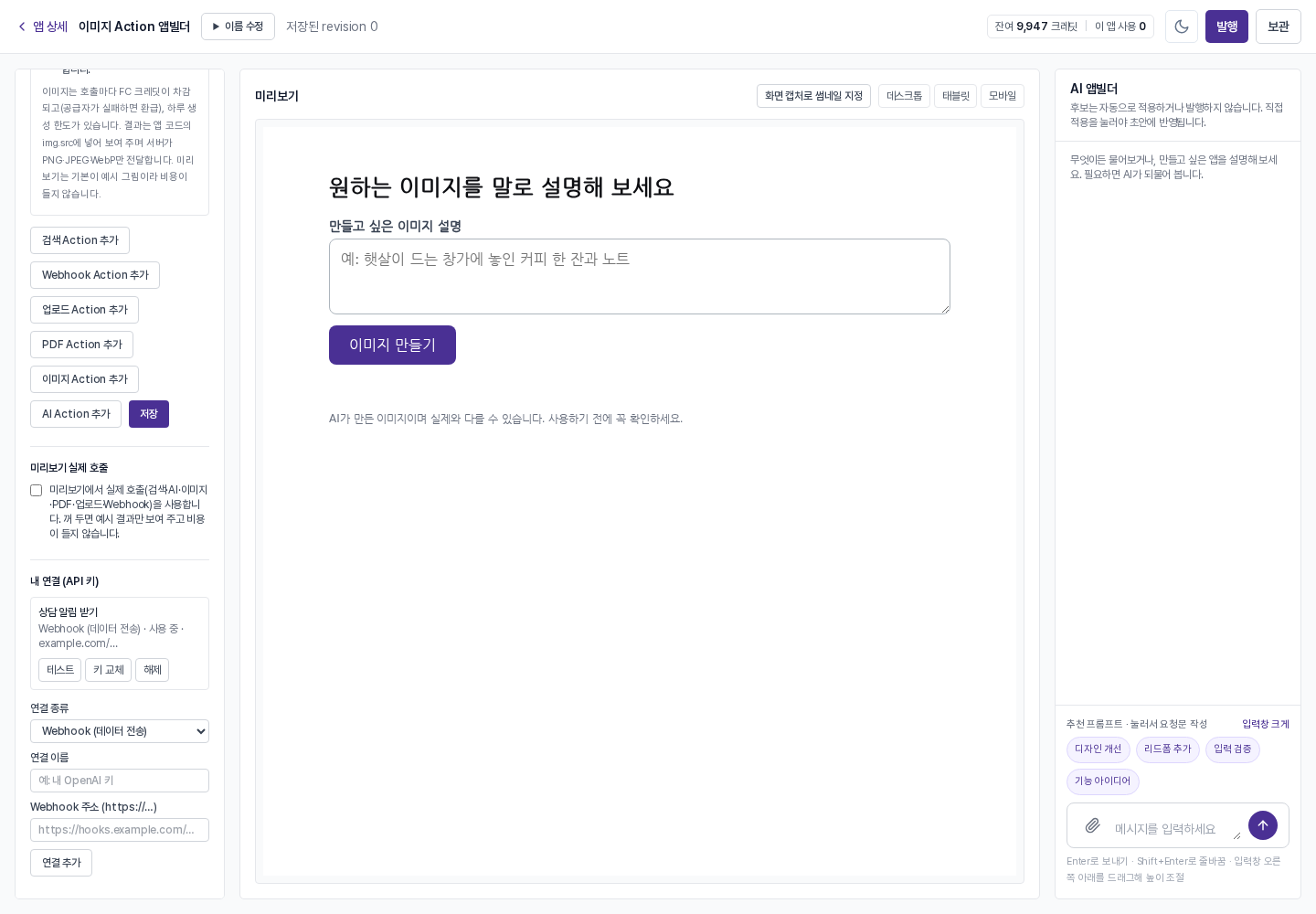
2. 연결 추가하기
- 연결 종류를 고릅니다. Anthropic (Claude), OpenAI (GPT), Google (Gemini), Webhook (데이터 전송) 중에서 선택합니다. 목록에는 내 계정에서 쓸 수 있는 종류만 나타나므로, 평생 플랜이 아니면 Webhook만 보입니다.
- 연결 이름을 적습니다. Action에서 고를 때 보이는 이름이므로 구분하기 쉽게 적습니다.
- AI 종류는 API 키를, Webhook은 Webhook 주소 (https://…)를 입력합니다. 입력칸은 별표로 가려집니다.
- 연결 추가를 누릅니다.
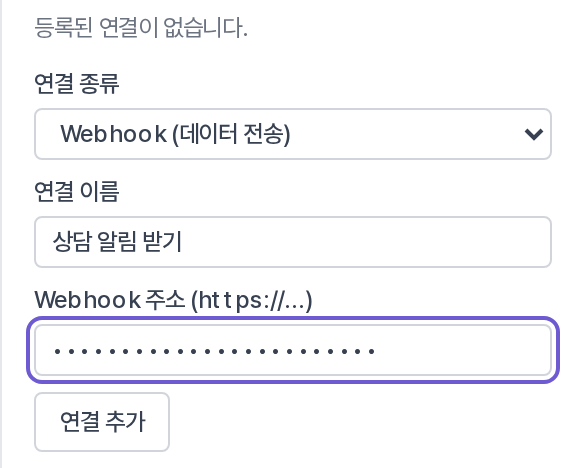
AI 키는 공백 없이 8~200자여야 하고 공급자의 키 형식에 맞아야 합니다. Webhook 주소는 https로 시작하는 443 포트의 공개 주소만 받으며, IP 직접 지정과 내부 주소는 등록되지 않습니다. 형식이 맞지 않으면 사유가 안내됩니다.
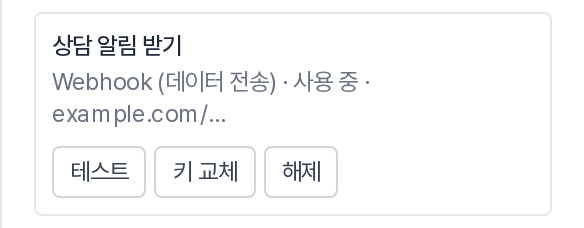
등록한 키와 주소는 암호화되어 서버에만 저장되고 앱·화면·로그에 나타나지 않습니다. 목록에는 연결 이름, 종류, 상태, 키 끝 4자리(Webhook은 주소의 도메인 일부)만 표시됩니다.
3. 연결 관리하기
- 테스트: AI 키는 최소 호출을 한 번 보내 확인하고, Webhook은 테스트 이벤트를 한 번 보냅니다. 결과는 정상 또는 실패 사유로 안내되고 마지막 테스트 결과가 목록에 남습니다.
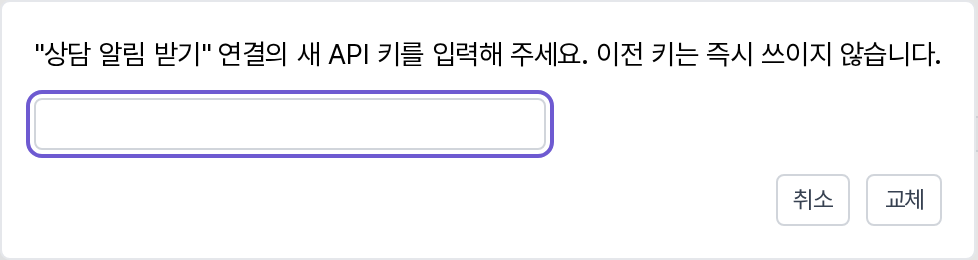
- 키 교체: 새 키를 입력하는 창이 열립니다. 이전 키는 바로 쓰이지 않게 됩니다.
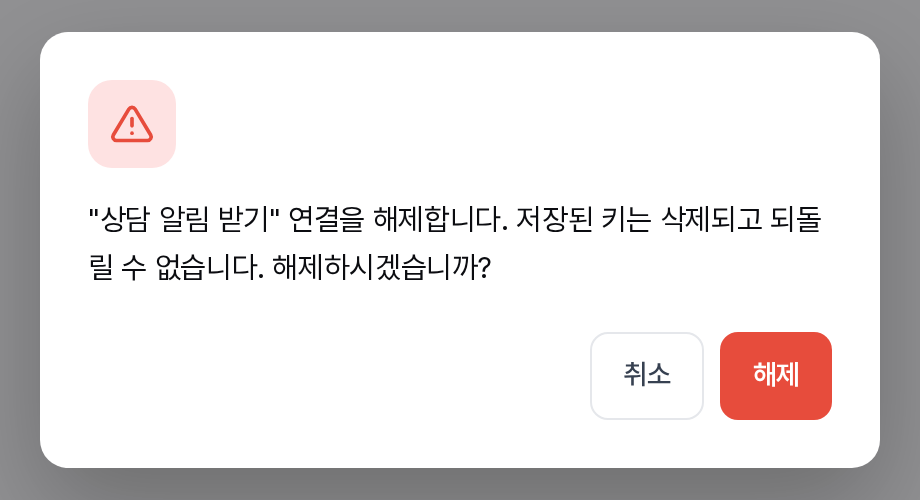
- 해제: 확인창을 거쳐 저장된 키를 삭제합니다. 되돌릴 수 없고, 이 연결을 쓰는 Action은 동작하지 않게 됩니다.
4. 어디에 쓰나요
- AI Action의 AI 연결에서 내 키 · 연결 이름을 고르면 그 키로 호출합니다. 이때 AI 모델 선택 칸이 나타납니다.
- Webhook Action의 Webhook 연결에서 등록한 연결을 고릅니다.
상황별로 이렇게 하세요
- 연결을 만들었는데 Action 목록에 안 보여요. 연결 종류가 Action과 맞는지 봅니다. AI Action에는 AI 종류(Claude·GPT·Gemini) 연결이, Webhook Action에는 Webhook 연결이 나타납니다.
- 키가 노출된 것 같아요. 해당 연결의 키 교체로 새 키를 넣거나 해제합니다. 교체하면 이전 키는 바로 쓰이지 않습니다.
- 더 이상 쓰지 않는 연결이에요. 해제로 저장된 키를 지웁니다. 그 연결을 고른 Action이 남아 있으면 다른 연결로 바꾸어 저장해 두세요.
처음 연결을 등록한 뒤에는 테스트를 한 번 눌러 정상으로 나오는지 보고 Action에서 연결을 고르는 순서를 권장합니다.
5. 알아 두실 점
- 내 키를 쓰면 요금은 내 AI 계정에서 청구됩니다. 키의 사용 한도도 내 계정 기준입니다.
- 이미 공급자에게 나간 요청은 해제해도 취소되거나 비용이 회수되지 않습니다.
- 키 값은 연결을 추가할 때만 입력하며 이후에는 다시 볼 수 없습니다.
AI Action과 Webhook Action의 설정은 각각 별도 글에서 다룹니다.