사용 설명서 > CRM·자동화·메시징 > 자동화 트리거
강의 트리거 ②: 레슨·섹션·퀴즈 이벤트로 자동화 시작하기
이 글의 목차
수강생이 레슨 하나를 끝낼 때, 섹션을 모두 마쳤을 때, 점검 퀴즈에서 합격하거나 아쉽게 떨어졌을 때 바로 안내를 보내고 싶다면 자동화의 강의 트리거를 쓰면 됩니다. 이 글에서는 학습 진행에서 시작하는 트리거 네 가지(레슨 완료, 섹션 완료, 퀴즈 합격, 퀴즈 불합격)를 고르고, 과정·섹션·레슨으로 범위를 좁히고, 메시지에 강의 정보를 넣는 방법을 안내합니다. 수강 등록·승인·수료 트리거는 별도 글에서 다룹니다.
1. 어디에서 고르나요
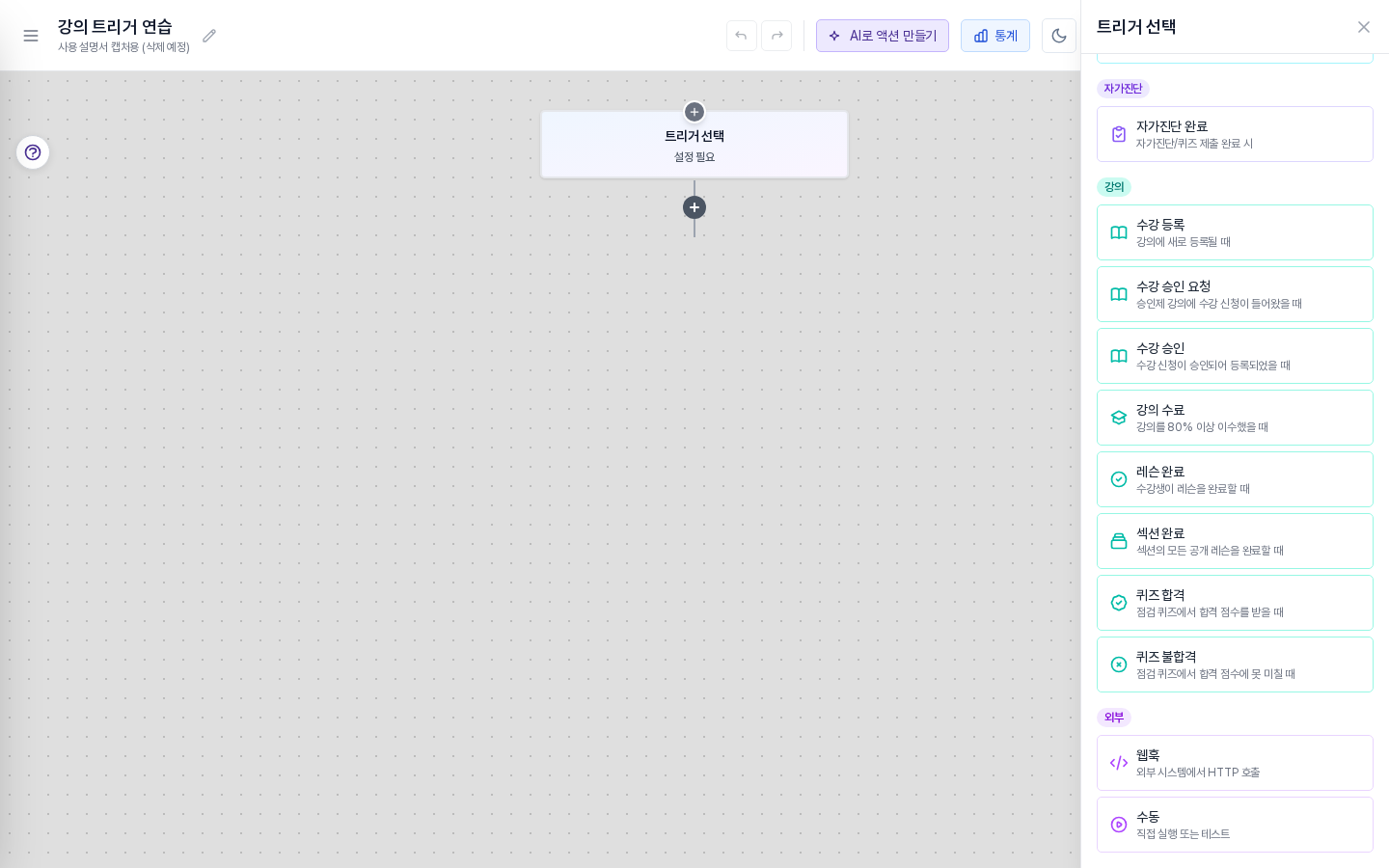
자동화 > 워크플로우에서 자동화를 열어 빌더로 들어간 뒤, 맨 위 트리거 블록을 누르면 오른쪽에 트리거 선택 패널이 열립니다. 강의 묶음에는 수강 등록, 수강 승인 요청, 수강 승인, 강의 수료에 이어 레슨 완료, 섹션 완료, 퀴즈 합격, 퀴즈 불합격 카드가 나옵니다. 원하는 카드를 누르면 첫 블록이 그 트리거로 정해집니다.
2. 범위 정하기: 과정, 섹션, 레슨
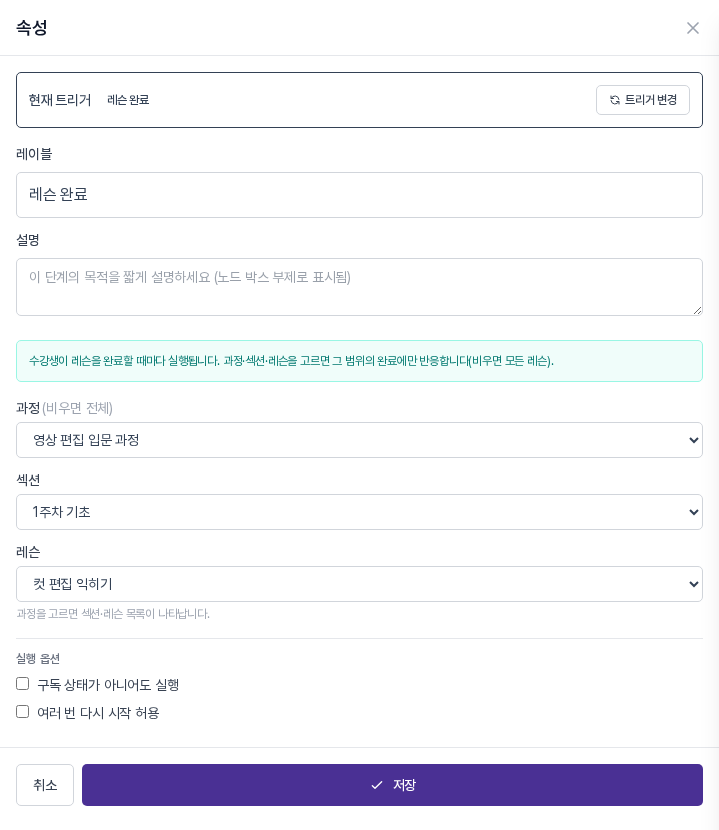
카드를 고르면 오른쪽에 속성 패널이 열립니다. 위쪽에는 현재 트리거와 트리거 변경 버튼, 레이블, 설명이 있고, 그 아래 초록색 안내 상자 다음에 과정, 섹션, 레슨 선택 칸이 있습니다. 아무것도 고르지 않으면 내 모든 과정의 해당 이벤트에 반응합니다.
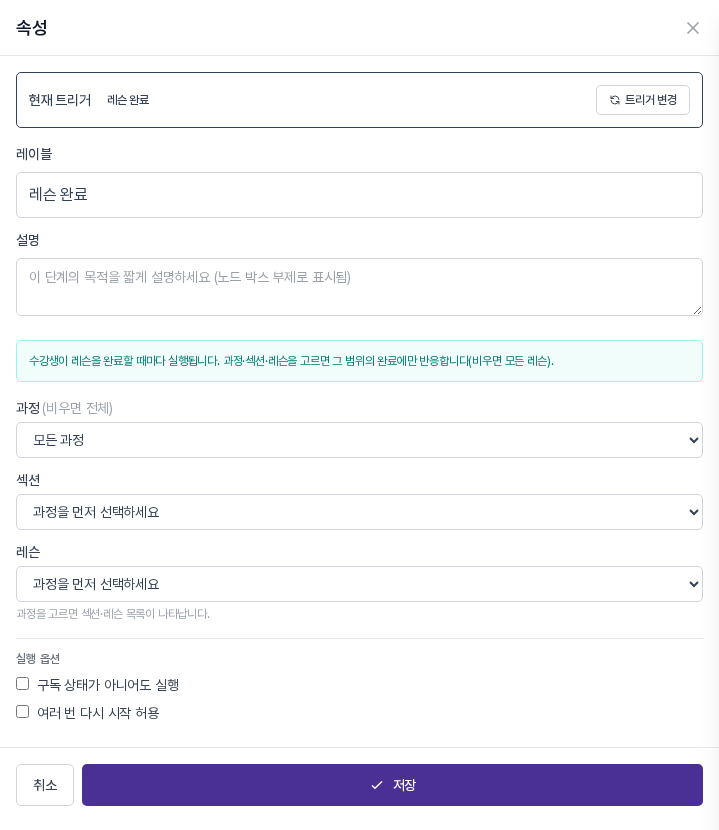
- 과정 칸에서 과정을 고릅니다. 섹션과 레슨 목록이 그 과정의 것으로 채워집니다.
- 한 섹션만 보고 싶다면 섹션을 고릅니다. 그러면 레슨 목록도 그 섹션의 레슨만 남습니다.
- 특정 레슨 하나에만 반응하게 하려면 레슨까지 고릅니다.
- 저장을 누릅니다. 트리거 블록의 부제가 레슨 완료 (범위 지정)처럼 바뀌고, 범위를 비워 두면 (전체)로 표시됩니다.
3. 트리거 네 가지
- 레슨 완료: 수강생이 레슨을 완료할 때마다 시작합니다. 과정·섹션·레슨을 고를 수 있습니다.
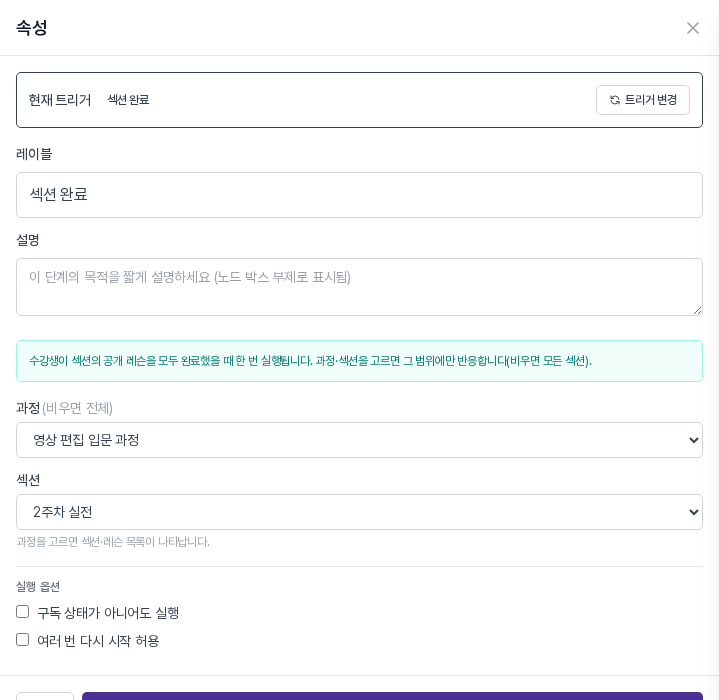
- 섹션 완료: 섹션의 공개 레슨을 모두 완료했을 때 한 번 시작합니다. 과정과 섹션만 고르며 레슨 칸은 없습니다.
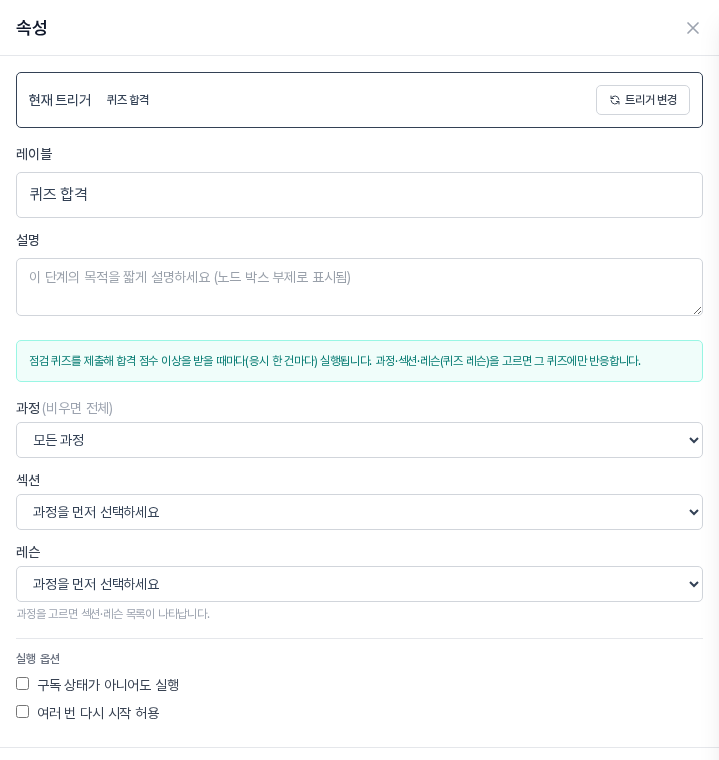
- 퀴즈 합격: 점검 퀴즈를 제출해 합격 점수 이상을 받을 때마다, 응시 한 건마다 시작합니다.
- 퀴즈 불합격: 점검 퀴즈를 제출했지만 합격 점수에 못 미칠 때마다 시작합니다. 재응시 안내 같은 후속 메시지에 맞습니다.
퀴즈 트리거는 특정 퀴즈에만 반응하게 하려면 레슨 칸에서 그 퀴즈가 들어 있는 레슨을 고릅니다. 레슨 목록에는 과정의 모든 레슨이 나오니 퀴즈 레슨의 이름을 확인해서 고르세요.
4. 메시지에 강의 정보 넣기
뒤에 잇는 메시지 블록의 입력칸 옆 변수 버튼을 누르면 치환 변수 선택 창이 열립니다. 이 중 강의·수강 묶음에 과정과 학습 정보가 있습니다. 강의 제목, 강의 주소, 강의 소개, 수강 상태, 수강 시작일, 수강 만료일, 진도율, 수료일, 수료증 번호, 섹션 제목, 레슨 제목, 퀴즈 점수, 퀴즈 응시 회차, 퀴즈 결과(합격/불합격)입니다. 원하는 항목을 누르면 입력칸에 들어가고, 안내가 나갈 때 해당 수강생의 값으로 바뀝니다.
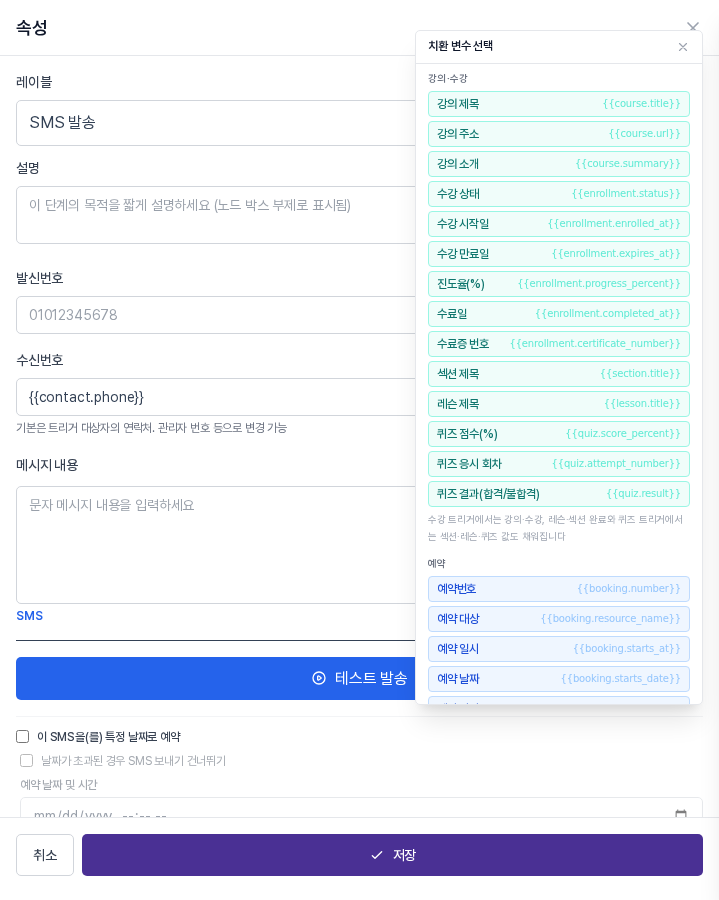
섹션 제목은 레슨 완료·섹션 완료·퀴즈 트리거에서, 레슨 제목은 레슨 완료·퀴즈 트리거에서, 퀴즈 점수·응시 회차·결과는 퀴즈 트리거에서만 값이 채워집니다. 수동 실행처럼 수강 정보가 없는 실행에서는 빈 값이 됩니다.
5. 뒤에 액션 잇기
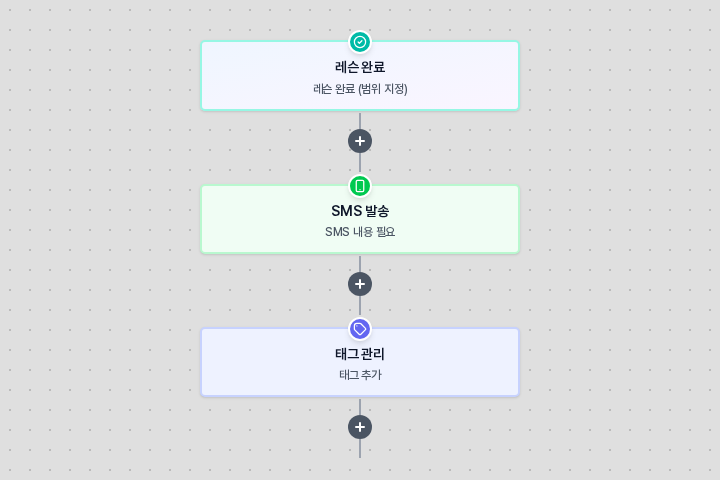
트리거 아래의 더하기 버튼으로 액션을 이어 붙입니다. 아래는 레슨 완료 트리거 뒤에 SMS 발송과 태그 관리를 이은 모습입니다.
6. 이렇게 활용해 보세요
- 첫 레슨을 끝낸 수강생에게 다음 레슨을 안내하는 메시지를 보내 보세요.
- 섹션 완료 뒤에 태그 관리 액션을 이어 "1주차 완료" 같은 표시를 남겨 보세요.
- 퀴즈 불합격 뒤에 복습 자료를 안내하고, 퀴즈 합격 뒤에는 다음 단계 과정을 안내해 보세요.
7. 알아 두실 점
- 자동화가 활성 상태일 때만 시작됩니다. 저장만 해 두면 실행되지 않습니다.
- 수강생이 고객관리의 연락처와 연결되어 있어야 합니다. 연결된 연락처가 없는 수강생은 완료해도 시작되지 않습니다. 회원과 연락처를 연결하는 방법은 별도 글에서 다룹니다.
- 이전 시스템에서 한꺼번에 옮겨 온 학습 기록으로는 시작되지 않습니다. 새로 발생하는 완료와 퀴즈 응시부터 대상입니다.
- 같은 수강생이 같은 레슨이나 섹션을 다시 완료해도 완료 이벤트는 한 번만 나갑니다.
- 자동화의 레슨 완료 처리 액션으로 완료된 레슨도 수강생이 직접 완료한 것과 같이 레슨 완료 트리거를 시작할 수 있습니다. 같은 범위에 두 자동화를 겹쳐 걸지 않았는지 확인하세요.
- 수강 학습 이벤트는 거래성 안내로 분류되어, 아직 수신 동의 전인 연락처에게도 시작됩니다.
- 여러 번 다시 시작 허용을 끄면 이미 이 자동화를 실행한 적 있는 수강생은 다시 시작되지 않습니다. 레슨마다 반복해서 시작해야 하는 흐름이라면 이 항목을 켜 두세요.
- 과정 목록에는 내 계정의 과정만 나옵니다.
수강 등록·승인·수료 트리거와 수강 등록·레슨 완료 처리 같은 LMS 액션은 별도 글에서 다룹니다.