

사용 설명서 > 앱빌더
AI 챗·AI 도구 앱
방문자가 질문을 남기면 AI가 답해 주는 상담 챗, 주제 한 줄을 넣으면 블로그 글 아이디어나 상품 소개 문구를 만들어 주는 도구를 앱으로 만들 수 있습니다. 템플릿으로 시작해 AI에게 줄 지시문만 다듬으면 되므로 코드를 쓸 필요가 없습니다. 이 글에서는 AI 챗 앱과 AI 도구 앱을 시작하고, 지시문과 결과 항목을 고치고, 미리보기로 확인하는 방법을 안내합니다.
1. 어디에서 시작하나요
사이드바의 앱빌더 상단 시작 버튼 줄에 AI 챗 앱으로 시작과 AI 도구 템플릿이 있습니다. AI 챗 앱으로 시작을 누르면 AI 상담 챗 앱 초안이 만들어지고 바로 앱빌더 작업 화면이 열립니다.

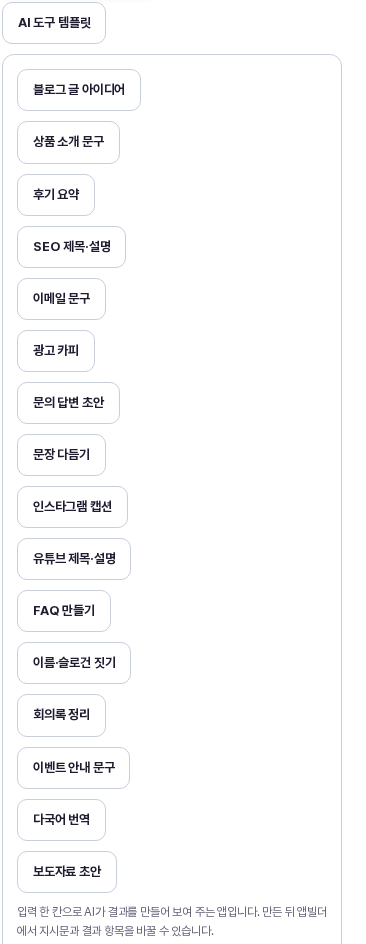
AI 도구 템플릿을 누르면 목록이 펼쳐집니다. 블로그 글 아이디어, 상품 소개 문구, 후기 요약, SEO 제목·설명, 이메일 문구, 광고 카피, 문의 답변 초안, 문장 다듬기, FAQ 만들기, 다국어 번역, 보도자료 초안 등 쓰임새별 템플릿이 있고, 원하는 이름을 누르면 그 도구가 새 앱으로 만들어집니다.
2. AI 챗 앱 다듬기
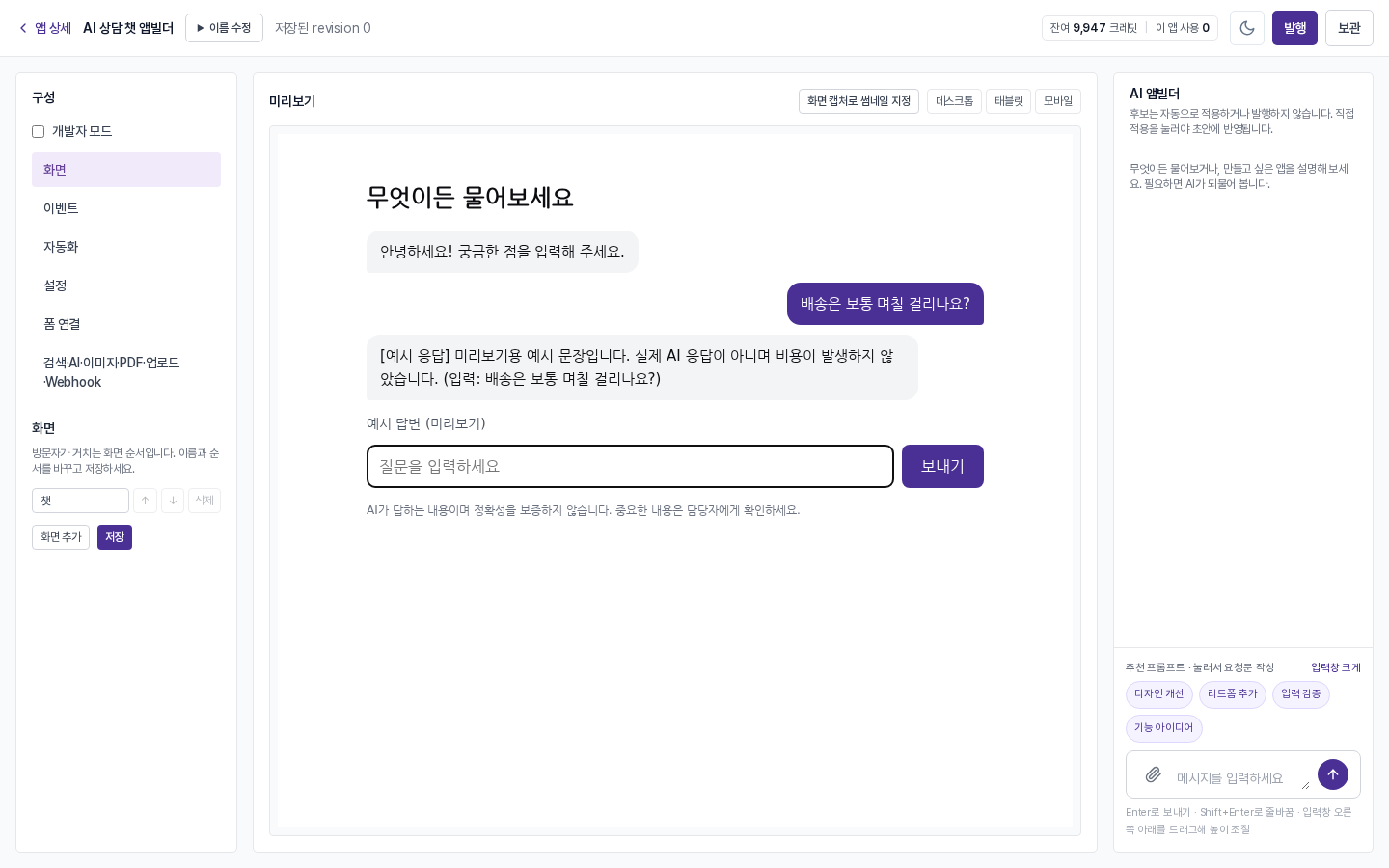
작업 화면 가운데 미리보기에는 방문자가 보게 될 챗이 나타납니다. 질문을 입력하고 보내기를 누르면 미리보기 안에서 대화가 이어집니다. 기본 상태에서는 "예시 답변 (미리보기)"로 표시되는 예시 응답이 나오며 실제 AI를 부르지 않으므로 비용이 들지 않습니다.
왼쪽 구성 목록의 검색·AI·이미지로 시작하는 메뉴를 열면 AI Action 카드가 있습니다. AI가 어떻게 답할지는 이곳에서만 정하며 방문자 화면에서는 바꿀 수 없습니다.
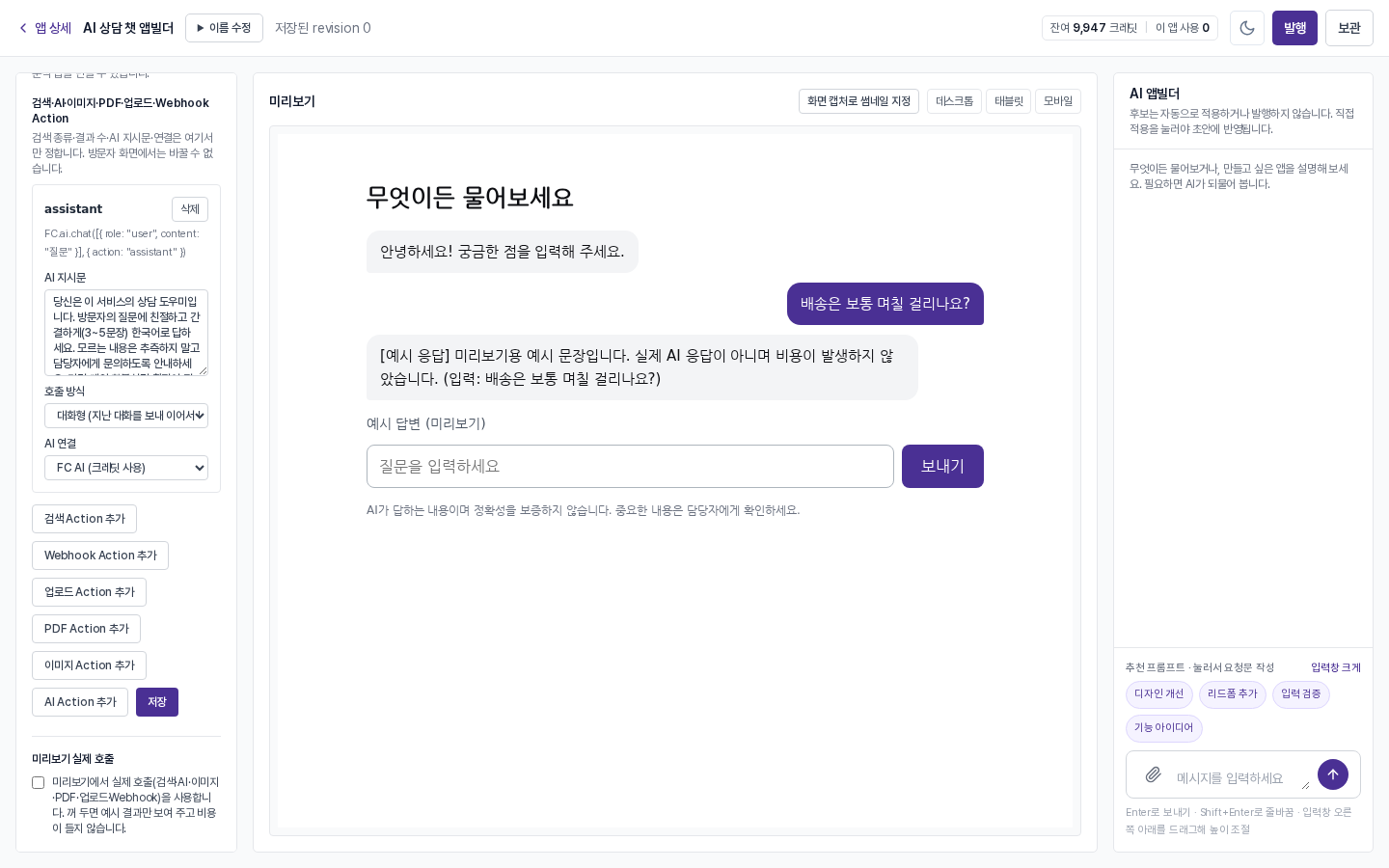
- AI 지시문: AI에게 줄 역할과 답변 규칙입니다. 2,000자까지 쓸 수 있고 방문자에게는 보이지 않습니다. 말투, 답변 길이, 모르는 질문에 대한 안내 방법을 구체적으로 적어 두세요.
- 호출 방식: 대화형 (지난 대화를 보내 이어서 답)은 앞선 대화를 이어 가는 챗용이고, 단일 호출 (입력 → 답)은 한 번 입력하고 한 번 답을 받는 도구용입니다.
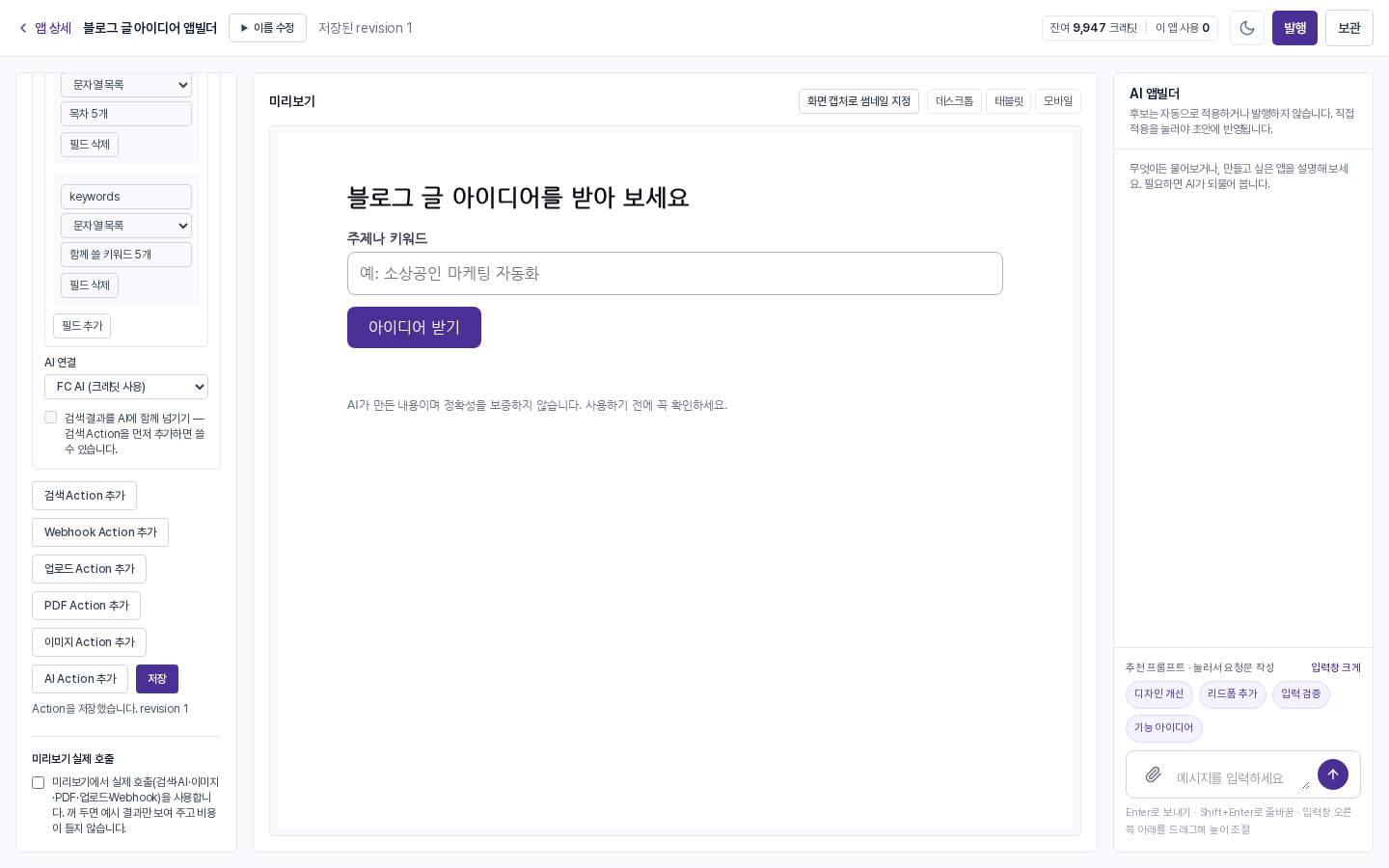
- AI 연결: FC AI (크레딧 사용)를 쓰며 호출할 때마다 크레딧이 차감됩니다.
값을 바꾼 뒤 저장을 누르면 "Action을 저장했습니다"라는 안내가 나옵니다.
3. AI 도구 앱의 결과 항목 다듬기
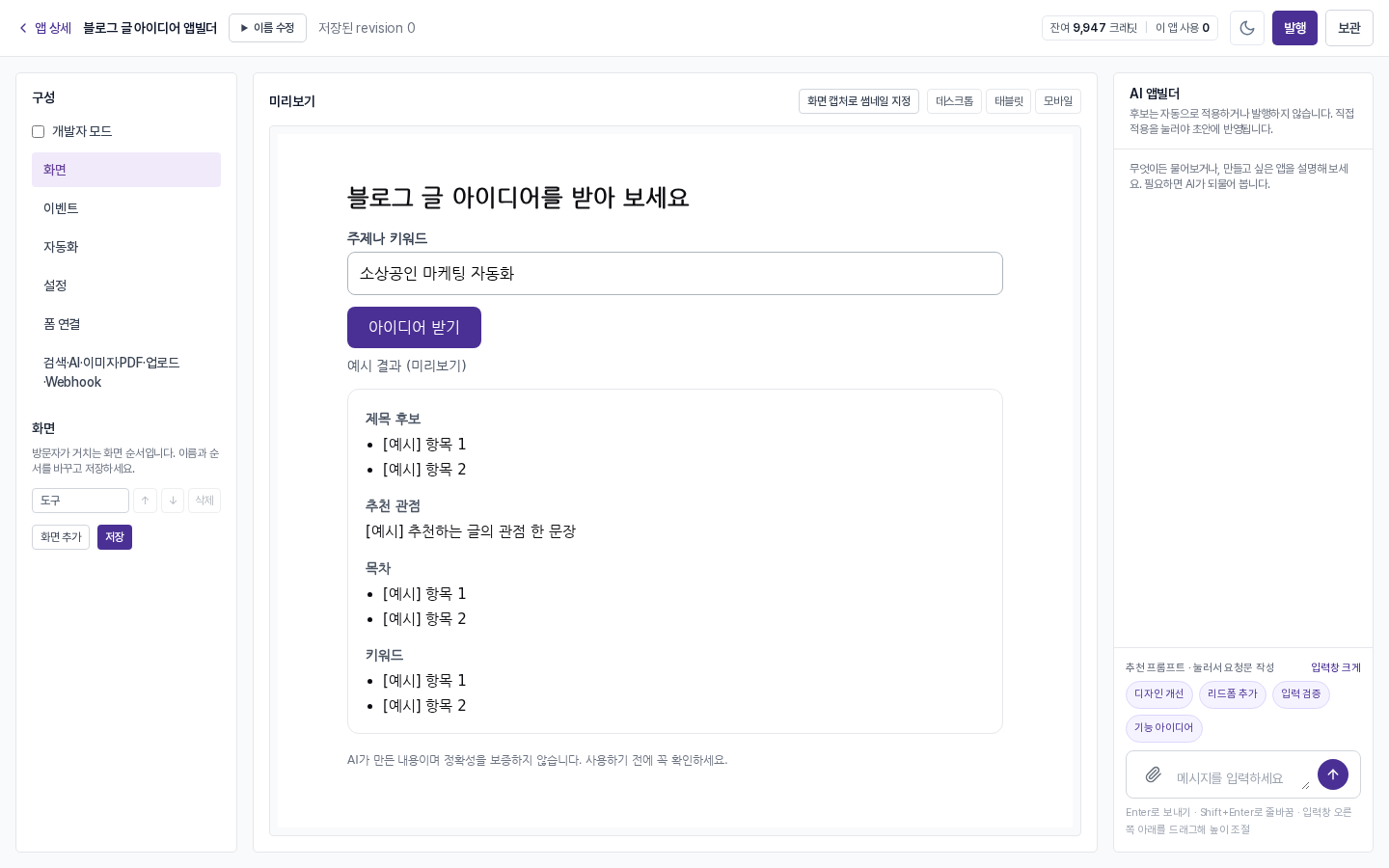
도구 앱은 결과를 항목별 카드로 보여 줍니다. 예를 들어 블로그 글 아이디어는 주제나 키워드를 입력하고 아이디어 받기를 누르면 제목 후보, 추천 관점, 목차, 키워드가 나뉘어 표시됩니다. 미리보기에서는 같은 구조의 예시 결과를 볼 수 있습니다.
도구 앱의 AI Action 카드에서는 출력 형식이 구조화 (필드별 값)로 되어 있고, 그 아래 응답 필드가 결과 항목 하나하나에 해당합니다. 항목마다 이름, 형식(문자열, 숫자, 참/거짓, 문자열 목록), AI에게 알려 줄 설명을 정할 수 있고 필드 추가와 필드 삭제로 항목을 늘리거나 줄입니다. 항목은 최대 12개까지입니다.
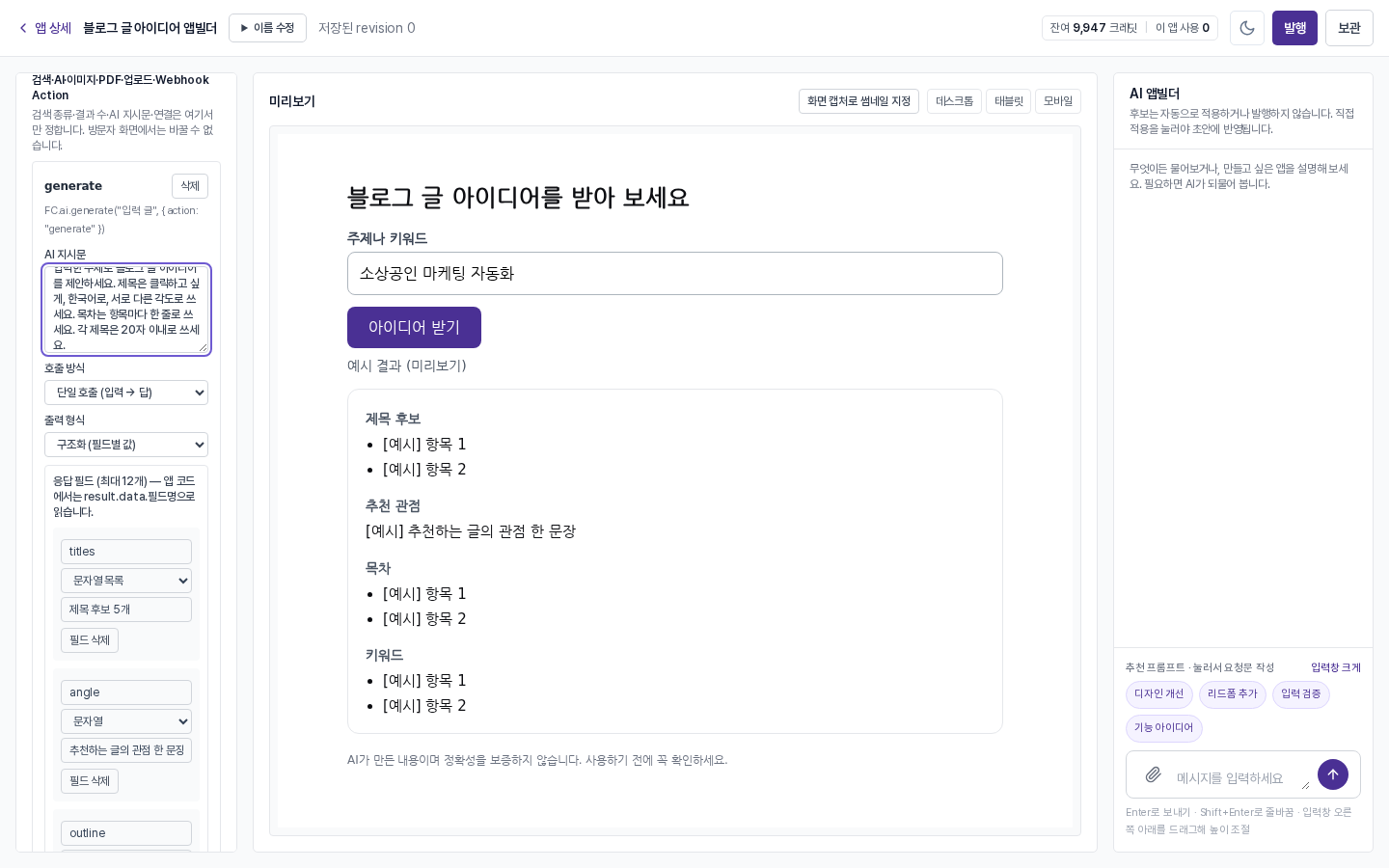
지시문 끝에 "각 제목은 20자 이내로 쓰세요."처럼 한 문장을 덧붙이고 저장하면 이후 결과에 반영됩니다.
4. 이렇게 활용해 보세요
- 자주 묻는 질문 응대: 지시문에 배송·환불 기준을 적어 두면 챗이 그 범위 안에서 답하도록 안내할 수 있습니다.
- 콘텐츠 보조 도구: 광고 카피나 인스타그램 캡션 도구를 홈페이지에 두고 방문자가 직접 문구 후보를 받아 보게 할 수 있습니다.
- 문의 답변 초안: 고객 문의를 붙여 넣으면 답변 초안을 만드는 도구를 팀 내부용으로 쓸 수 있습니다.
5. 알아 두실 점
- 미리보기는 기본이 예시 응답입니다. 미리보기 실제 호출을 켜면 이후 AI를 호출할 때마다 크레딧이 차감되므로, 확인이 끝나면 꺼 두세요. 예상 크레딧은 화면의 안내를 확인해 주세요.
- 방문자가 앱을 쓸 때도 호출마다 크레딧이 차감되고 하루 이용 한도가 있으며, 방문자 입력은 4,000자까지입니다.
- 챗과 도구 화면에는 "AI가 답하는 내용이며 정확성을 보증하지 않습니다"라는 안내가 함께 표시됩니다.
- 검색 결과를 AI에 함께 넘기는 설정과 내 AI 연결(API 키)은 별도 글에서 다룹니다. 내 AI 연결은 현재 평생 플랜 결제 사용자에게 열려 있습니다.
- 앱을 발행하고 웹페이지에 넣는 방법도 별도 글에서 다룹니다.