

사용 설명서 > 에디터 > 요소
리드폼 요소 ②: 기존 폼 연결과 제출 후 동작
이 글의 목차
상담 신청 폼이나 뉴스레터 구독 폼을 폼 빌더에서 이미 만들어 두셨다면, 페이지에 넣은 리드폼을 그 폼에 연결해서 제출 내용을 한곳에 모을 수 있습니다. 에디터의 리드폼 요소는 새 폼을 만들어 연결할 수도 있고, 만들어 둔 폼에 연결할 수도 있습니다. 이 글에서는 만들어 둔 폼에 연결하는 방법과, 연결한 뒤 제출 후 동작(이동할 주소와 성공 메시지)을 정하는 방법을 안내합니다. 리드폼을 넣고 새 폼을 만들어 연결하는 방법은 별도 글에서 다룹니다.
1. 어디에서 연결하나요
리드폼을 넣은 섹션에서 입력칸 사이의 빈틈을 눌러 폼 전체를 선택합니다. 오른쪽 위에 나타나는 작은 점을 누르면 아이콘 줄이 열리고, 톱니 모양의 요소 설정 열기를 누르면 폼 설정 패널이 열립니다. 패널에는 새 폼 만들기와 기존 폼에 연결 두 탭이 있습니다. 기존 폼에 연결을 선택합니다.
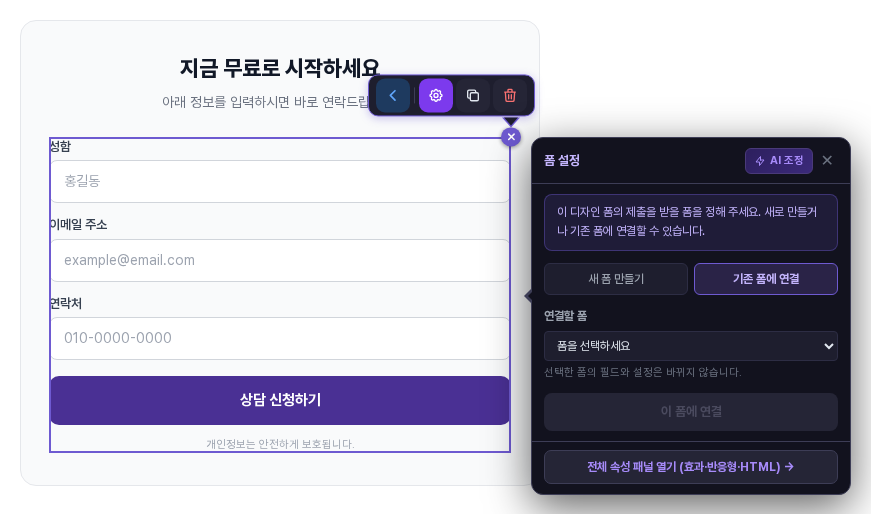
2. 폼을 고르고 입력칸을 짝짓기
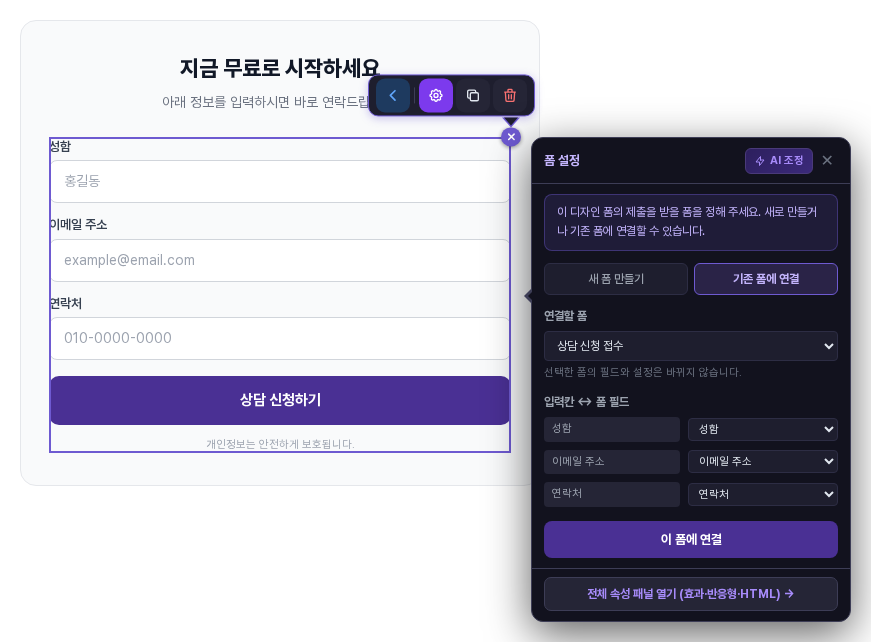
연결할 폼 선택 칸을 누르면 폼 빌더에서 활성화되어 있는 폼의 이름이 나옵니다. 폼을 고르면 입력칸 ↔ 폼 필드 목록이 나타납니다. 왼쪽은 페이지에 있는 입력칸의 이름이고, 오른쪽은 그 입력칸이 받은 값을 넣을 폼 필드를 고르는 칸입니다. 이름·이메일·전화번호 입력칸은 같은 종류의 필드가 미리 골라져 있어서, 대부분 그대로 연결하면 됩니다. 입력칸마다 다른 필드를 고르거나 연결 안 함을 고를 수도 있습니다. 선택한 폼의 필드와 설정은 바뀌지 않는다는 안내가 함께 나옵니다.
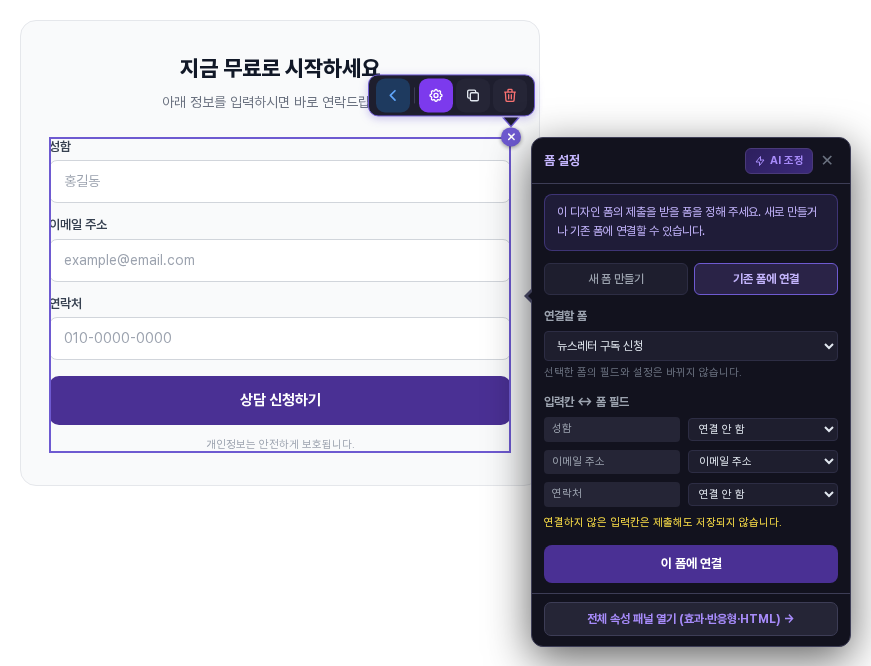
페이지의 입력칸이 폼의 필드보다 적거나 많아도 괜찮습니다. 아래는 이메일 필드 하나뿐인 뉴스레터 구독 폼을 고른 모습입니다. 이메일 입력칸만 짝지어지고 나머지는 연결 안 함이 되며, 연결하지 않은 입력칸은 제출해도 저장되지 않는다는 노란 안내가 나옵니다. 입력칸을 두 개 이상 같은 필드에 연결할 수는 없고, 하나도 연결하지 않으면 연결 버튼이 눌리지 않습니다.
3. 연결하고 확인하기
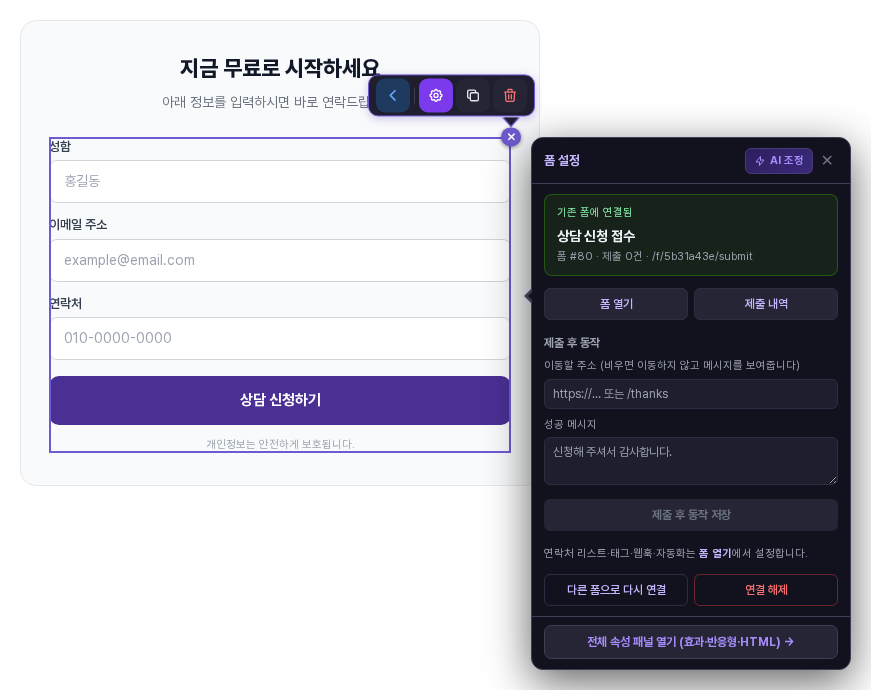
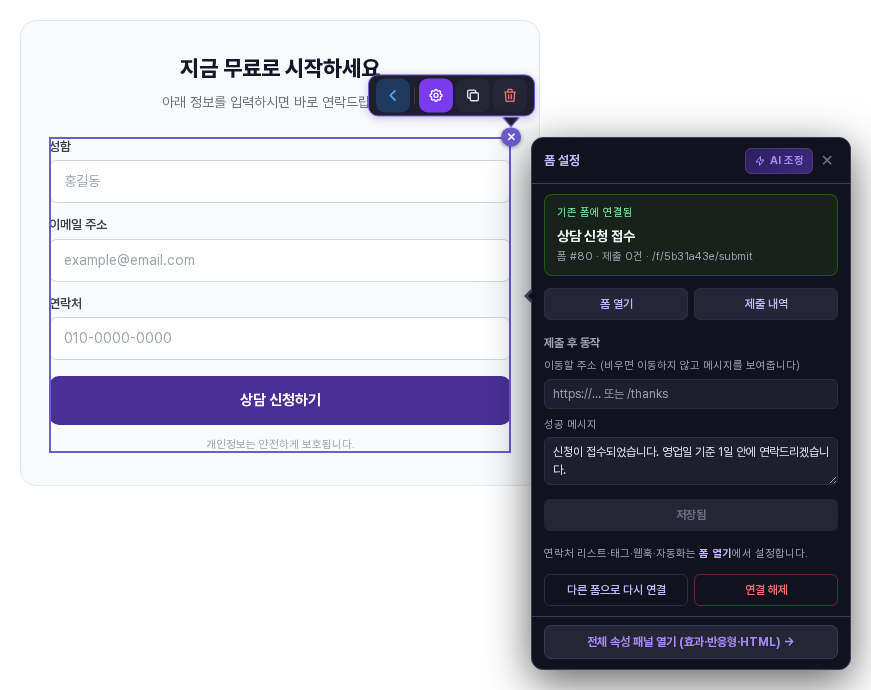
짝짓기가 끝나면 이 폼에 연결을 누릅니다. 패널이 연결 카드로 바뀌고 기존 폼에 연결됨, 폼 이름, 폼 번호, 제출 건수가 표시됩니다. 폼 열기는 폼 빌더의 편집 화면을, 제출 내역은 받은 제출 목록을 새 창으로 엽니다. 연락처 리스트·태그·웹훅·자동화는 폼 열기 화면에서 설정합니다. 연결 정보는 페이지에 담기므로 마지막에 상단의 저장을 눌러 주세요.
4. 제출 후 동작 정하기
연결 카드의 제출 후 동작에서 신청을 마친 방문자에게 무엇을 보여 줄지 정합니다.
-
이동할 주소: 입력하면 제출 직후 그 주소로 이동합니다. https로 시작하는 전체 주소나,
/thanks처럼 슬래시로 시작하는 내 사이트 안의 주소를 넣습니다. 비워 두면 이동하지 않고 메시지를 보여 줍니다. - 성공 메시지: 이동할 주소가 비어 있을 때 보여 줄 문장입니다. 비워 두면 기본 완료 안내가 나옵니다.
입력한 뒤 제출 후 동작 저장을 누르면 폼에 바로 저장됩니다. 이 값은 폼 자체의 설정이므로, 같은 폼에 연결한 다른 페이지의 폼에도 똑같이 적용됩니다.
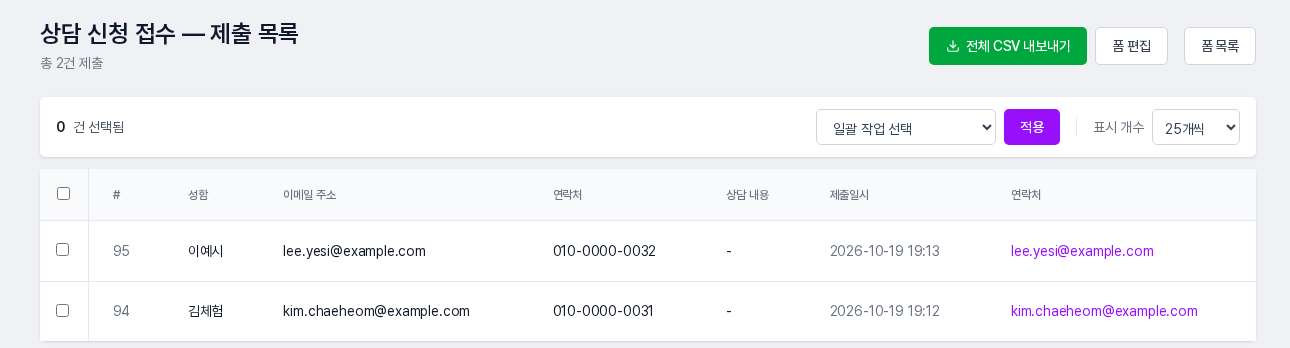
저장한 내용은 상단의 라이브 미리보기에서 배포되는 모습 그대로 볼 수 있습니다. 방문자가 제출하면 입력한 값이 폼 빌더의 제출 목록에 들어옵니다. 열 이름은 폼 필드의 이름이며, 페이지에 입력칸이 없는 필드는 빈 칸(-)으로 남습니다.
5. 연결 바꾸기와 해제하기
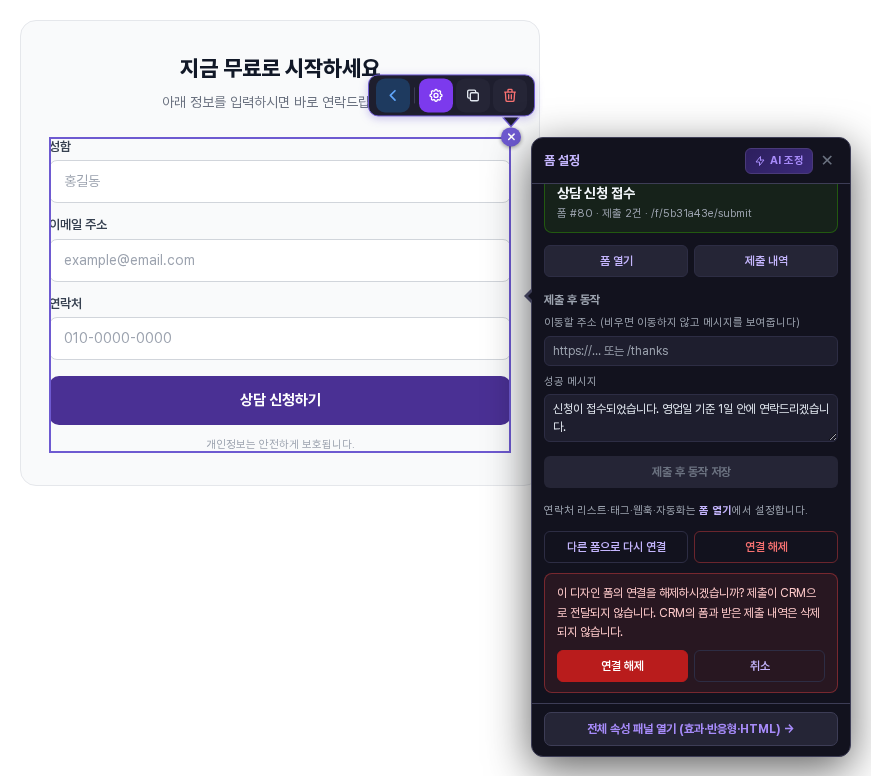
다른 폼으로 바꾸고 싶으면 다른 폼으로 다시 연결을 눌러 같은 방법으로 폼을 고릅니다. 연결 해제를 누르면 패널 안에 확인 문구가 나타나고, 한 번 더 연결 해제를 눌러야 해제됩니다. 해제해도 CRM의 폼과 이미 받은 제출 내역은 삭제되지 않습니다. 다만 해제한 뒤에는 이 디자인 폼의 제출이 CRM으로 전달되지 않습니다.
6. 이렇게 활용해 보세요
- 여러 페이지의 신청 폼을 하나의 폼에 연결해 두면 제출 내역과 연락처를 한곳에서 볼 수 있습니다.
- 신청 뒤 안내가 필요한 폼은 이동할 주소에 감사 페이지를 연결하고, 짧은 안내면 성공 메시지만 적어 두세요.
- 입력칸의 이름을 폼 필드 이름과 비슷하게 맞춰 두면 짝짓기가 더 쉽습니다.
7. 알아 두실 점
- 폼 빌더에서 활성화된 폼만 연결할 폼 목록에 나옵니다. 목록이 비어 있으면 폼 빌더에서 폼을 먼저 만들어 주세요.
- 입력칸의 문구를 고쳤다면 연결하기 전에 고치는 편이 짝짓기 목록에 지금 이름이 그대로 보여 편합니다.
- 이 글의 화면은 모두 데스크탑 편집 화면 기준입니다.