

사용 설명서 > CRM·자동화·메시징 > 자가진단
퍼널브레인 JSON으로 자가진단 가져오기
퍼널브레인에서 만든 자가진단 기획서가 있다면 질문과 결과를 다시 입력하지 않고 JSON 파일 그대로 퍼널체인저스에 가져와 실제 자가진단으로 만들 수 있습니다. 이 글에서는 가져오는 위치, 가져올 수 있는 JSON의 종류, 가져온 뒤 내용이 어디에 들어가는지 살펴봅니다.
1. 어디에서 가져오나요
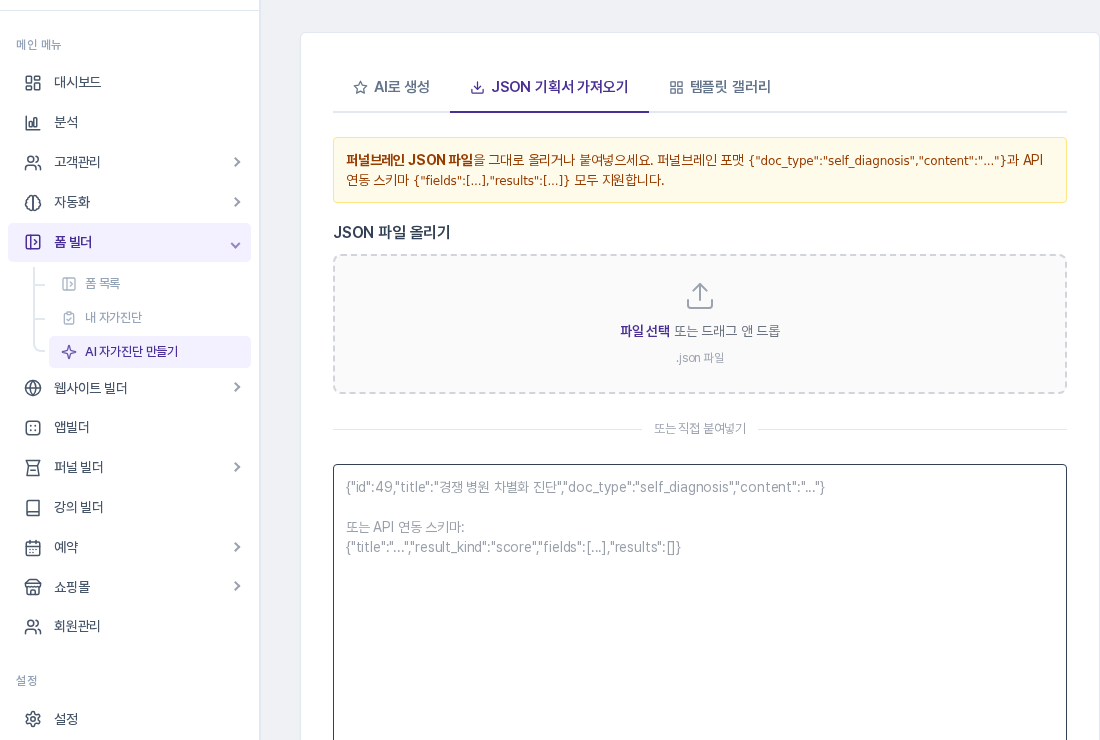
왼쪽 메뉴의 폼 빌더 아래 AI 자가진단 만들기를 열고 위쪽 탭 가운데 JSON 기획서 가져오기를 누릅니다. 이 탭에는 JSON 파일 올리기 영역과 또는 직접 붙여넣기 입력칸, 결과 페이지 접근 선택이 있습니다. AI로 만드는 방법과 템플릿 갤러리는 별도 글에서 다룹니다.
2. 가져올 수 있는 JSON
탭 위쪽 안내처럼 두 가지 형식을 지원합니다.
-
퍼널브레인 문서 형식:
doc_type이self_diagnosis인 문서입니다. 문서 안에 질문과 점수, 결과 구간이 구조화된 데이터(metadata아래diagnosisData의questions와grades)로 들어 있으면 AI를 거치지 않고 그대로 옮겨 오며, 항상 점수 척도형으로 만들어집니다. 이 경우 AI 크레딧이 들지 않습니다. -
API 연동 스키마:
fields(질문)와results(결과) 목록을 직접 적은 형식입니다. 결과 형식을result_kind로 지정하며, 결과마다tag_names,list_names에 내 태그와 리스트 이름을 적어 두면 같은 이름의 태그와 리스트가 연결됩니다.
본문 content만 있고 구조화된 질문·구간 데이터가 없는 예전 문서는 AI 설정이 필요하며, AI가 내용을 변환하는 과정에서 AI 크레딧이 사용됩니다.
3. 파일을 올려 가져오기
-
파일 선택을 눌러
.json파일을 고르거나 점선 영역으로 끌어다 놓습니다. 파일명이 선택됨으로 표시되고 파일 내용이 아래 입력칸에 채워집니다. 파일 없이 JSON 문장을 입력칸에 직접 붙여넣어도 됩니다. - 결과 페이지 접근에서 누구나 결과 보기 또는 결과 후 정보 수집 모달 표시를 고릅니다.
- JSON 가져오기를 누릅니다.
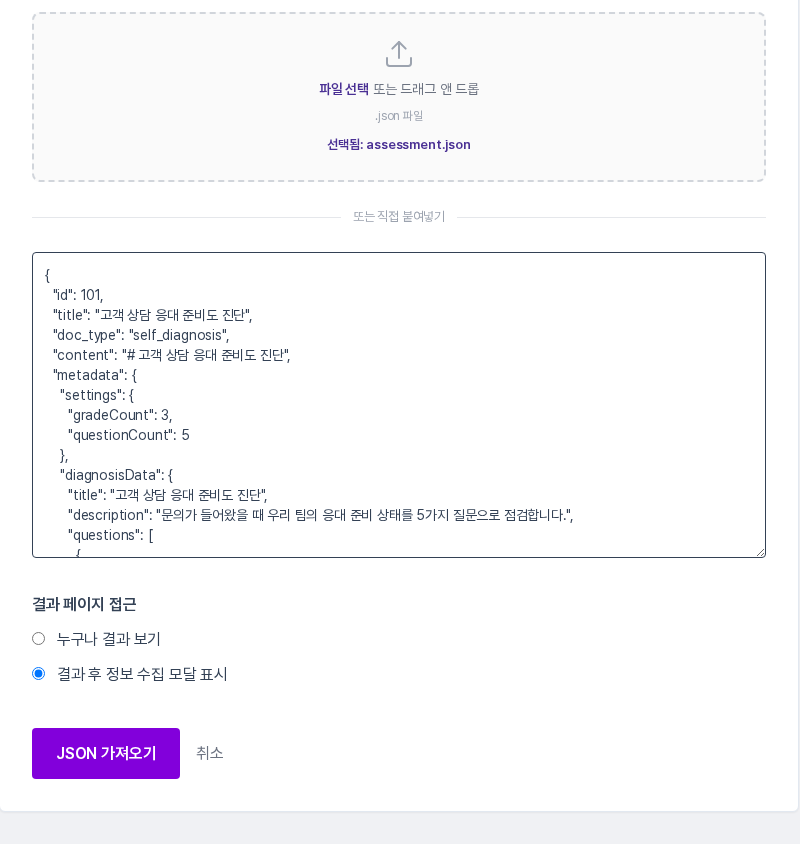
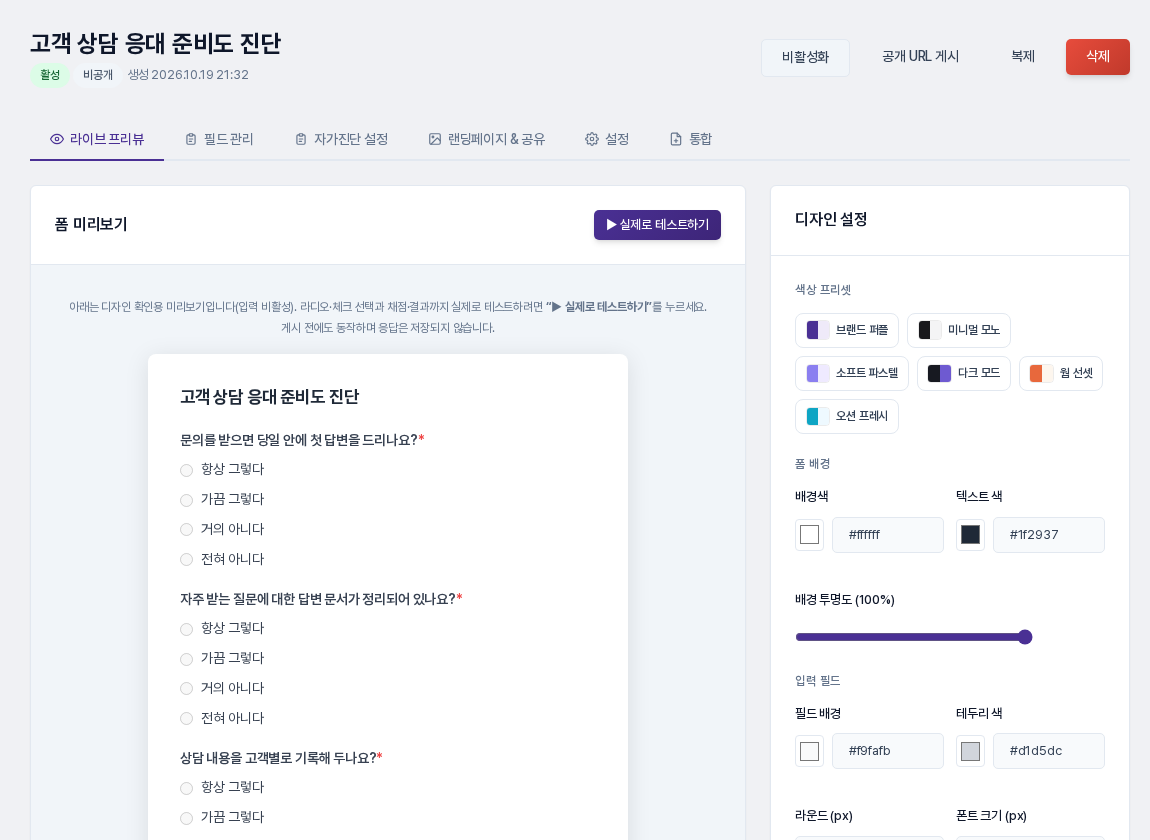
가져오기가 끝나면 편집 화면이 열리고 “자가진단을 가져왔습니다. 검토 후 게시해주세요.” 안내가 나타납니다. 새 자가진단은 활성, 비공개 상태이며 라이브 프리뷰에서 질문과 선택지를 바로 볼 수 있습니다.
4. 내용이 어디에 들어가나요
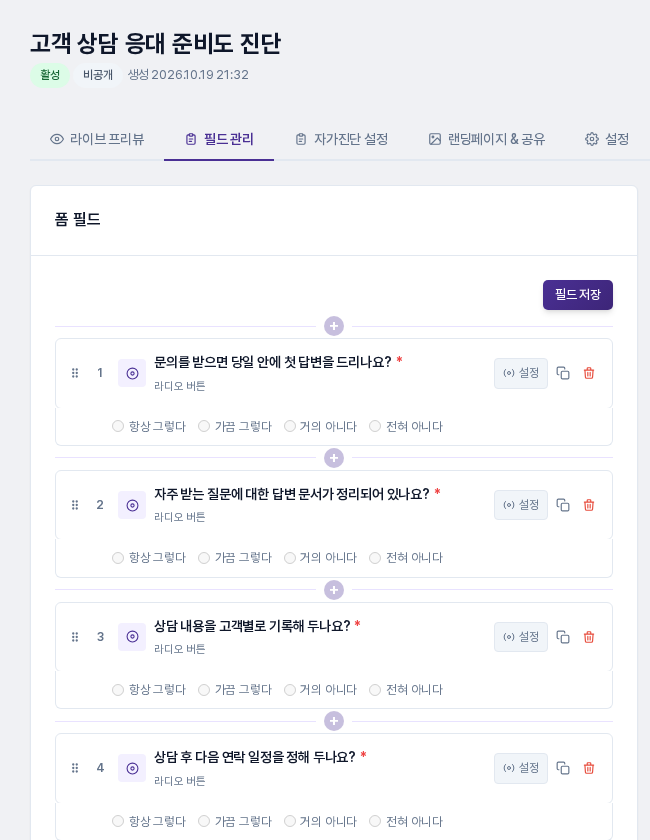
필드 관리 탭에는 질문이 라디오 버튼 필드로 순서대로 들어가고 모두 필수 항목입니다. 필드를 고치거나 추가했다면 필드 저장을 누릅니다. 질문 문구와 선택지는 이곳에서 고칩니다.
자가진단 설정 탭을 열면 나머지 내용을 확인할 수 있습니다. 위쪽에서는 점수 척도형이 선택되어 있고, 결과 공개 방식에는 가져올 때 고른 값이 들어 있습니다. 오른쪽 선택지별 점수 배정에서는 질문을 눌러 JSON에 적힌 선택지별 점수를 볼 수 있습니다.
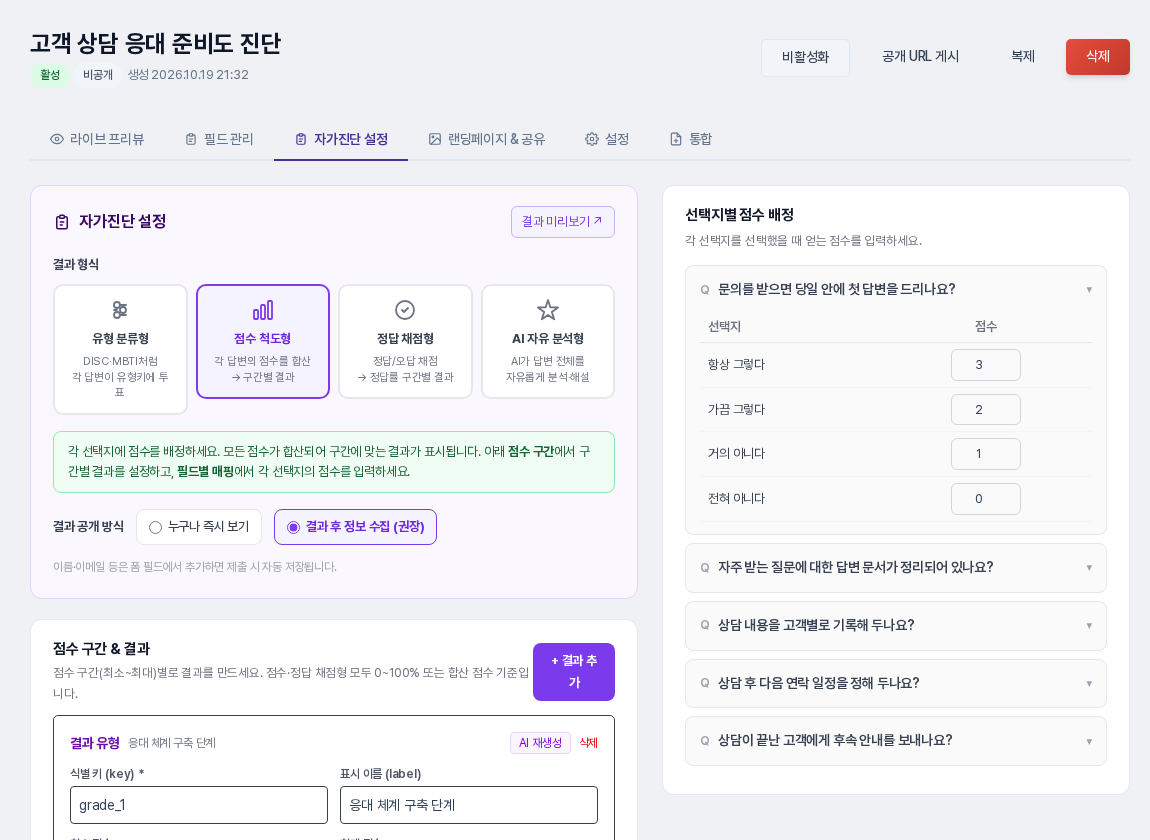
결과 구간은 점수 구간 & 결과에 옮겨집니다. 등급 제목이 표시 이름 (label)이 되고 식별 키 (key)는 첫 번째부터 차례로 자동으로 붙으며, 구간의 최소·최대 점수가 최소 점수와 최대 점수에 들어갑니다.
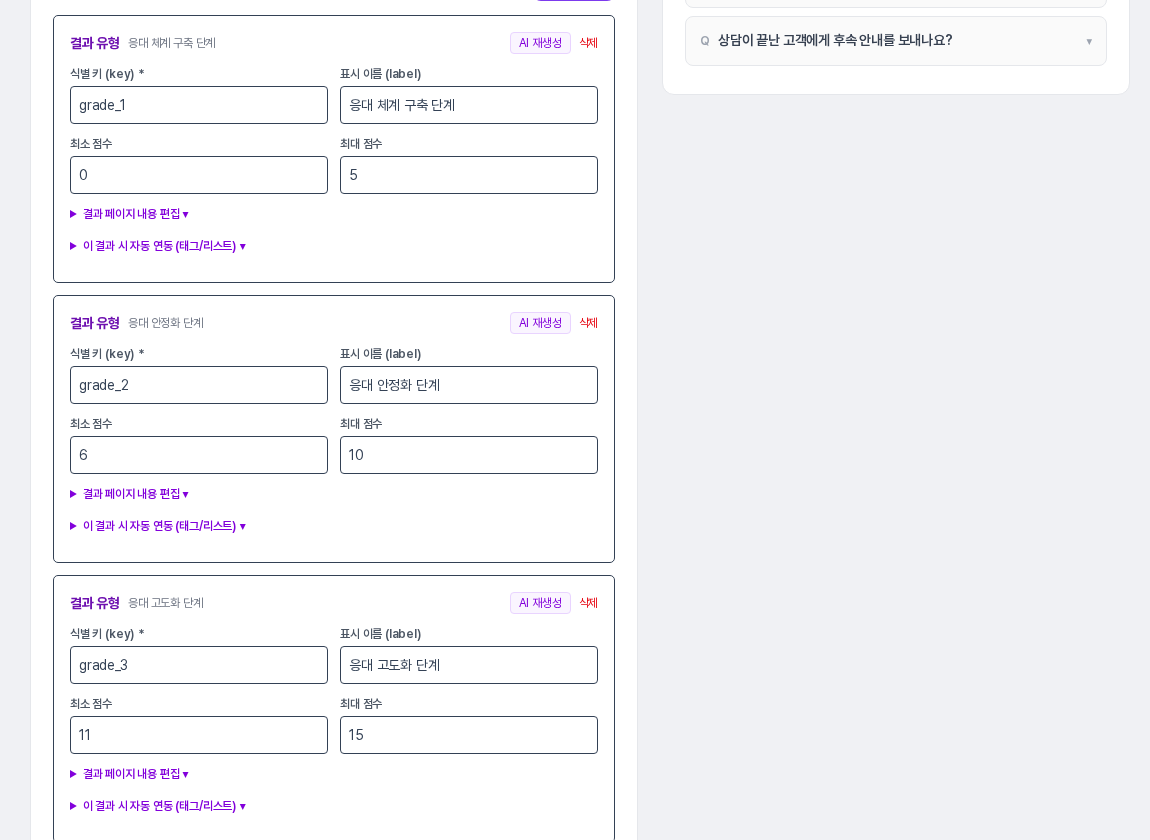
각 결과의 결과 페이지 내용 편집을 펼치면 등급 제목은 제목 (headline), 점수 범위 문구는 부제목 (subheadline), 등급 설명은 분석 본문, 조언은 추천 한 건(제목 “실행 조언”)으로 채워져 있습니다.
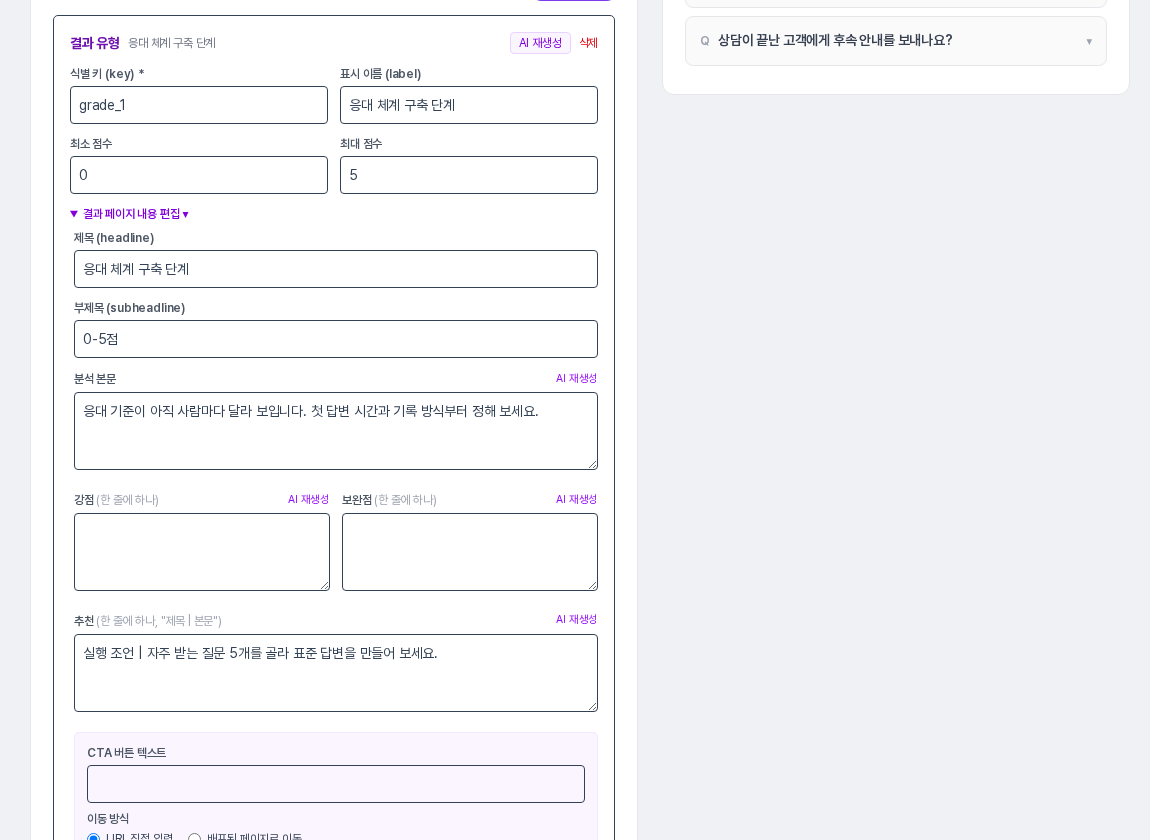
고친 내용은 자가진단 설정 탭 아래의 자가진단 설정 저장을 눌러 저장합니다.
5. 이렇게 활용해 보세요
- 가져온 뒤 강점과 보완점, CTA 버튼 텍스트와 CTA URL을 채우면 결과 화면을 더 풍성하게 만들 수 있습니다.
- 결과마다 이 결과 시 자동 연동 (태그/리스트)를 열어 태그와 리스트를 골라 두면 결과별로 연락처를 나눠 관리할 수 있습니다.
- 응답자의 이름과 이메일을 받고 싶다면 필드 관리의 필드 추가에서 필요한 필드를 넣고 필드 저장을 누르세요.
6. 알아 두실 점
- 퍼널브레인 문서 형식으로 가져오면 강점·보완점, CTA, 연결된 태그와 리스트는 비어 있습니다.
- 가져오기를 누를 때마다 새 자가진단이 하나씩 만들어지며, 만들어진 자가진단은 내 자가진단 목록에서 확인합니다.
- 결과 카드의 AI 재생성 버튼을 누르면 AI 크레딧이 사용됩니다. 구조화된 문서를 가져오는 것만으로는 크레딧이 들지 않습니다.
- 공개 주소 게시와 응답자가 보는 결과 화면은 별도 글에서 다룹니다.
JSON 형식으로 준비해 둔 기획서가 있다면 한 번에 옮겨 와 질문과 점수 구간을 검토하는 것부터 시작해 보세요.