

사용 설명서 > 커머스·교육·예약·회원·계정 > 쇼핑몰
상품 판매 페이지 만들기·편집
이 글의 목차
상품을 등록하면 쇼핑몰에는 기본 상품 화면이 생깁니다. 여기에 사진과 문구를 더해 직접 꾸민 상세 페이지를 보여 주고 싶다면 상품마다 판매 페이지를 만들면 됩니다. 이 글에서는 상품 정보가 미리 채워진 판매 페이지를 만들고, 에디터에서 고쳐 저장하는 방법을 안내합니다.
1. 판매 페이지는 어디서 만드나요
두 곳에서 만들 수 있습니다. 먼저 상품 화면입니다. 상품을 등록하면 상품이 등록되었습니다. 판매 페이지를 만들어보세요! 안내와 함께 상품 화면이 열리고, 맨 아래에 판매 페이지가 없습니다 카드가 보입니다. 오른쪽의 판매 페이지 만들기 버튼을 누르면 됩니다.

다른 한 곳은 쇼핑몰 아래 상품 관리 목록입니다. 에디터 페이지 / 배포 상태 열에서 판매 페이지가 없는 상품에는 페이지 없음 표시와 페이지 생성 버튼이 있고, 페이지가 있는 상품에는 페이지 있음 (미배포)과 편집, 배포 버튼이 있습니다.

2. 판매 페이지 만들기
- 상품 화면의 판매 페이지 만들기, 또는 목록의 페이지 생성을 누릅니다.
- 잠시 뒤 에디터가 열리고, 상품 정보가 채워진 판매 페이지가 나타납니다.
- 화면에 이미 채워진 내용을 확인하고 필요한 글자를 고칩니다.
- 상단의 저장을 누릅니다.
상품 하나에 판매 페이지는 하나입니다. 이미 만든 상품에서 같은 버튼을 다시 누르면 새로 만들지 않고 기존 페이지가 열립니다.
3. 처음 만들어지는 페이지의 모습
페이지는 상품에 입력한 값으로 자동 구성됩니다. 위에서부터 대표 이미지 자리, 스토어 이름, 상품명, 가격, 상품 설명, 수량 조절, 장바구니 담기와 바로 구매 버튼, 그리고 안내 박스가 차례로 놓입니다. 설명의 줄바꿈도 입력한 그대로 유지됩니다.
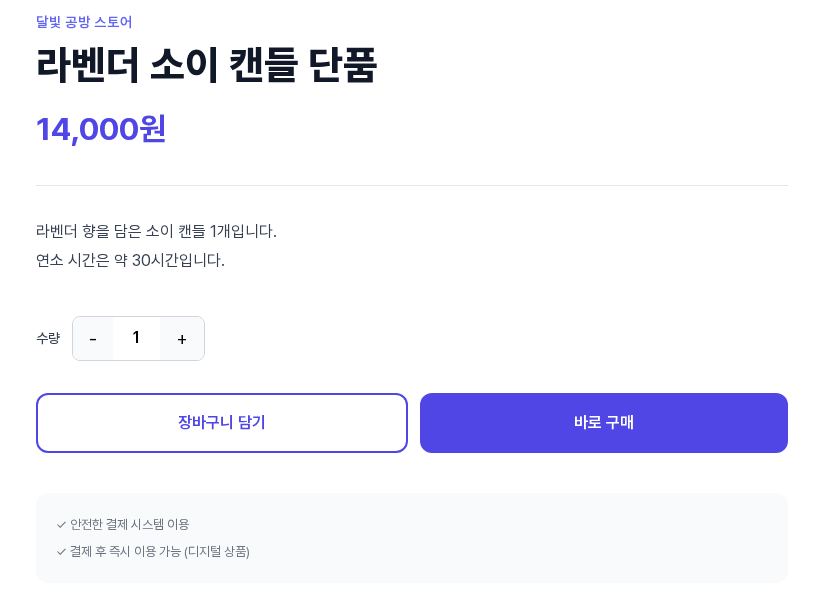
배포된 페이지에서 바로 구매 버튼은 주문하기 화면으로 이동하고, 장바구니 담기 버튼은 상품을 장바구니에 담은 뒤 장바구니 보기 링크를 안내합니다. 수량을 바꾼 채 누르면 그 수량이 함께 적용됩니다.
4. 에디터에서 고치고 저장하기
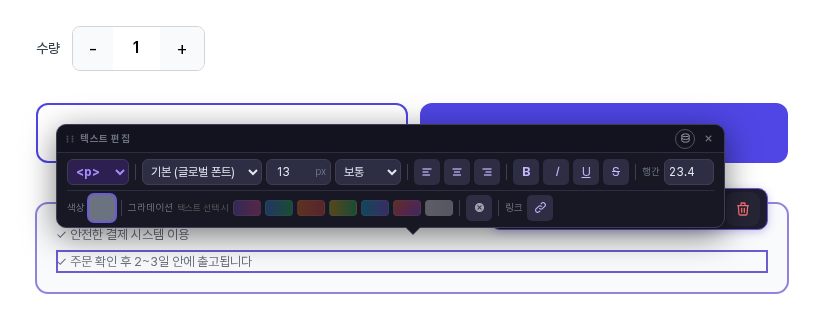
글자를 한 번 누르면 텍스트 편집 도구가 나타나고, 두 번 누르면 글자를 직접 고칠 수 있습니다. 예를 들어 맨 아래 안내 박스의 문장은 모든 상품에 같은 기본 문구가 들어가므로, 판매하는 상품에 맞게 바꿔 쓰면 좋습니다.
에디터 오른쪽 위에는 네 개의 버튼이 있습니다.

- 저장: 고친 내용을 저장합니다.
- 배포: 페이지를 공개 주소에 올립니다.
- 라이브 미리보기: 저장한 내용을 배포되는 모습 그대로 보여 줍니다. 편집으로 돌아가기를 누르면 에디터로 돌아옵니다.
- 배포 페이지: 배포된 페이지를 새 탭으로 엽니다.
저장하고 라이브 미리보기를 열면 고친 문장이 반영된 화면이 나옵니다. 화면 오른쪽 위에는 장바구니로 가는 장바구니 링크가 자동으로 붙습니다. 직접 만든 장바구니 링크가 있으면 붙지 않습니다.

에디터 왼쪽 위의 화살표를 누르면 상품 관리 목록으로 돌아갑니다. 저장한 뒤 상품 화면을 열면 아래쪽 카드가 상품 판매 페이지로 바뀌어 있고, 페이지 편집 버튼으로 에디터를 새 탭에서 다시 열 수 있습니다. 배포한 페이지가 있으면 미리보기 버튼도 함께 나타납니다.

5. 배포하면 어떻게 보이나요
목록의 배포 버튼이나 에디터의 배포 버튼을 누르면 페이지 배포 창에서 연결 도메인과 주소(슬러그)를 정하고 배포하기를 누르게 됩니다. 배포를 마치면 쇼핑몰의 상품 주소에서 기본 상품 화면 대신 이 판매 페이지가 보입니다. 배포 전에는 기본 상품 화면이 계속 나옵니다. 배포된 상품은 목록에 배포됨과 재배포, 보기 링크가 표시됩니다. 도메인 연결과 여러 상품을 한꺼번에 배포하는 방법은 별도 글에서 다룹니다.
6. 이렇게 활용해 보세요
- 기본 문구를 그대로 두지 말고, 배송 일정이나 제작 기간 같은 상품 특징을 안내 박스에 적어 보세요.
- 상품 설명이 짧다면 판매 페이지에서 문단을 나눠 읽기 쉽게 다듬어 보세요.
- 새 상품은 페이지를 만들어 저장해 두고, 라이브 미리보기로 확인한 뒤 배포해 보세요.
7. 알아 두실 점
- 판매 페이지의 상품명, 가격, 설명은 페이지를 만들 때의 값이 글자로 들어간 것입니다. 나중에 상품 정보를 수정해도 페이지 속 글자는 자동으로 바뀌지 않으므로 에디터에서 함께 고쳐 주세요.
- 이미 배포한 상품을 수정해 저장하면 판매 페이지도 함께 다시 배포됩니다.
- 판매 페이지를 만들지 않아도 상품은 기본 상품 화면으로 판매됩니다.
- 에디터의 요소 추가와 스타일 조절은 에디터 글에서 자세히 다룹니다.