

사용 설명서 > 사이트·퍼널·도메인 > 테마 관리
회원 영역(로그인·마이페이지) 헤더·푸터를 테마로 바꾸기
이 글의 목차
로그인, 회원가입, 마이페이지, 주문 내역, 프로필 화면은 방문자가 가장 자주 거치는 길인데, 이 화면들의 헤더와 푸터는 그동안 기본 모양으로만 보였습니다. 이제 테마 관리에서 회원 영역 테마를 만들어 두면 이 화면 전체의 헤더와 푸터를 다른 페이지처럼 바꿀 수 있습니다. 헤더에는 로그인 상태에 따라 알맞은 버튼이 자동으로 나타납니다.
1. 회원 영역 테마는 어디에 있나요
왼쪽 사이드바에서 웹사이트 빌더를 펼치고 테마 관리를 엽니다. 위쪽 탭에 쇼핑몰, 블로그, 랜딩 페이지, 학습 센터와 함께 회원 영역 탭이 있습니다. 이 탭에는 회원 영역 — 기본, 회원 영역 — 미니멀 화이트, 회원 영역 — 다크 테마 세 개가 처음부터 준비되어 있습니다. 만들어 둔 테마가 자동으로 적용되지는 않으니, 마음에 드는 것을 골라 직접 적용해 주세요.
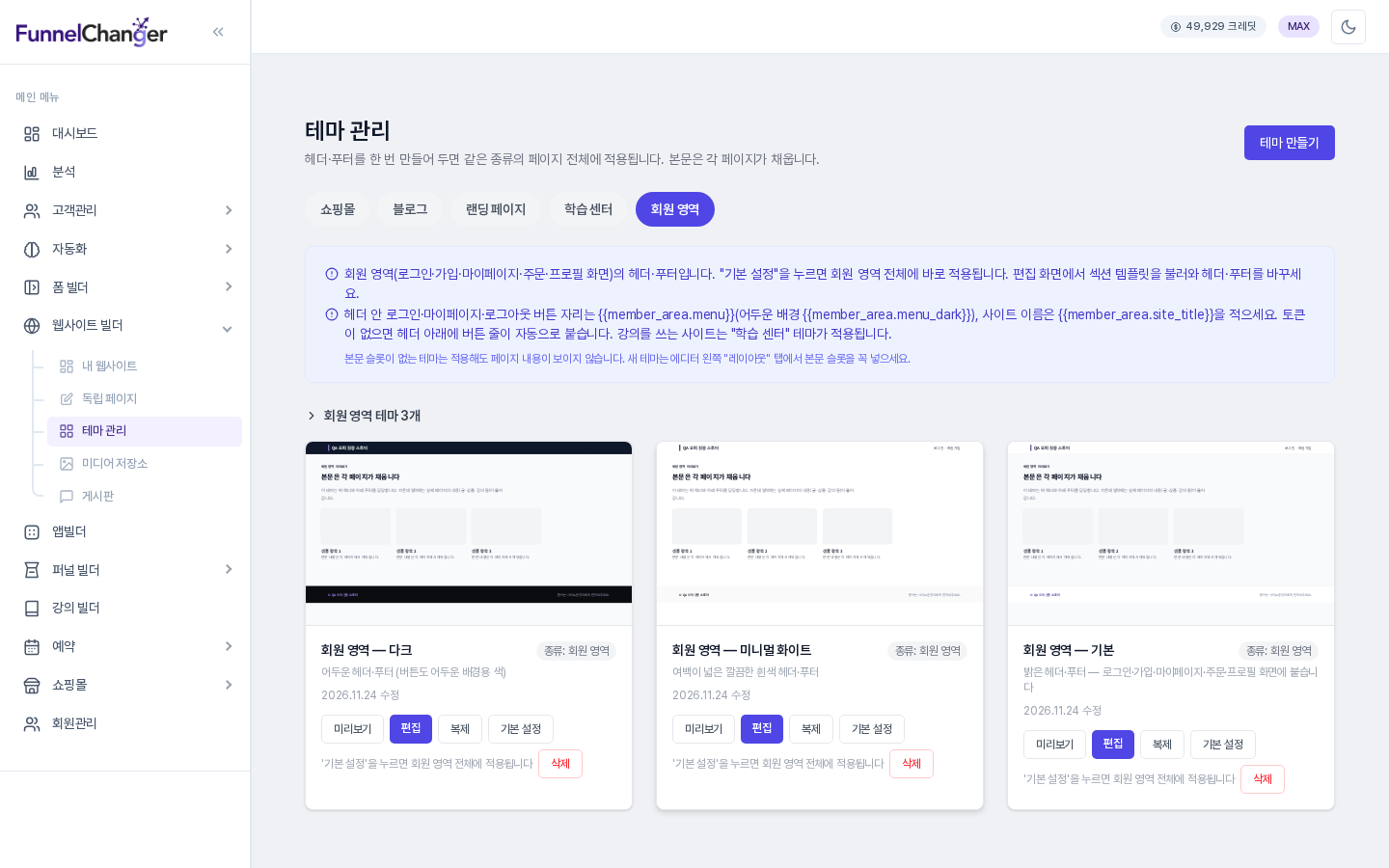
탭 위쪽 안내 상자에는 이 테마가 로그인·가입·마이페이지·주문·프로필 화면의 헤더와 푸터라는 설명과, 헤더 안에서 쓸 수 있는 표시 문구가 적혀 있습니다.
2. 테마 적용하기
카드의 기본 설정을 누르면 그 테마가 회원 영역 전체에 바로 적용됩니다. 적용된 카드에는 기본 배지와 회원 영역 전체에 적용 중 문구가 나타납니다. 다른 테마의 기본 설정을 누르면 그 테마로 바뀝니다.
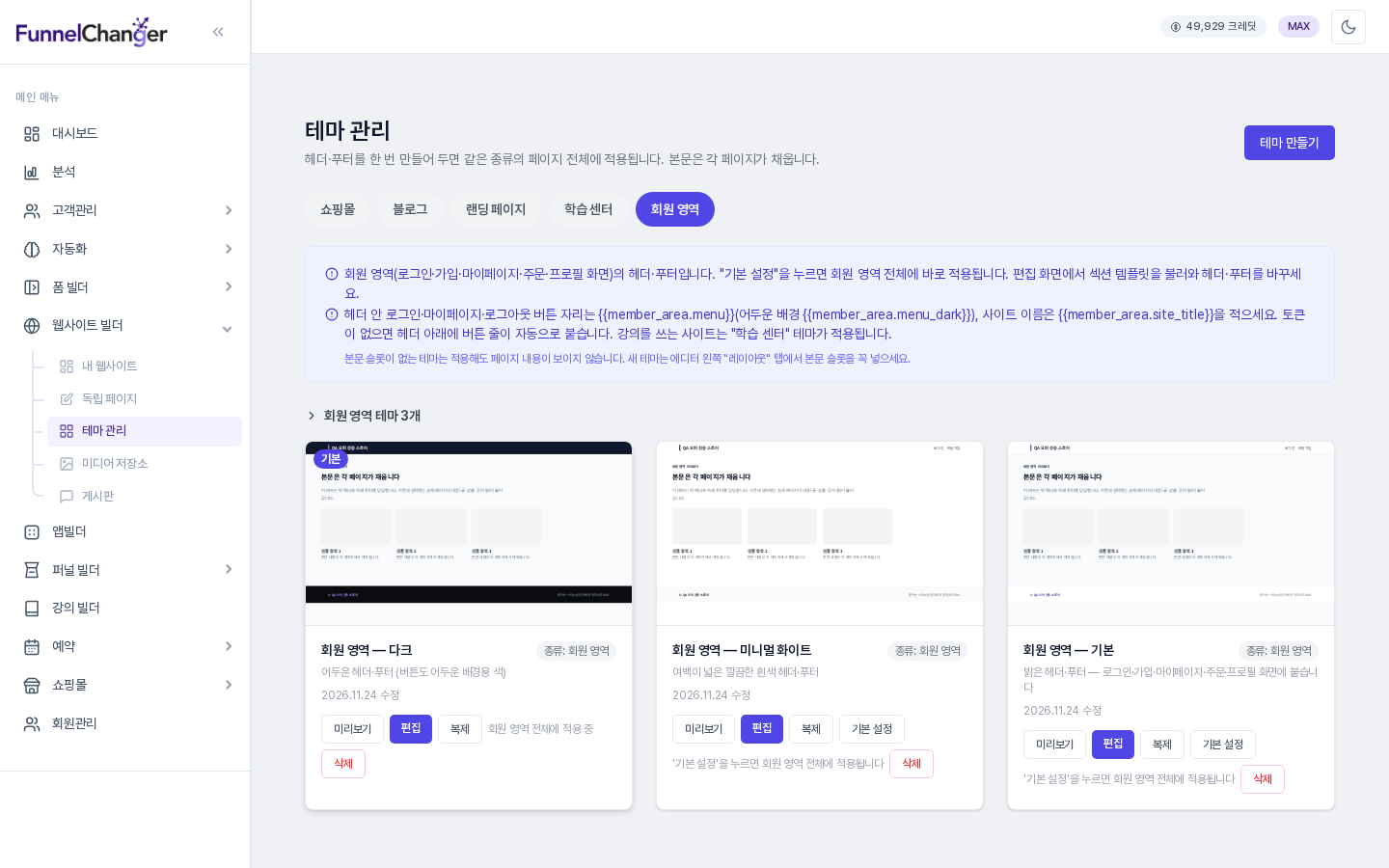
카드에는 미리보기, 편집, 복제, 삭제 버튼도 있습니다. 마음에 드는 테마를 복제한 뒤 편집하면 원본은 그대로 둔 채 내 사이트에 맞게 고칠 수 있습니다.
3. 새 회원 영역 테마 만들기
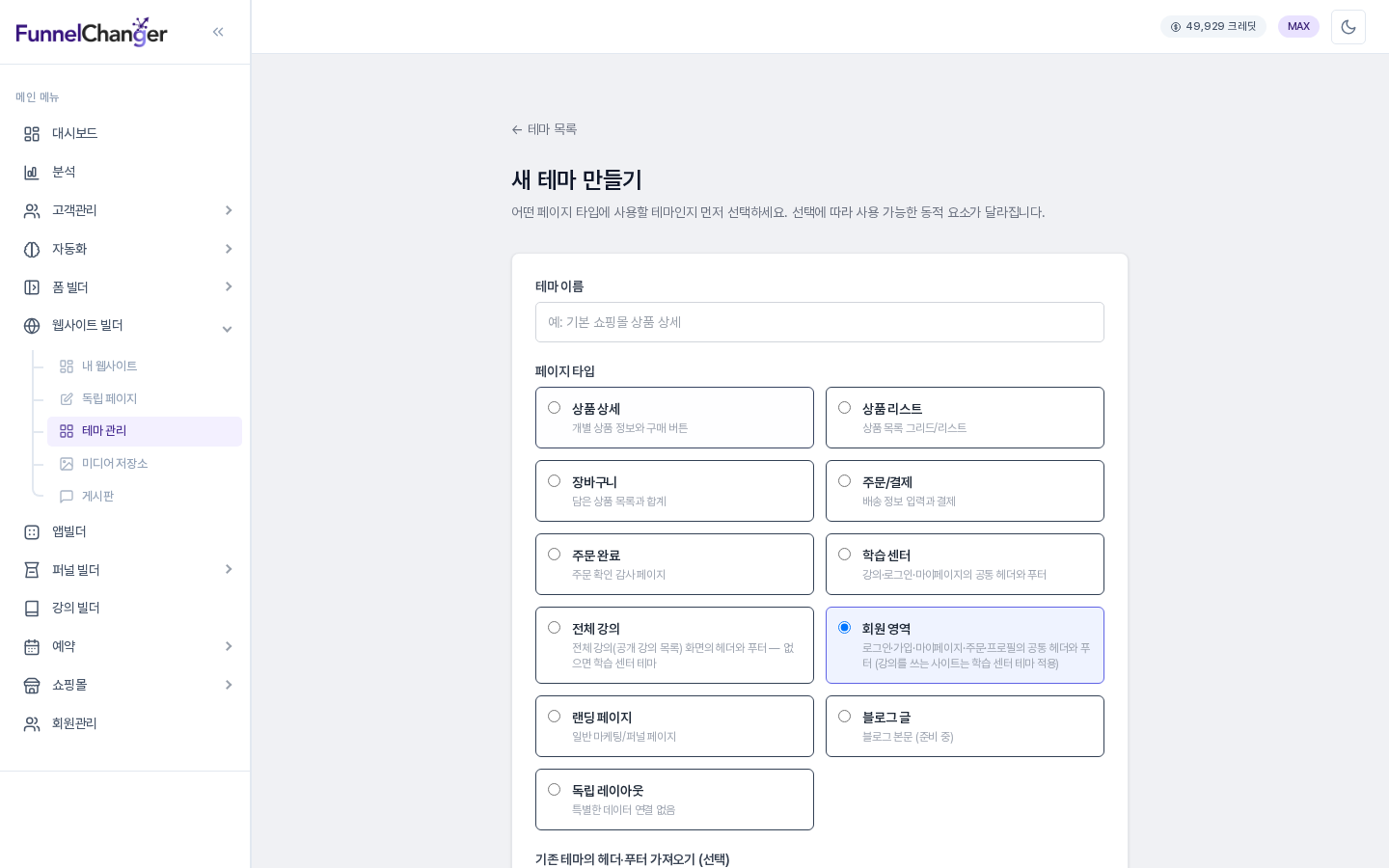
오른쪽 위의 테마 만들기를 누르고 페이지 타입에서 회원 영역을 고릅니다. 선택지 아래에 로그인·가입·마이페이지·주문·프로필의 공통 헤더와 푸터라는 설명이 보입니다. 이름을 적고 에디터에서 디자인 시작을 누르면 헤더, 본문 슬롯, 푸터가 미리 놓인 상태로 편집 화면이 열립니다.
4. 헤더와 푸터 꾸미기
편집 화면에서는 다른 테마와 똑같이 헤더와 푸터 섹션을 고쳐 쓰거나, 섹션 템플릿을 불러와 바꿀 수 있습니다. 가운데의 본문 슬롯은 각 화면의 내용이 채워지는 자리이니 지우지 마세요.
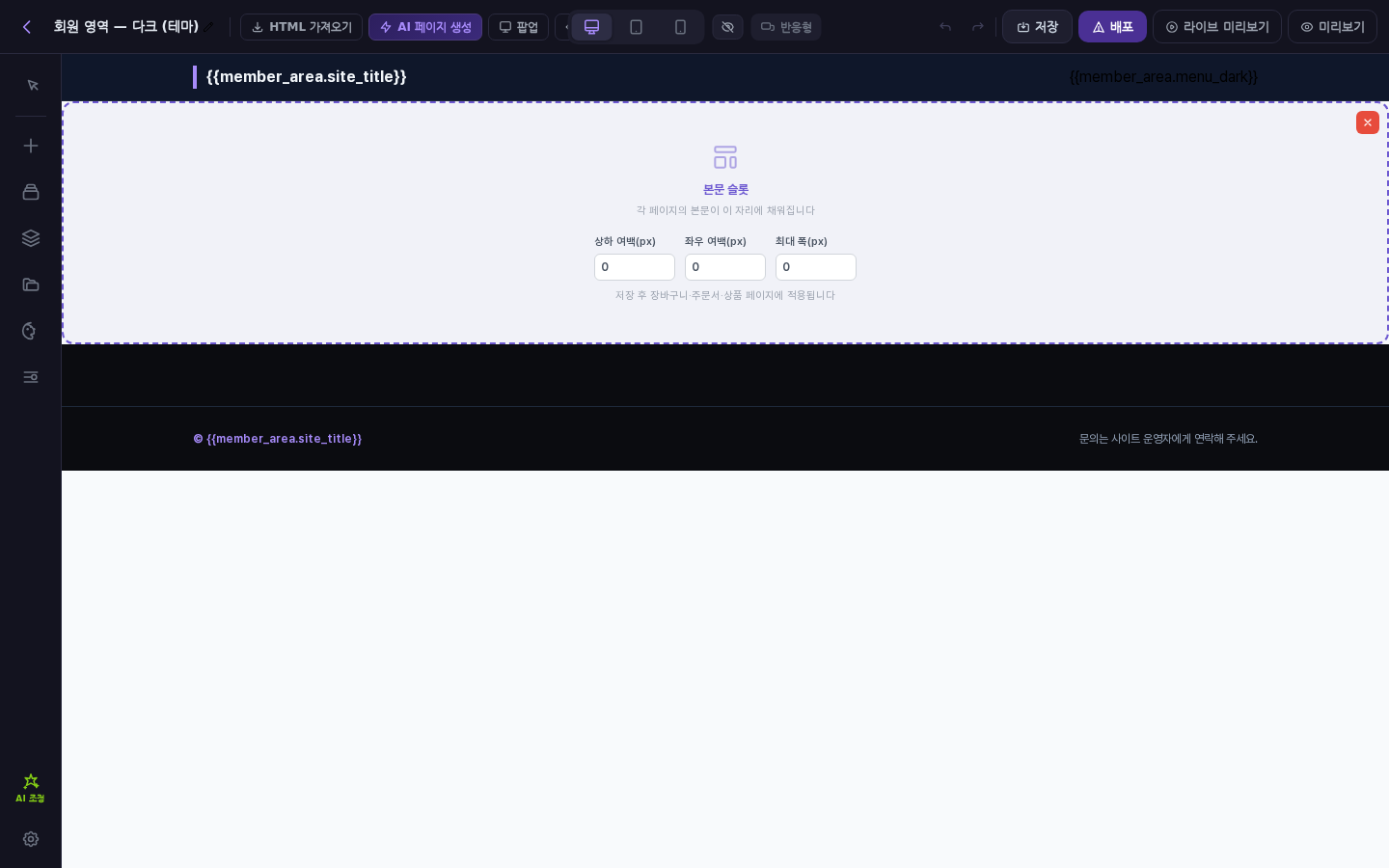
헤더와 푸터 글자 안에는 아래 세 가지 표시 문구를 넣을 수 있습니다. 화면에 나올 때 자동으로 알맞은 내용으로 바뀝니다.
- {{member_area.menu}}: 로그인 관련 버튼 자리입니다. 로그인하지 않은 방문자에게는 로그인과 회원가입이, 로그인한 회원에게는 마이페이지 링크, 회원 이름, 로그아웃 버튼이 나옵니다.
- {{member_area.menu_dark}}: 위와 같지만 어두운 배경 위에서 잘 보이는 밝은 색 버튼입니다.
- {{member_area.site_title}}: 내 사이트 이름으로 바뀝니다.
헤더에 메뉴 표시 문구를 넣지 않아도 괜찮습니다. 그럴 때는 헤더 바로 아래에 로그인 상태에 맞는 버튼 줄이 자동으로 붙습니다.
5. 방문자에게는 이렇게 보입니다
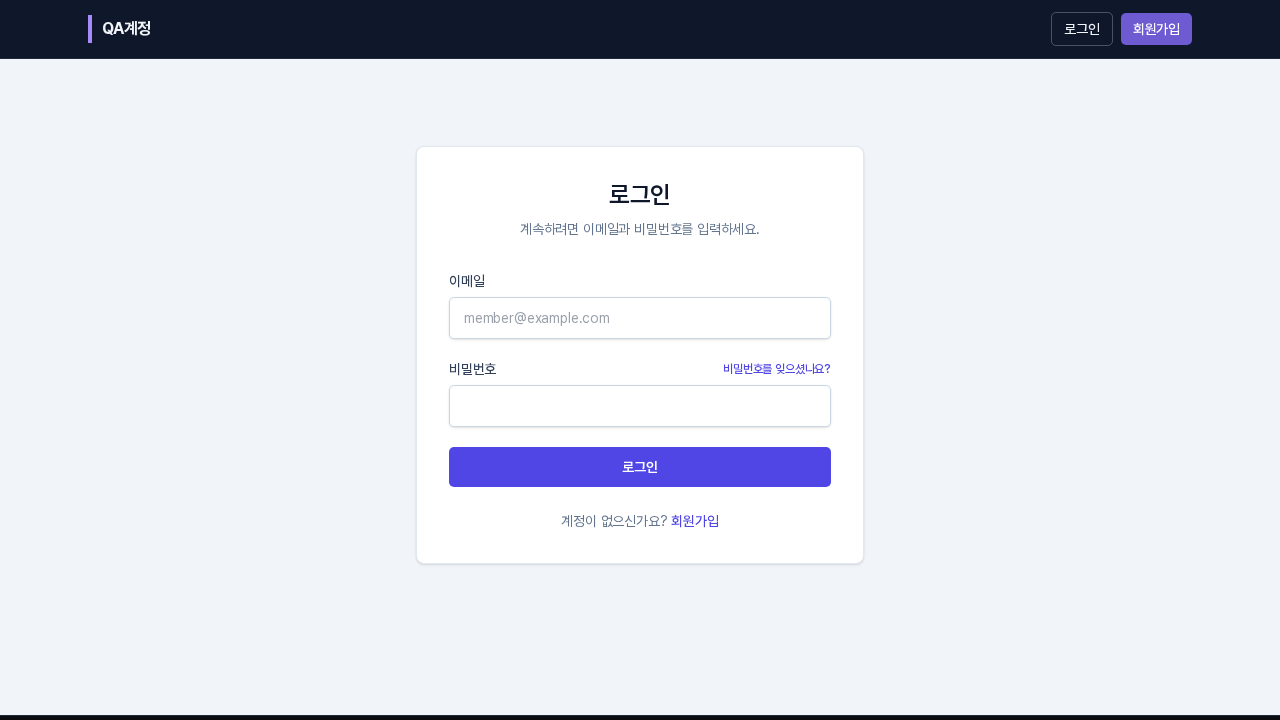
로그인하지 않은 방문자의 로그인 화면에는 헤더 오른쪽에 로그인과 회원가입 버튼이 보입니다.
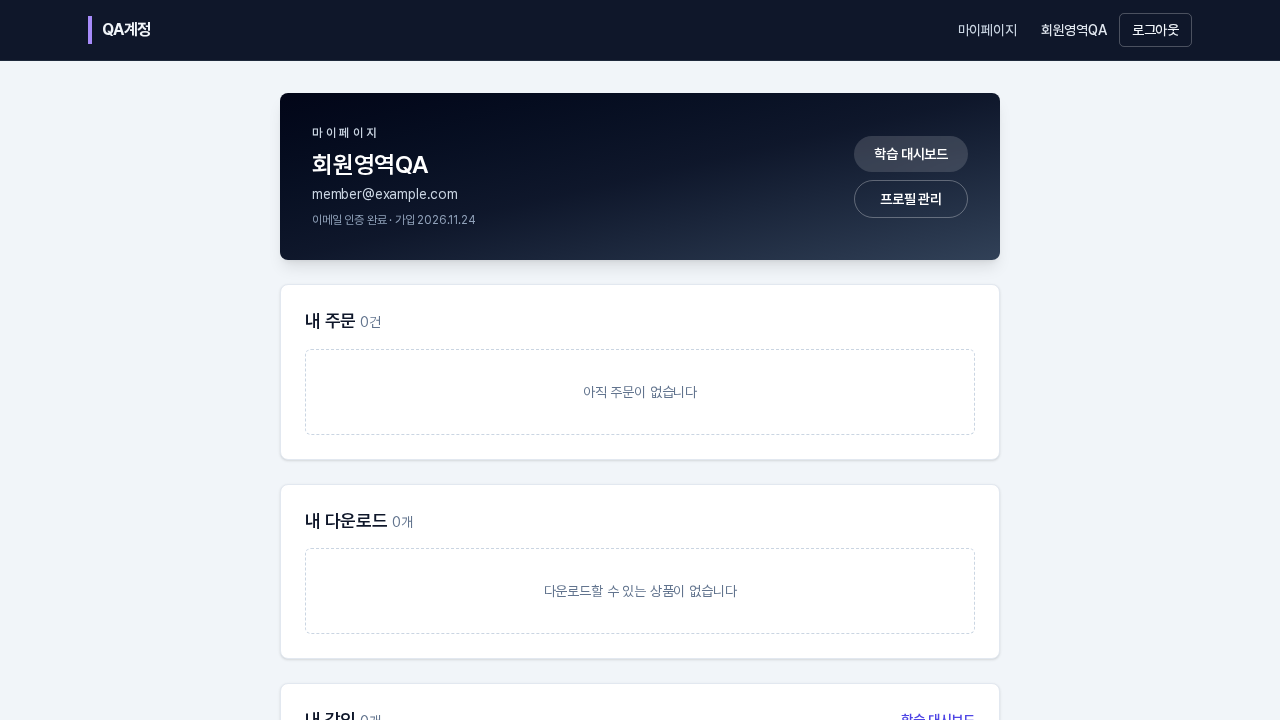
로그인하면 같은 헤더가 마이페이지, 회원 이름, 로그아웃으로 바뀝니다.
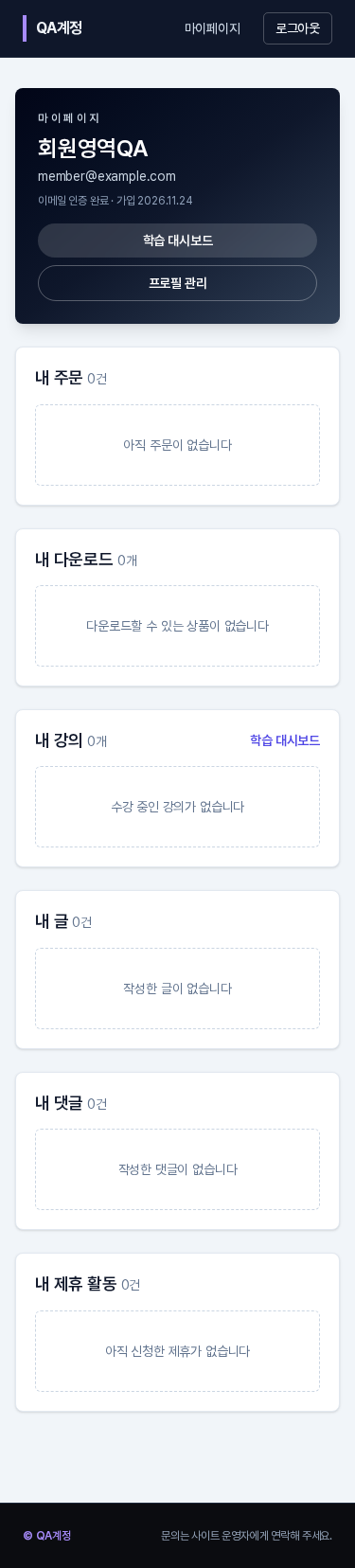
휴대폰 화면에서도 헤더 버튼이 그대로 보이고, 공간이 좁아 회원 이름만 숨겨집니다. 푸터는 화면 맨 아래에 붙습니다.
6. 이렇게 활용해 보세요
- 쇼핑몰 헤더와 같은 색으로 맞추고 싶다면 복제한 테마의 헤더를 쇼핑몰 테마 헤더와 같게 고쳐 보세요.
- 어두운 배경의 사이트라면 회원 영역 — 다크 테마로 시작하면 버튼이 어두운 배경에 맞게 보입니다.
- 푸터에 문의 안내나 사업자 정보를 넣어 두면 마이페이지에서도 같은 안내가 보입니다.
7. 알아 두실 점
- 본문 슬롯이 하나도 없거나 두 개 이상이면 그 테마는 적용되지 않고 원래 헤더와 푸터가 보입니다. 슬롯은 정확히 하나만 두세요.
- 회원 영역 테마를 적용하지 않으면 지금까지의 기본 헤더와 푸터가 그대로 보입니다.
- 강의 빌더로 강의를 만든 사이트의 회원 화면에는 회원 영역 테마 대신 학습 센터 테마가 적용됩니다. 이런 사이트는 학습 센터 탭에서 헤더와 푸터를 바꿔 주세요.
- 테마 관리 화면의 다른 기능(만들기, 슬롯, 기존 페이지 적용)은 테마 관리 소개 글에서 다룹니다.