

사용 설명서 > CRM·자동화·메시징 > 연락처
연락처 목록 한눈에 보기: 검색·상태·태그·리스트 필터와 정렬
이 글의 목차
고객이 수십 명만 넘어가도 "그분이 어느 리스트에 있었지", "구독을 해지한 분만 따로 볼 수 없을까" 같은 순간이 생깁니다. 퍼널체인저스의 연락처 목록은 검색창과 필터 세 개, 정렬, 표시 개수만으로 원하는 고객을 바로 찾도록 만들어져 있습니다. 이 글은 가장 기본이 되는 찾기 방법을 순서대로 안내합니다.
1. 연락처 목록은 어디에 있나요
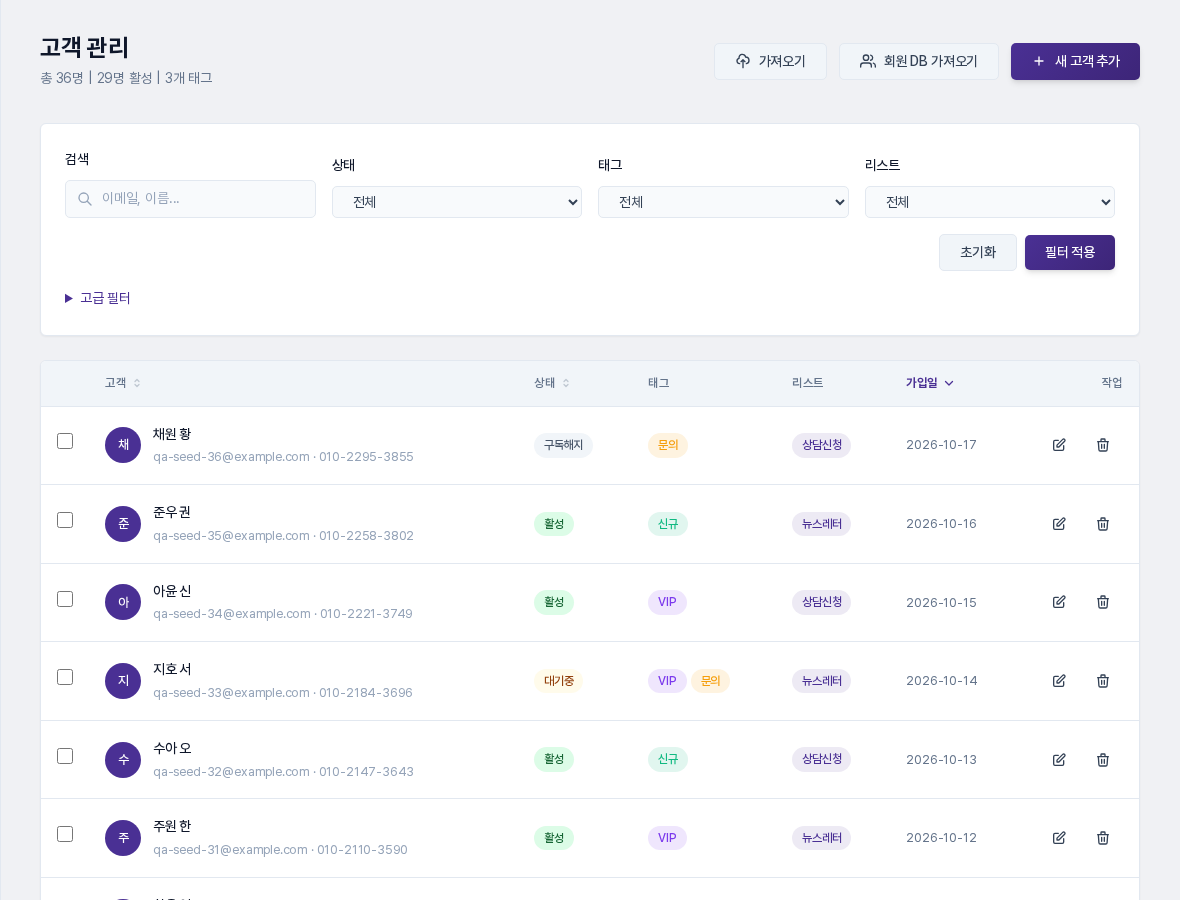
왼쪽 사이드바에서 고객관리 > 연락처를 누르면 "고객 관리" 화면이 열립니다. 제목 아래에는 "총 36명 | 29명 활성 | 3개 태그"처럼 현재 보이는 고객 수, 활성 고객 수, 태그 수가 표시됩니다. 위쪽에는 검색·상태·태그·리스트 입력칸이 있고, 아래쪽 표에 고객이 한 줄씩 나옵니다.
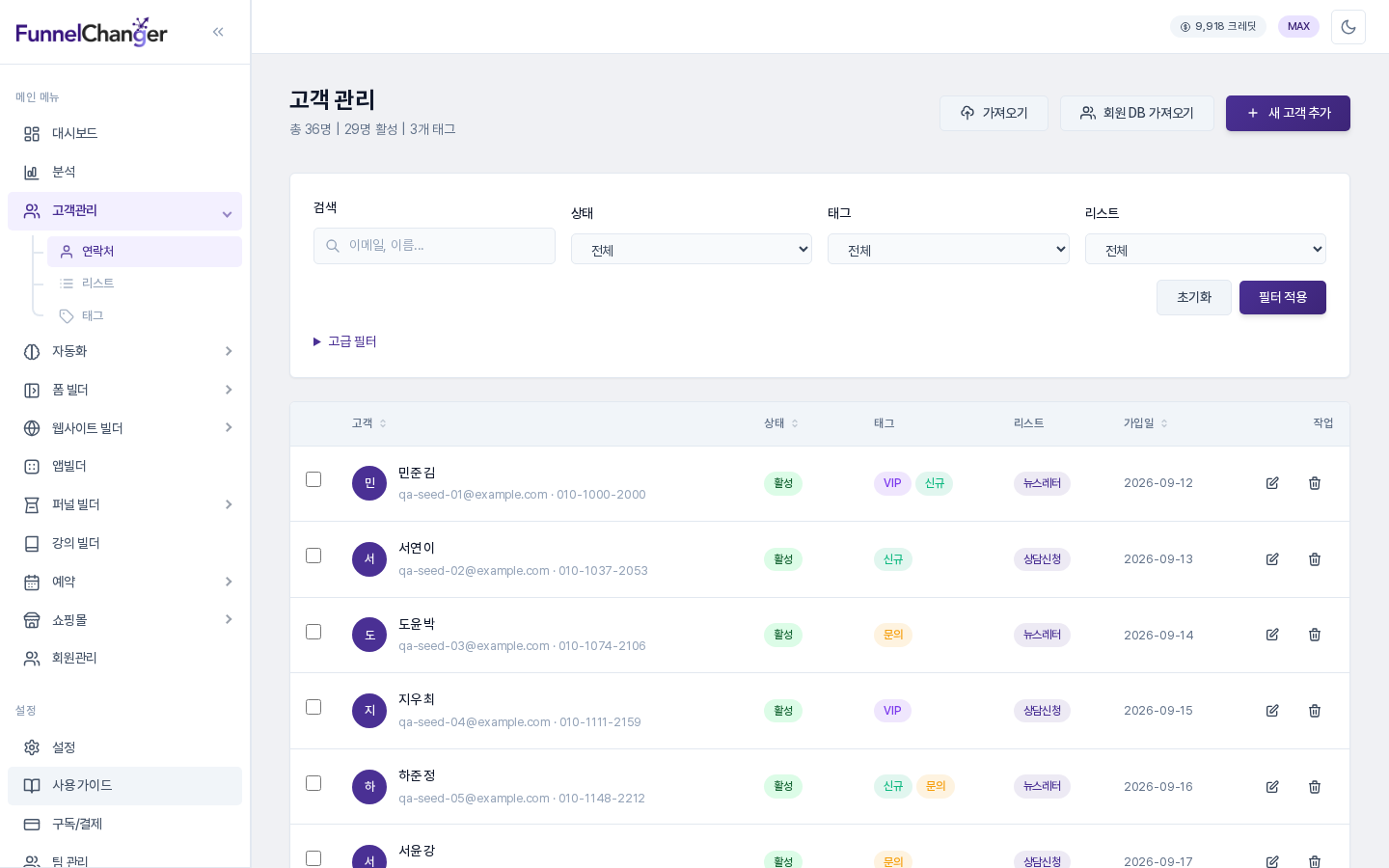
2. 이름이나 이메일로 검색하기
"검색" 칸에 이메일이나 이름의 일부를 입력하고 필터 적용을 누르면, 입력한 글자가 이메일·이름·성에 포함된 고객만 남습니다. 예시에서는 "서연"을 입력해 2명이 검색됐고, 제목 아래 숫자도 "총 2명"으로 바뀌었습니다. 처음 상태로 돌아가려면 초기화를 누르세요.
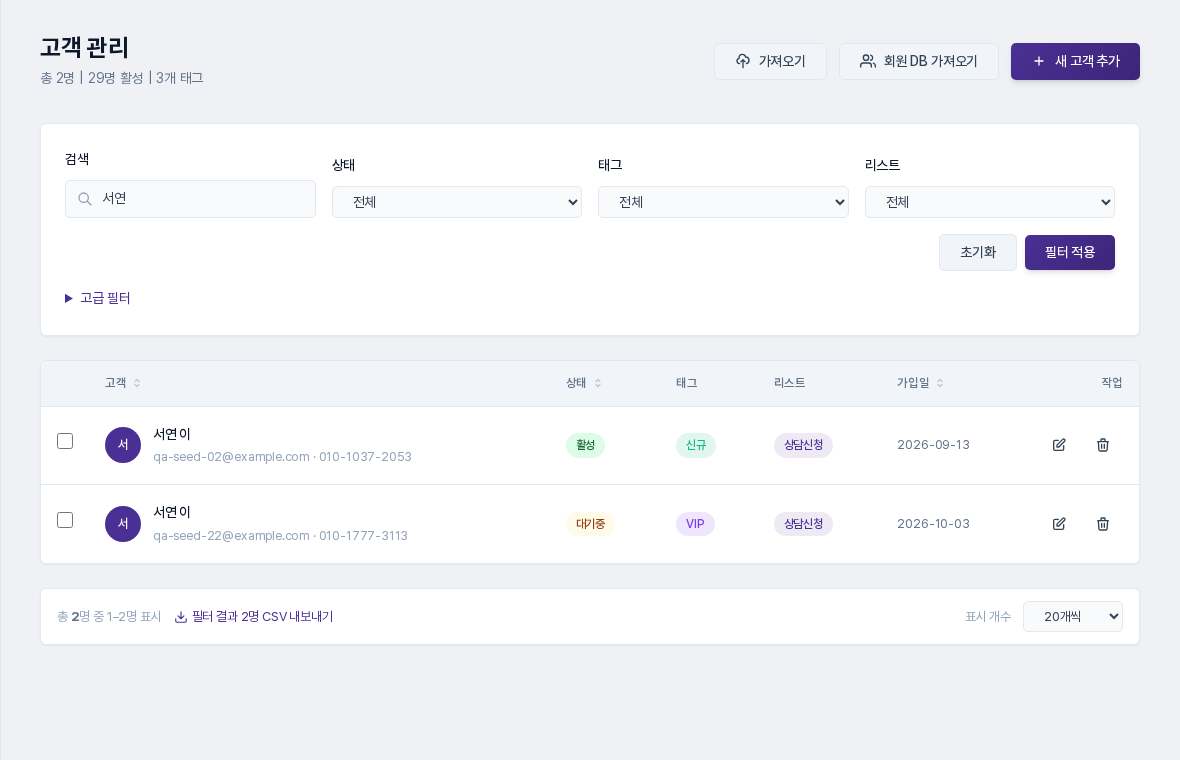
3. 상태·태그·리스트로 좁히기
세 가지 선택 칸은 모두 "전체"가 기본값이며, 고른 뒤 필터 적용을 눌러야 반영됩니다.
- 상태: 활성, 구독해지, 반송, 대기중 중에서 고릅니다. 표의 상태 칸에도 같은 이름의 뱃지가 붙어 있어 한눈에 구분됩니다.
- 태그: 등록해 둔 태그 중 하나를 고릅니다.
- 리스트: 등록해 둔 리스트 중 하나를 고릅니다.
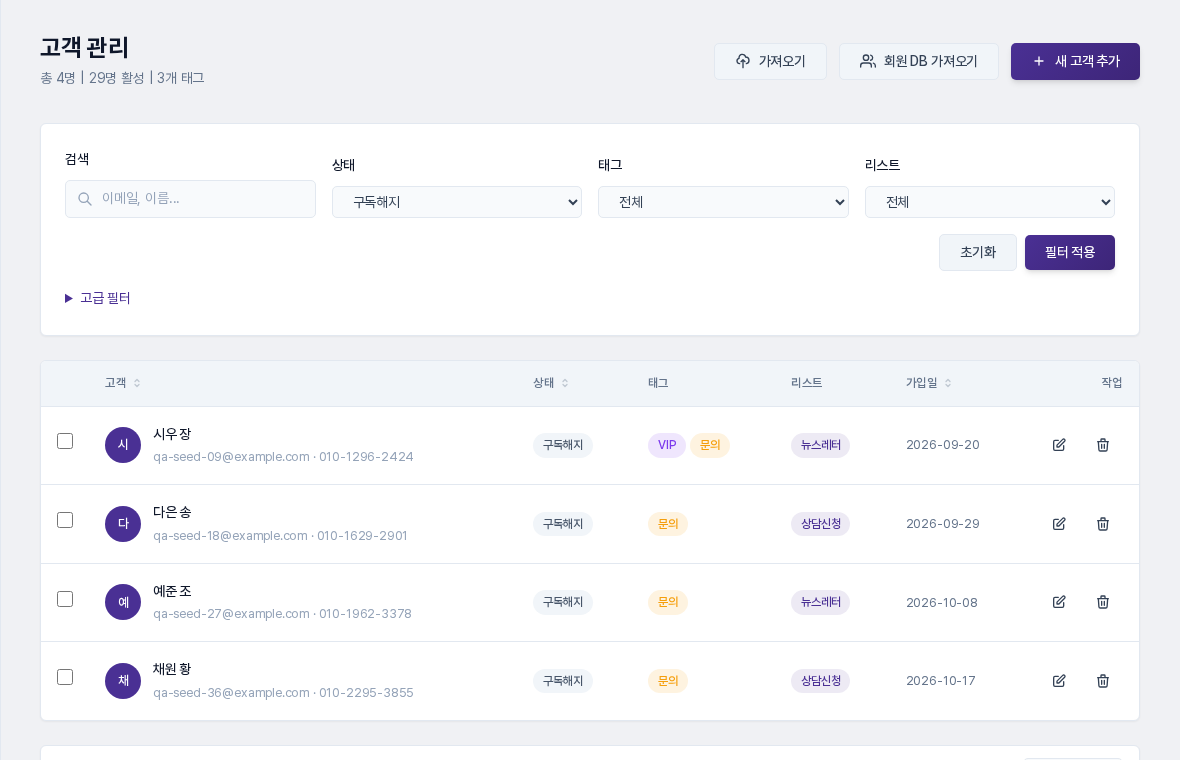
여러 칸을 동시에 고르면 조건을 모두 만족하는 고객만 나옵니다. 아래 화면은 태그 "VIP"와 리스트 "뉴스레터"를 함께 골라 9명이 나온 모습입니다. 이때 "29명 활성", "3개 태그"는 필터와 상관없이 전체 기준 숫자로 유지됩니다.
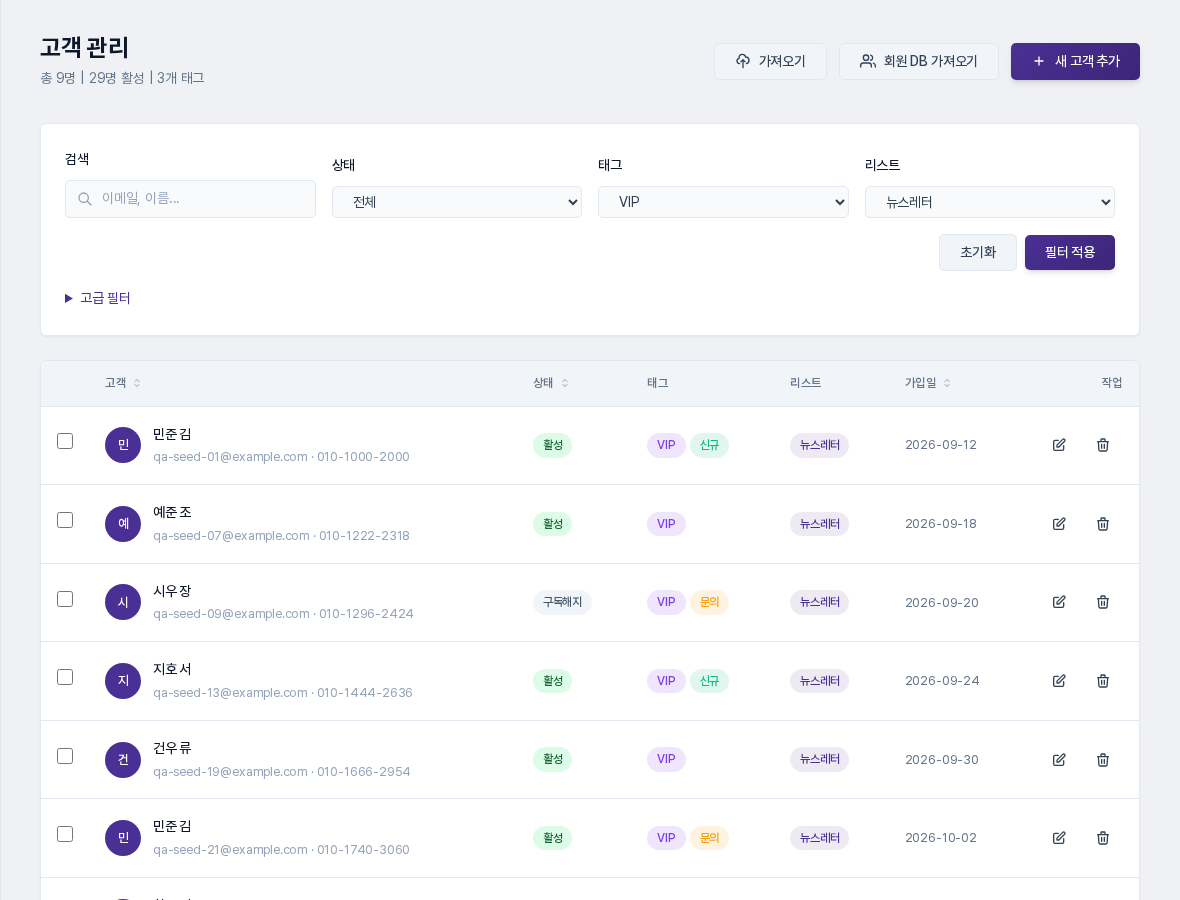
4. 정렬과 가입일 보기
표 머리글의 고객, 상태, 가입일은 눌러서 정렬할 수 있습니다. 같은 머리글을 누를 때마다 오름차순, 내림차순, 정렬 해제 순서로 바뀌며, 현재 정렬 중인 머리글은 보라색 굵은 글씨와 화살표로 표시됩니다. 아래 화면은 가입일 내림차순으로, 가장 최근에 등록된 고객이 맨 위에 옵니다. 정렬한 뒤 필터를 적용해도 정렬은 그대로 유지됩니다.
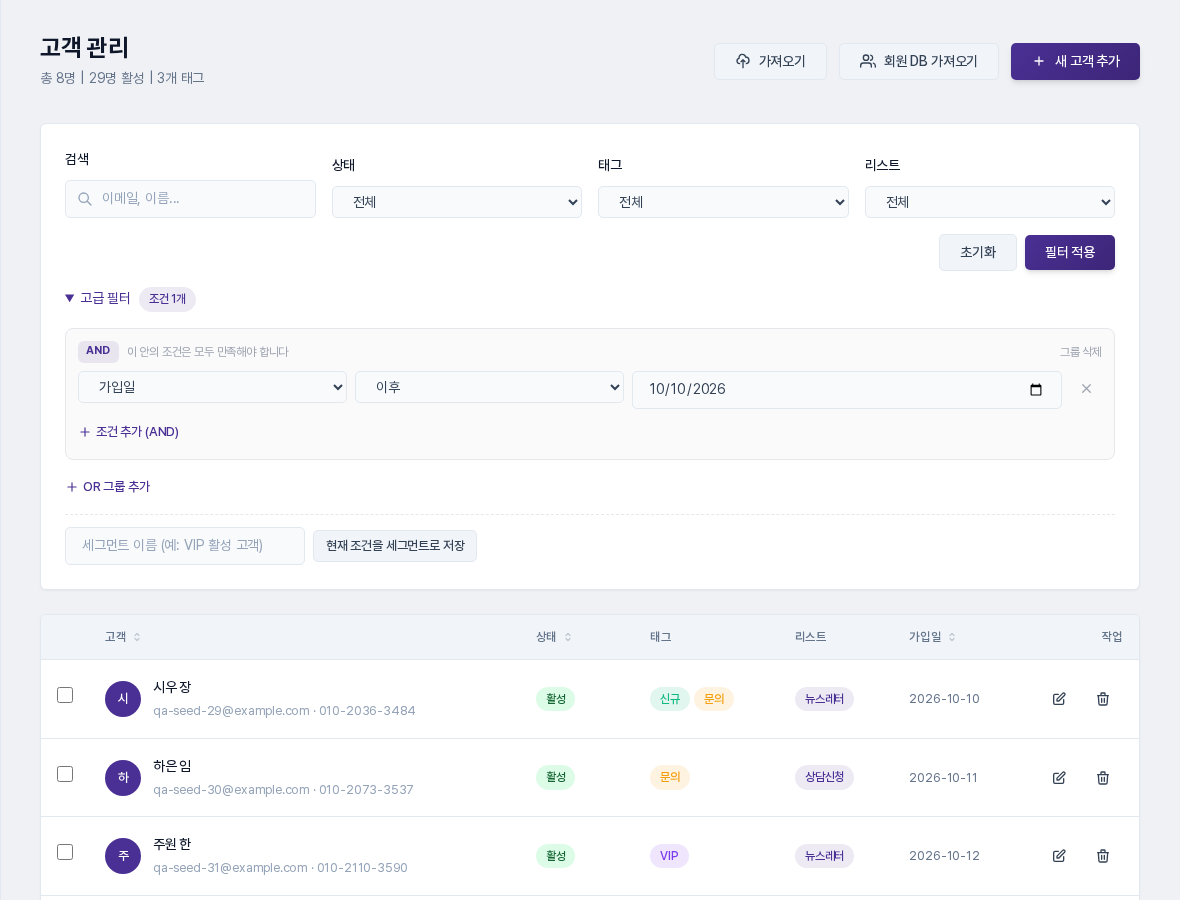
가입일 칸에는 고객이 등록된 날짜가 표시됩니다. 특정 날짜 이후에 들어온 고객만 보고 싶다면 고급 필터를 펼쳐 "가입일" 조건을 쓰세요. 연산자는 이후, 이전, 최근 N일 이내, 비어 있음, 값이 있음 중에서 고릅니다. 예시에서 2026-10-10 이후를 지정하자 8명이 나왔고, 고급 필터 옆에 "조건 1개"가 표시됩니다.
5. 한 화면에 몇 명씩 볼지 정하기
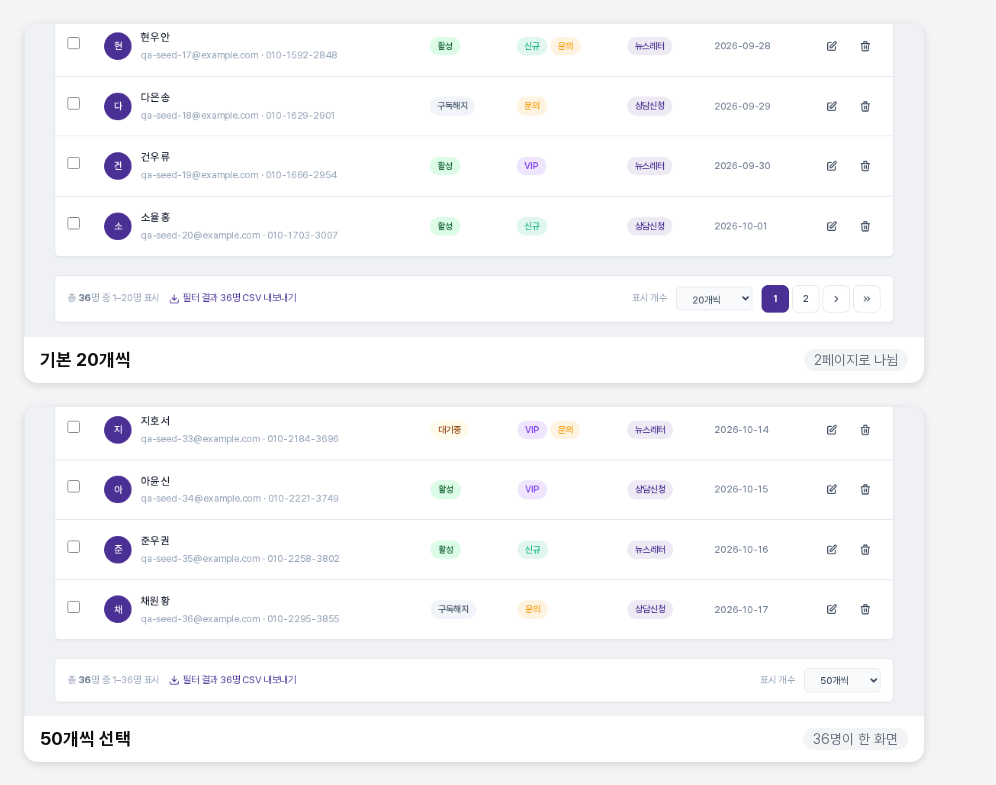
표 아래쪽 표시 개수에서 20개씩, 50개씩, 100개씩, 200개씩, 600개씩 중에서 고를 수 있습니다. 기본은 20개씩이라 36명이면 페이지 번호가 두 개 나오고, 50개씩으로 바꾸면 36명이 한 화면에 모두 표시됩니다. 하단에는 "총 36명 중 1–36명 표시"처럼 현재 범위가 나옵니다.
이렇게 활용해 보세요
- 상태를 "구독해지"로 좁혀 현재 수신하지 않는 고객을 따로 확인할 수 있습니다.
- 태그와 리스트를 함께 골라 특정 그룹의 고객만 모아 볼 수 있습니다.
- 가입일 오름차순·내림차순 정렬로 새로 들어온 고객을 먼저 확인할 수 있습니다.
알아 두실 점
- 검색칸과 선택 칸은 값을 바꾼 뒤 필터 적용을 눌러야 결과가 바뀝니다.
- 표의 태그는 고객당 최대 3개까지 보이고, 나머지는 "+숫자"로 표시됩니다.
- 표 하단에서 현재 필터 결과를 CSV로 내보내는 링크, 체크박스로 고객을 선택하면 나타나는 대량 작업 막대(태그·목록·상태 변경 등)도 이 화면에서 이어서 쓸 수 있습니다. 자세한 사용법은 별도 글에서 다룹니다.
- 모바일처럼 좁은 화면에서는 표가 좌우로 스크롤됩니다.
여러 조건을 AND·OR로 조합하는 고급 필터와 저장 세그먼트는 아래 추천 글에서 이어서 소개합니다.