

사용 설명서 > 사이트·퍼널·도메인 > 게시판
MCP로 게시판 관리하기: AI에게 글쓰기·답글·페이지에 넣기 맡기기
ChatGPT나 Claude 같은 AI 클라이언트를 MCP로 연결해 두었다면, 대화로 게시판을 만들고 공지 글을 올리고 문의 글에 운영자 답글을 달 수 있습니다. 만든 게시판을 페이지에 넣는 일도 맡길 수 있습니다. 이 글은 게시판 기능을 켜는 방법, 쓸 수 있는 도구, 실제 요청 예시와 안전장치를 정리합니다. MCP 연결 자체는 별도 글에서 다룹니다.
1. 게시판 기능은 어디서 켜나요
사이드바의 설정에서 MCP 연동 탭을 엽니다. 사용할 기능 목록에서 게시판(글·댓글·페이지에 넣기)에 체크하고 저장을 누릅니다. 처음에는 꺼져 있습니다.
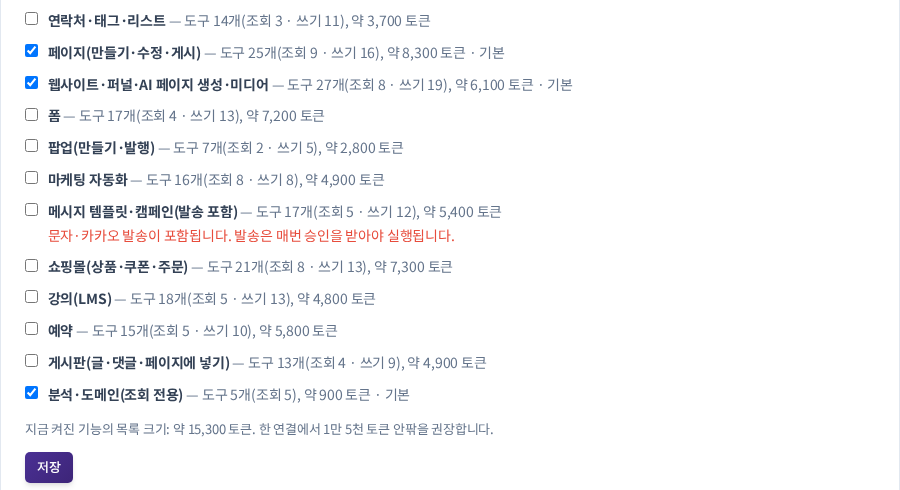
켠 기능만 AI 클라이언트의 도구 목록에 나타납니다. 저장한 뒤에는 AI 클라이언트에서 연결을 새로고침하거나 새 대화를 시작하면 게시판 도구가 보입니다.
2. 쓰기 권한 승인하기
게시판 목록과 글을 읽기만 할 때는 기본 연결로 충분합니다. 글을 쓰거나 게시판을 만들려면 연결할 때 열리는 승인 화면에서 읽기·쓰기 모두 승인을 눌러야 합니다. 승인 화면의 쓰기 권한 설명에 게시판으로 할 수 있는 일이 적혀 있습니다.
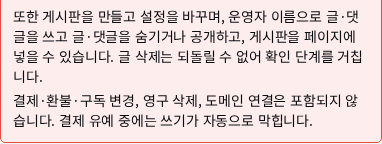
읽기 전용으로 승인을 고르면 게시판 조회만 되고 쓰기 요청은 거절됩니다.
3. 쓸 수 있는 도구
- 조회: 게시판 목록, 게시판 상세와 설정, 글 목록(검토 대기·숨김 글 포함, 분류·검색 필터), 글 상세와 댓글.
- 게시판: 새 게시판 만들기, 이름·설명·분류·정책·스킨(보이는 모양) 같은 설정 바꾸기. 공개 주소는 이미 넣어 둔 게시판 연결이 끊기지 않도록 바꾸지 않습니다.
- 글: 운영자 이름으로 글 쓰기(공지 고정, 분류 지정, HTML 본문), 글 수정, 공개·숨김·스팸 상태 바꾸기, 글 삭제.
- 댓글: 운영자 댓글과 답글 달기, 댓글 공개·숨김.
- 페이지에 넣기: 게시판 전체(목록·글 보기·글쓰기)나 최신글 목록을 페이지에 섹션으로 추가합니다.
4. 이렇게 요청해 보세요
- "고객 문의 게시판을 Q&A 형식으로 만들고 분류는 배송, 환불로 해 줘. 운영자 이름은 고객지원팀으로."
- "이번 주 배송 일정 공지를 배송 분류로 올리고 맨 위에 고정해 줘."
- "답변이 없는 문의 글을 보여 주고, 첫 번째 글에 환불 절차 안내 답글을 달아 줘."
- "고객센터 페이지 맨 아래에 이 게시판을 넣어 줘."
- "후기 게시판을 사진 갤러리 스킨으로 바꾸고 강조색은 초록으로 해 줘."
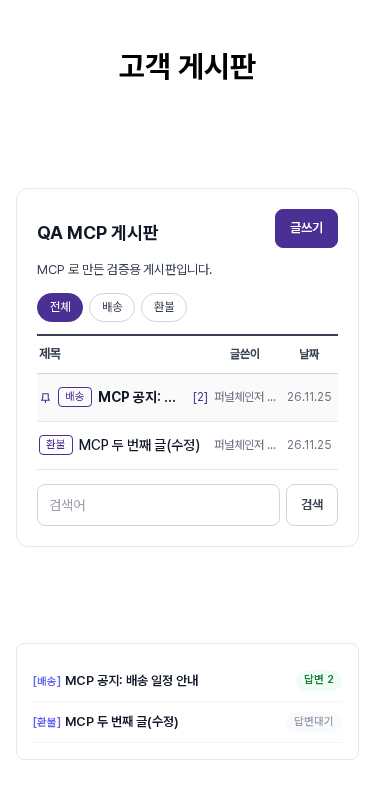
페이지에 넣으면 편집기에서는 미리보기 카드로 보이고, 배포한 페이지에서 실제 글 목록과 분류 탭, 검색, 글쓰기 버튼이 나타납니다. 최신글 목록은 분류와 답변 상태를 함께 보여 줍니다.
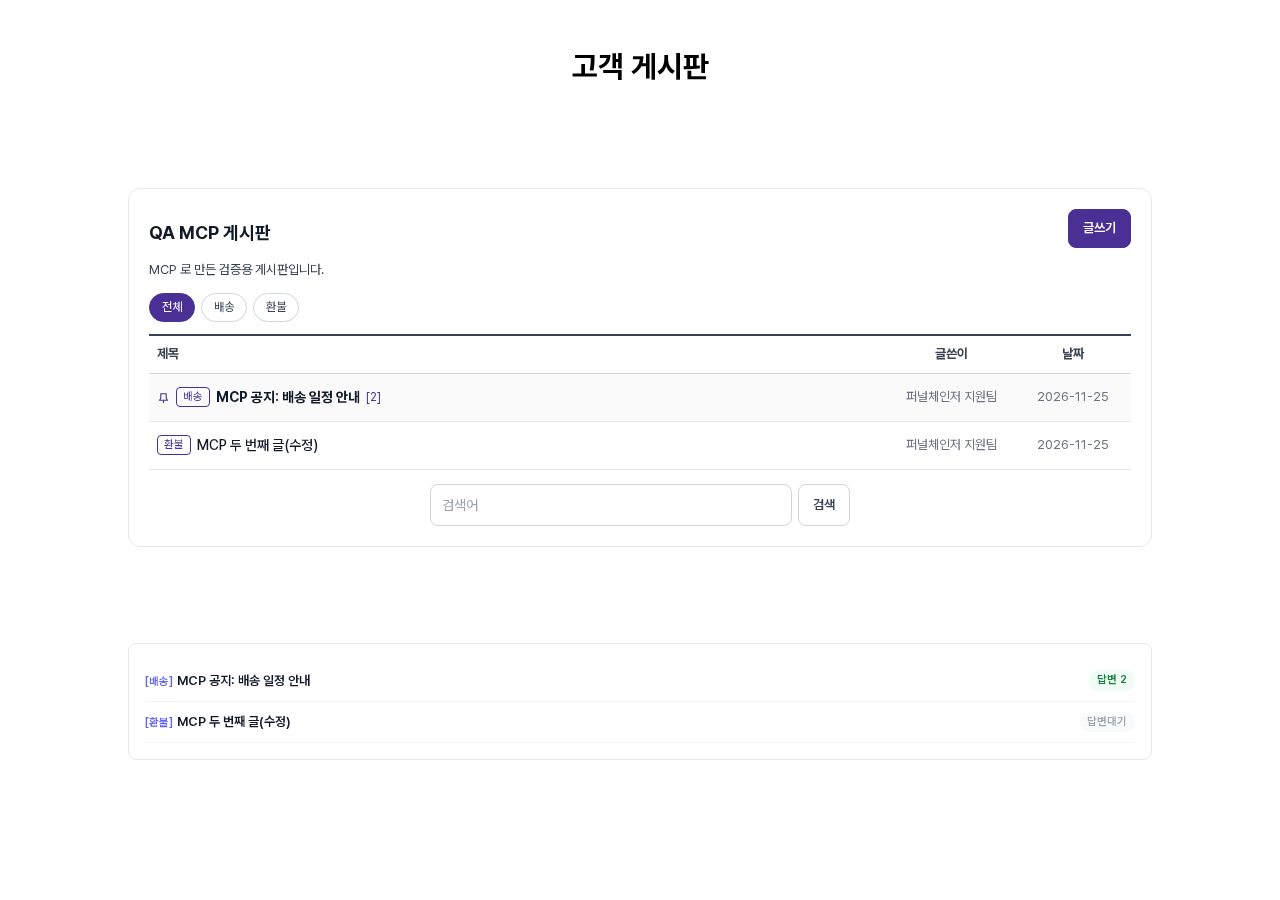
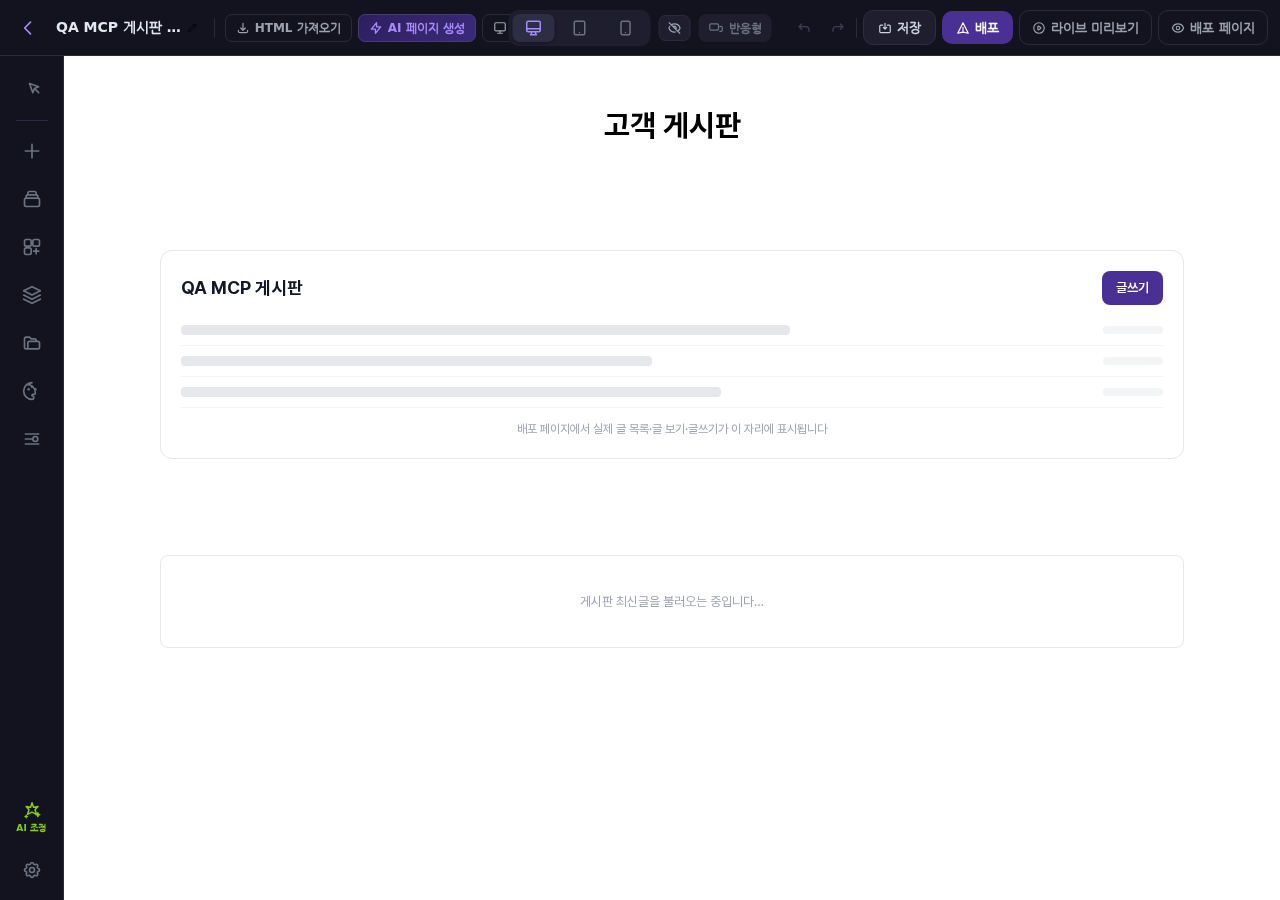
페이지에 섹션을 넣은 뒤 공개 주소에 나타나게 하려면 페이지를 배포해야 합니다. AI 클라이언트에 배포까지 요청하거나 편집기에서 배포를 누르세요.
5. 안전장치
- 글 삭제는 두 단계입니다. 먼저 지울 글 수와 함께 지워질 댓글 수를 보여 주고, 승인한 뒤에만 실제로 지웁니다. 승인 토큰은 한 번만 쓸 수 있습니다.
- 게시판 자체를 지우는 도구는 없습니다. 게시판 삭제는 관리 화면에서만 합니다.
- 조회 결과에는 작성자 이메일과 접속 정보가 포함되지 않습니다.
- 회원·손님이 쓴 글의 작성자 이름은 바꿀 수 없고, 운영자 글만 이름을 바꿀 수 있습니다.
- 편집기에서 같은 페이지를 그사이에 저장했다면 페이지에 넣기가 거절됩니다. 최신 내용을 다시 읽은 뒤 넣으므로 다른 사람의 수정을 덮어쓰지 않습니다.
6. 알아 두실 점
- MCP로 쓴 글은 관리 화면에서 쓴 글과 똑같이 게시판 글 작성 자동화를 실행합니다. 운영자 답글은 댓글 작성 자동화를 실행하지 않습니다.
- 비공개로 설정한 게시판은 페이지에 넣어도 방문자에게 글이 보이지 않습니다.
- 도구가 많을수록 AI가 매 대화마다 읽는 목록이 길어지므로, 게시판을 다루지 않을 때는 기능을 꺼 두면 가볍습니다.
- 연결은 설정 > MCP 연동에서 언제든 해제할 수 있습니다.