

사용 설명서 > CRM·자동화·메시징 > 이메일·CRM 도구
연락처 노트·유형·1:1 메시지·중복 합치기
연락처 상세 화면은 한 사람에 대한 모든 기록을 모아 보는 곳이면서, 바로 일을 처리하는 곳이기도 합니다. 이 글에서는 상세 화면 위쪽의 상태·유형·태그·리스트 바, 노트, 1:1 메시지 보내기, 연락처 유형 관리, 중복 연락처 합치기를 다룹니다. 화면 구성 전체는 "연락처 상세 화면 읽는 법" 글에서 설명합니다.
1. 노트: 통화·미팅·상담 기록 남기기
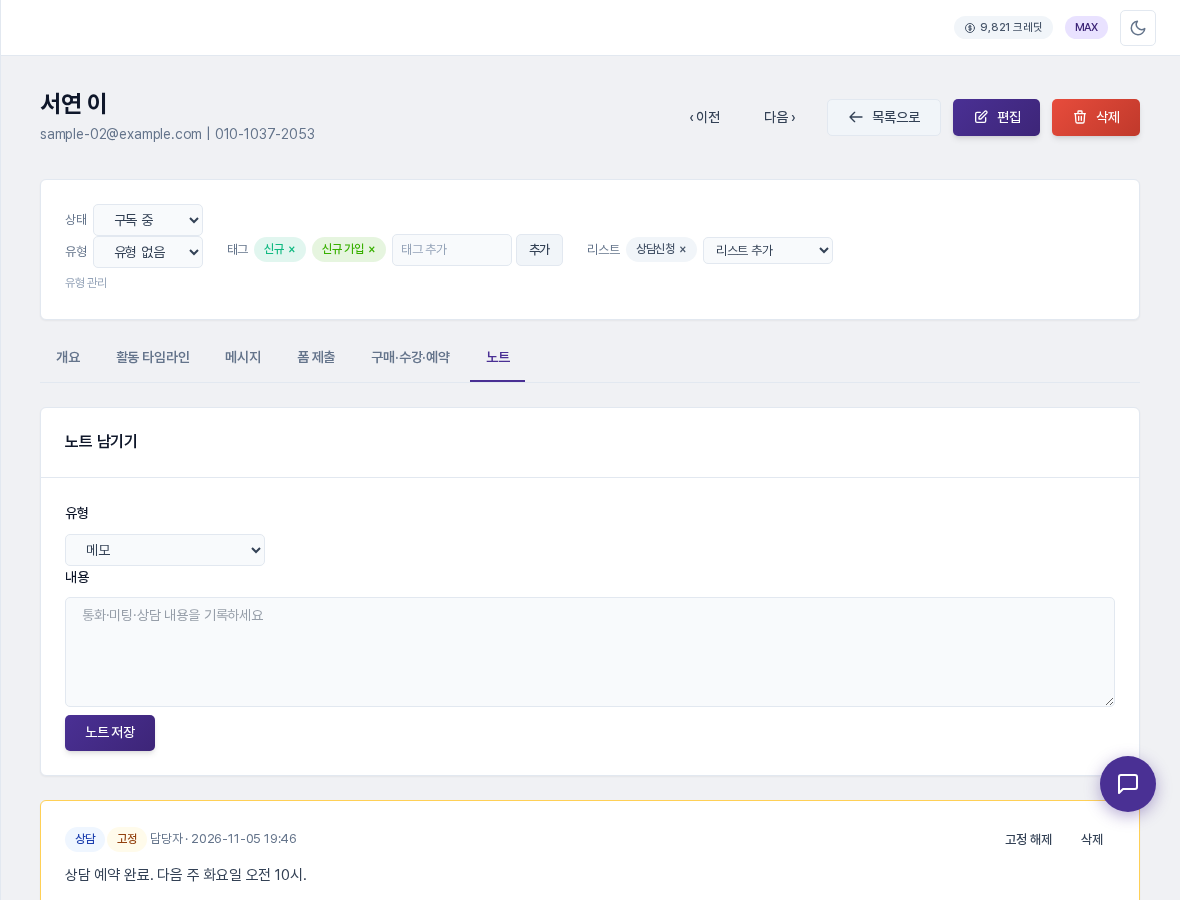
상세 화면의 노트 탭에서 노트 남기기를 합니다. 유형은 메모, 통화, 미팅, 상담 중에서 고르고 내용을 적은 뒤 노트 저장을 누릅니다. 저장된 노트는 아래에 유형 배지, 작성자, 날짜와 함께 쌓이고, 줄마다 상단 고정(고정하면 고정 배지가 붙고 맨 위로 올라갑니다)과 삭제를 할 수 있습니다. 자동화의 노트 기록 블록이 남긴 메모도 활동 타임라인에 함께 보입니다.
2. 연락처 유형 정하기
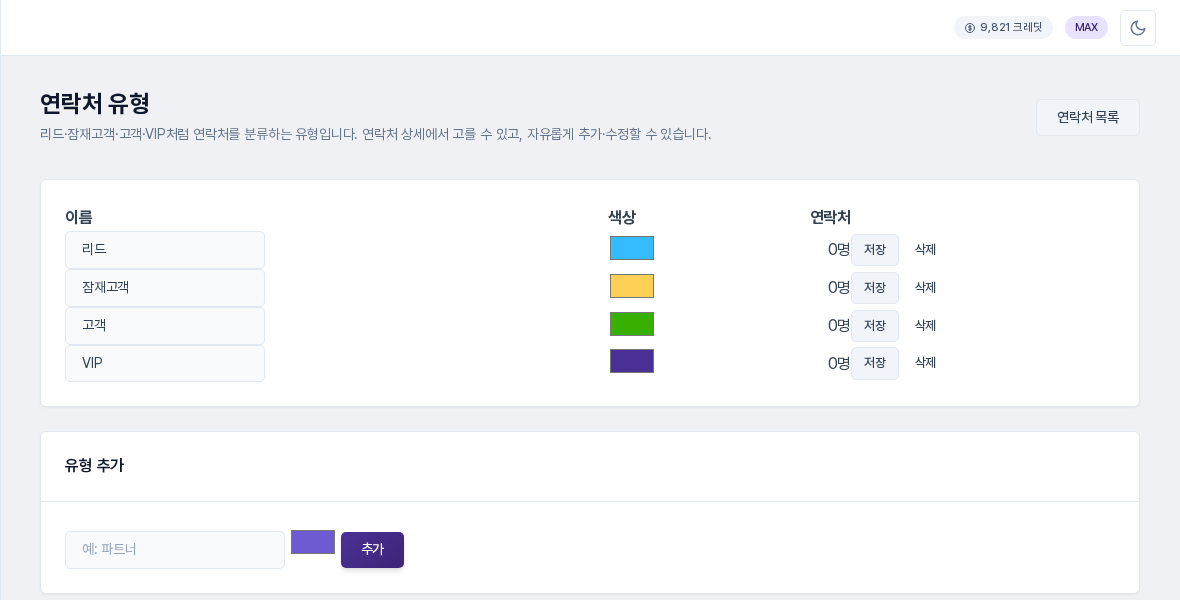
상세 화면 맨 위 바의 유형 선택으로 이 연락처의 유형을 고릅니다. 상태 선택과 마찬가지로 고르면 바로 저장됩니다. 옆의 유형 관리에서는 유형의 이름과 색상을 고치고 저장하거나 삭제하며, 아래의 유형 추가로 새 유형을 만듭니다. 각 줄에는 그 유형의 연락처 수가 표시됩니다. 처음에는 리드·잠재고객·고객·VIP 네 가지가 준비되어 있습니다.
3. 1:1 메시지 보내기
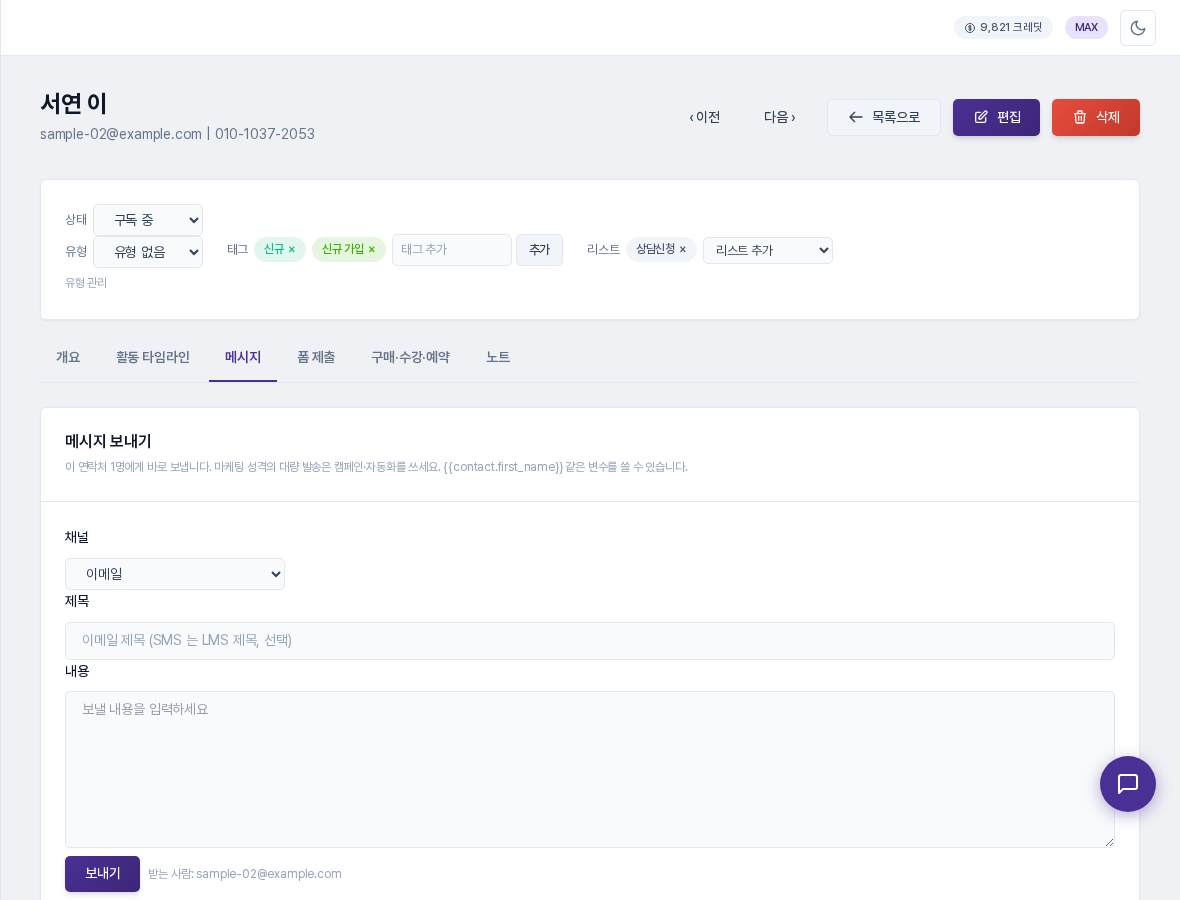
메시지 탭의 메시지 보내기는 이 연락처 한 명에게 바로 보냅니다. 채널을 고르고 제목(이메일 제목, 문자는 LMS 제목, 선택)과 내용을 적은 뒤 보내기를 누르면 됩니다. 받는 사람 주소가 버튼 옆에 표시되고, {{contact.first_name}} 같은 변수를 쓸 수 있습니다. 마케팅 성격의 대량 발송은 캠페인이나 자동화를 쓰도록 화면에 안내되어 있습니다.
4. 중복 연락처 합치기
같은 사람이 이메일을 두 번 등록한 경우를 위해, 개요 탭에 중복 연락처 후보 카드가 나타납니다. 같은 전화번호이거나 이메일이 점(.)·+태그·대소문자만 다른 연락처를 같은 계정 안에서 찾아 이유와 함께 보여 줍니다. 이 연락처로 합치기를 누르면 확인 창이 뜨고, 상대 연락처의 태그·리스트·활동·메시지·폼 제출 기록을 지금 보고 있는 연락처로 옮긴 뒤 상대 연락처를 삭제합니다. 비어 있는 정보는 상대 값으로 채우고, 수신 상태는 더 보수적인 쪽(수신거부 우선)을 따릅니다. 되돌릴 수 없으니 확인 창의 문구를 읽고 진행하세요.
5. 상태·태그·리스트 바로 고치기
상세 화면 맨 위 바에서 상태(구독 중·대기 중·수신거부)를 바꾸고, 태그는 칩의 x로 빼거나 입력칸에 이름을 적고 추가로 붙이고, 리스트는 리스트 추가 선택으로 넣을 수 있습니다. 편집 화면을 열지 않아도 됩니다. 반송 상태는 시스템이 정하므로 이 바에서는 "반송" 배지로만 표시됩니다.
6. 알아 두실 점
- 노트는 연락처 단위로 쌓이므로 상담 내용처럼 민감한 정보는 필요한 만큼만 적으세요.
- 합치기와 삭제는 되돌릴 수 없습니다.