

사용 설명서 > 커머스·교육·예약·회원·계정 > 회원
회원 직접 추가와 수정
전화나 현장 접수로 받은 고객, 오프라인 수업 수강생처럼 직접 가입 화면을 거치지 않은 분도 회원으로 등록해 둘 수 있습니다. 회원관리의 회원 추가는 비밀번호를 직접 정해 회원 한 명을 바로 만드는 기능이고, 만든 뒤에는 정보 수정으로 이름·이메일·휴대폰 번호를 고칠 수 있습니다. 이 글에서는 두 화면의 입력 항목과 동작을 안내합니다.
1. 어디에 있나요
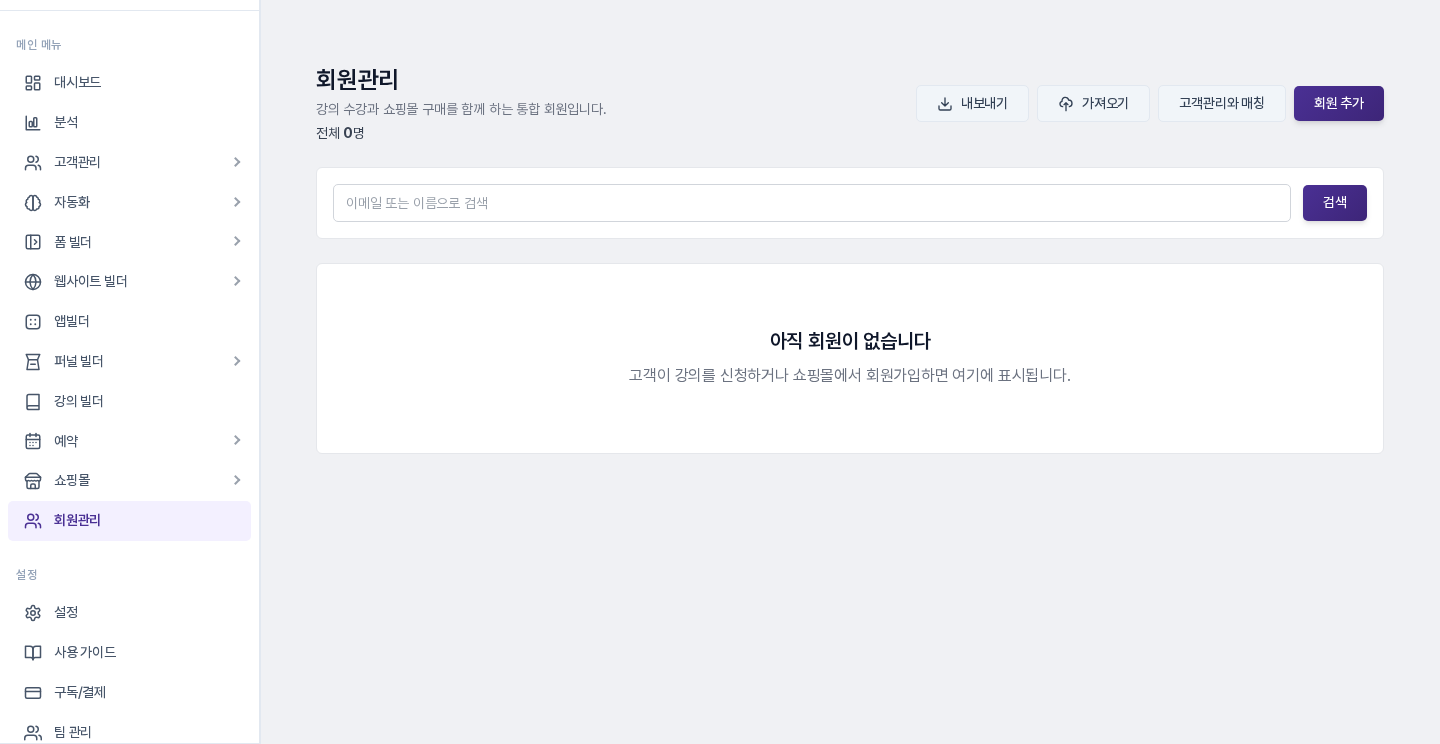
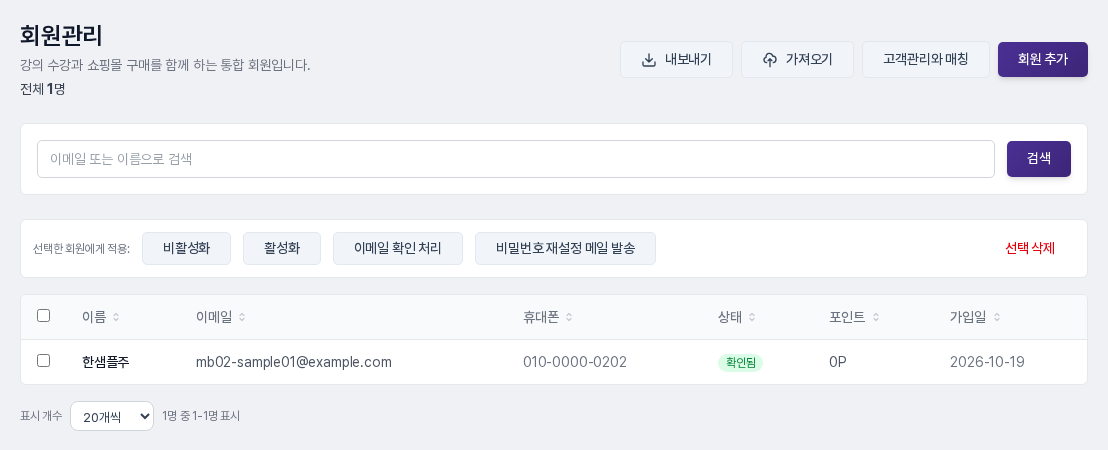
왼쪽 사이드바의 회원관리를 열면 제목 오른쪽에 내보내기, 가져오기, 고객관리와 매칭, 회원 추가 버튼이 있습니다. 보라색 회원 추가 버튼이 이 글의 주제입니다. 회원이 한 명도 없는 상태에서도 같은 자리에 보입니다.
2. 회원 추가하기
회원 추가를 누르면 입력 카드가 열립니다. 카드 위쪽 안내문대로 비밀번호를 직접 정해 회원을 만드는 화면이며, 이메일 확인은 완료된 상태로 만들어져 회원이 바로 로그인할 수 있습니다.
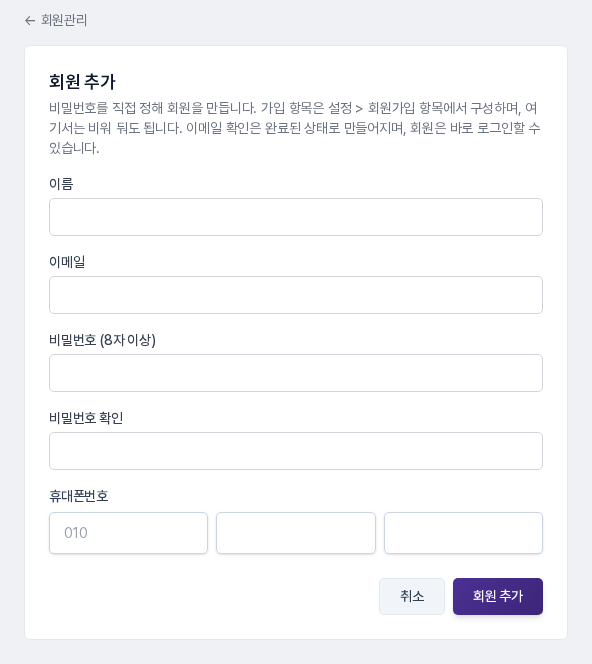
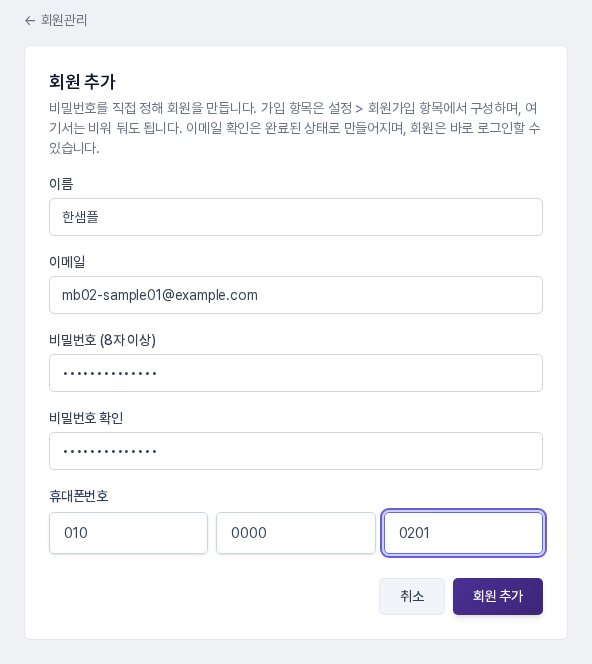
- 이름과 이메일을 입력합니다. 두 칸은 꼭 채워야 하며, 같은 계정에 이미 같은 이메일의 회원이 있으면 새로 만들어지지 않습니다.
- 비밀번호 (8자 이상)와 비밀번호 확인에 같은 비밀번호를 넣습니다. 두 값이 다르면 저장되지 않습니다.
- 휴대폰번호는 세 칸에 나누어 적습니다. 비워 두어도 됩니다. 11자리를 입력하면 하이픈이 붙은 형태(예: 010-0000-0201)로 저장됩니다.
- 오른쪽 아래 회원 추가를 누릅니다.
설정의 회원가입 항목에서 직군·회사명·동의 항목 같은 질문을 만들어 두었다면 휴대폰번호 아래에 함께 나타납니다. 직접 추가할 때는 필수로 지정한 항목도 비워 둘 수 있습니다. 가입 항목은 별도 글에서 자세히 다룹니다.
3. 추가한 뒤에 보이는 것
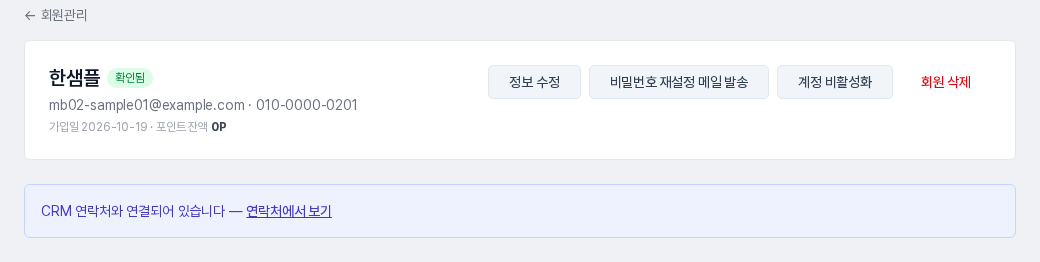
저장하면 새 회원의 상세 화면으로 이동하고 "회원을 추가했습니다" 알림이 나옵니다. 이름 옆 배지는 확인됨이고, 이메일·휴대폰 번호와 가입일, 포인트 잔액이 보입니다. 이 과정에서 회원에게 이메일이나 문자가 나가지 않으므로 안내가 필요하면 비밀번호를 직접 전달해 주세요.
설정의 가입한 회원을 고객관리(연락처)에 자동 반영이 켜져 있으면 관리자 추가는 즉시 반영되어, 상세 화면에 CRM 연락처와 연결되어 있습니다 안내와 연락처에서 보기 링크가 나타납니다.
4. 정보 수정하기
상세 화면의 정보 수정을 누르면 이름, 이메일, 휴대폰 번호 세 칸이 있는 회원 정보 수정 카드가 열립니다. 이름은 비울 수 없고 이메일은 형식에 맞아야 하며 계정 안의 다른 회원과 겹칠 수 없습니다. 값을 고치고 저장을 누르면 상세 화면으로 돌아가며 바뀐 값이 반영됩니다. 취소를 누르면 저장하지 않고 상세로 돌아갑니다.
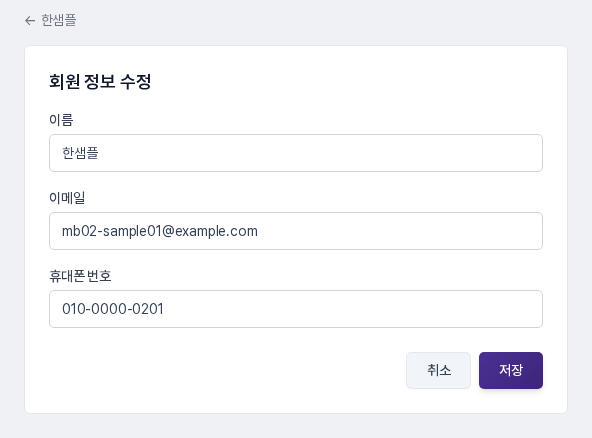

이 화면에서는 비밀번호를 바꾸지 않습니다. 비밀번호 재설정은 상세 화면의 비밀번호 재설정 메일 발송으로 하며, 별도 글에서 다룹니다.
5. 목록에서 확인하고 삭제하기
회원관리 목록으로 돌아가면 새 회원이 표의 한 줄로 나타납니다. 상태는 확인됨이고 수정한 이름과 휴대폰 번호가 반영되어 있습니다.
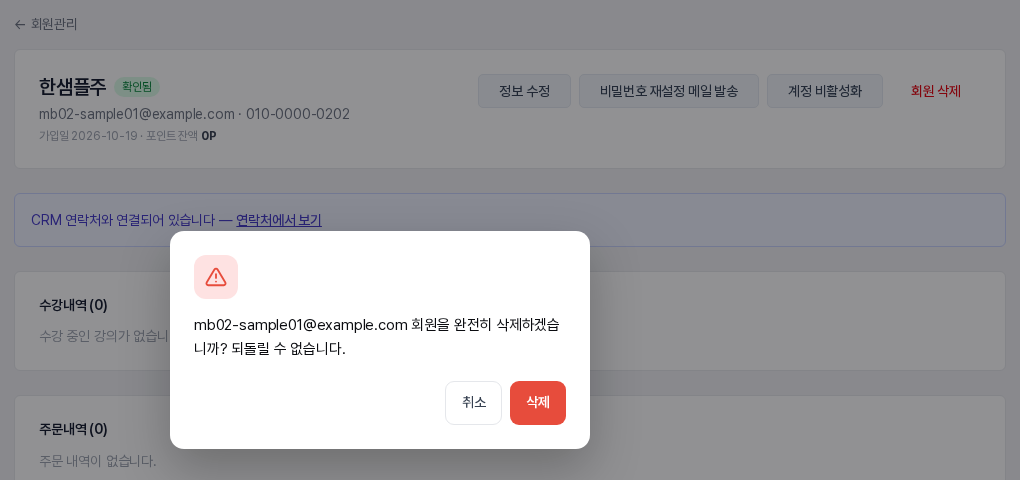
잘못 만든 회원은 상세 화면의 회원 삭제를 누르면 확인 창이 열리고, 창의 삭제를 눌러야 지워집니다. 지운 회원은 되돌릴 수 없습니다. 주문·학습 진도·포인트 잔액이 있는 회원은 삭제가 막히며, 그 기준은 별도 글에서 안내합니다.
6. 이렇게 활용해 보세요
- 오프라인 수업이나 상담에서 받은 명단은 한 명씩 추가해 두고, 한꺼번에 많이 넣을 때는 가져오기를 쓰세요(별도 글에서 다룹니다).
- 회원에게 로그인 정보를 알릴 때는 정해 둔 비밀번호를 직접 전달하세요. 나중에 비밀번호를 새로 받게 하려면 상세 화면의 비밀번호 재설정 메일 발송을 쓸 수 있습니다.
- 추가한 직후 상세 화면의 연락처에서 보기로 고객관리 쪽 기록이 맞게 만들어졌는지 살펴보세요.
7. 알아 두실 점
- 회원은 현재 작업 중인 계정에만 만들어지고, 이메일은 계정 안에서 중복될 수 없습니다.
- 회원에게 안내 메일이나 문자는 자동으로 나가지 않습니다.
- 가입 즉시 자동 수강으로 설정해 둔 공개 무료 강의가 있으면, 회원을 추가하는 순간 그 강의 수강이 함께 붙습니다.
- 회원의 이름·이메일·휴대폰 번호는 개인정보이므로 화면을 공유하거나 캡처할 때 가려 주세요.