

사용 설명서 > 앱빌더
앱 화면과 이벤트 설정
앱은 방문자가 거치는 여러 화면과, 끝까지 마쳤을 때 내보내는 이벤트로 이루어집니다. 앱빌더의 화면과 이벤트 메뉴에서는 이 둘의 구성을 한눈에 보고 정리할 수 있습니다. 이 글에서는 화면 이름과 순서를 바꾸는 방법, 화면을 추가·삭제하는 방법, 이벤트 정보를 읽는 방법을 안내합니다.
1. 어디에 있나요
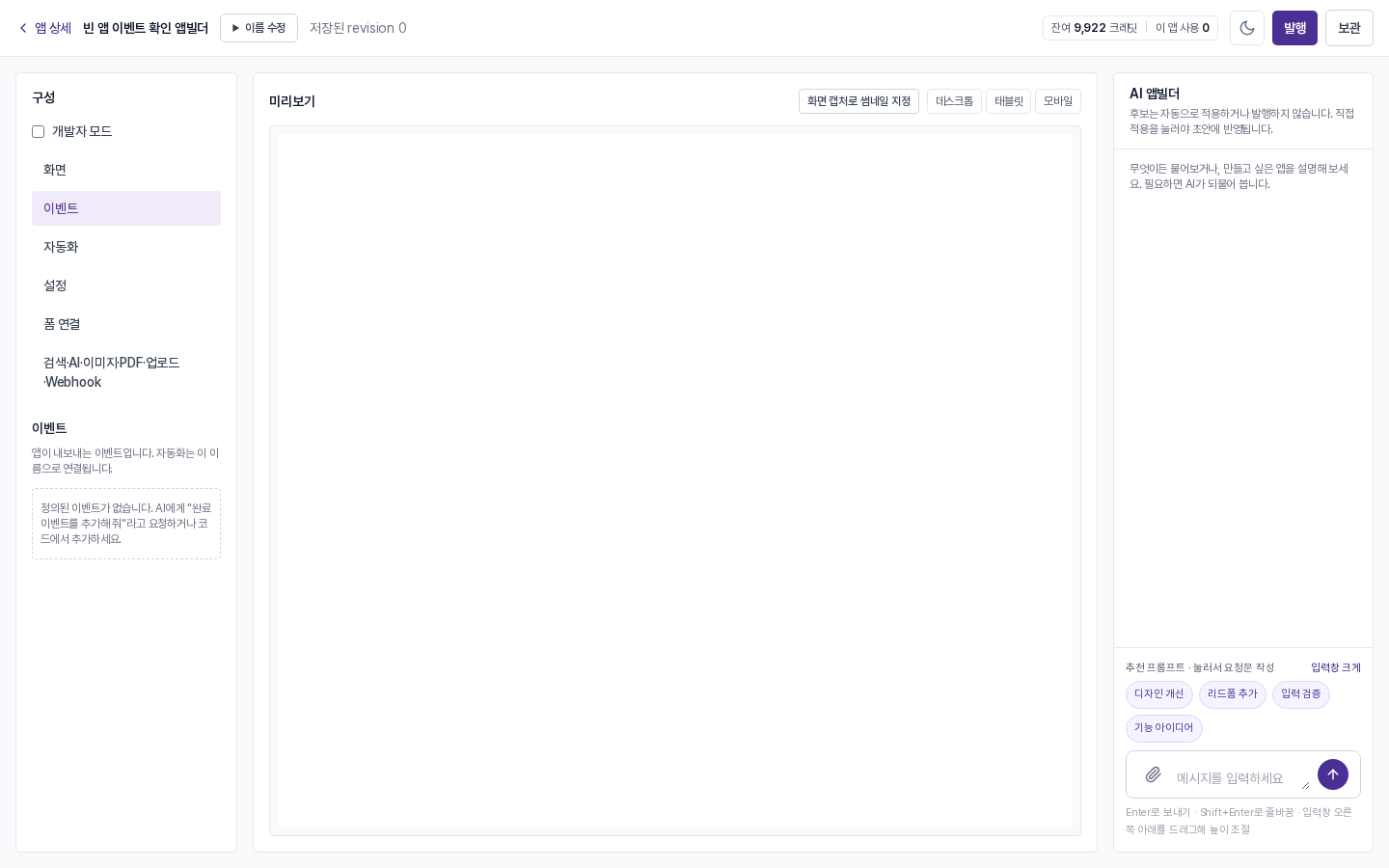
앱빌더에서 앱을 열면 왼쪽 구성 패널에 화면, 이벤트, 자동화, 설정 메뉴가 나란히 있습니다. 앱을 열면 처음에는 화면이 선택되어 있습니다. 자가진단 템플릿이라면 소개, 문항, 결과 받기, 결과 네 줄이 보입니다.
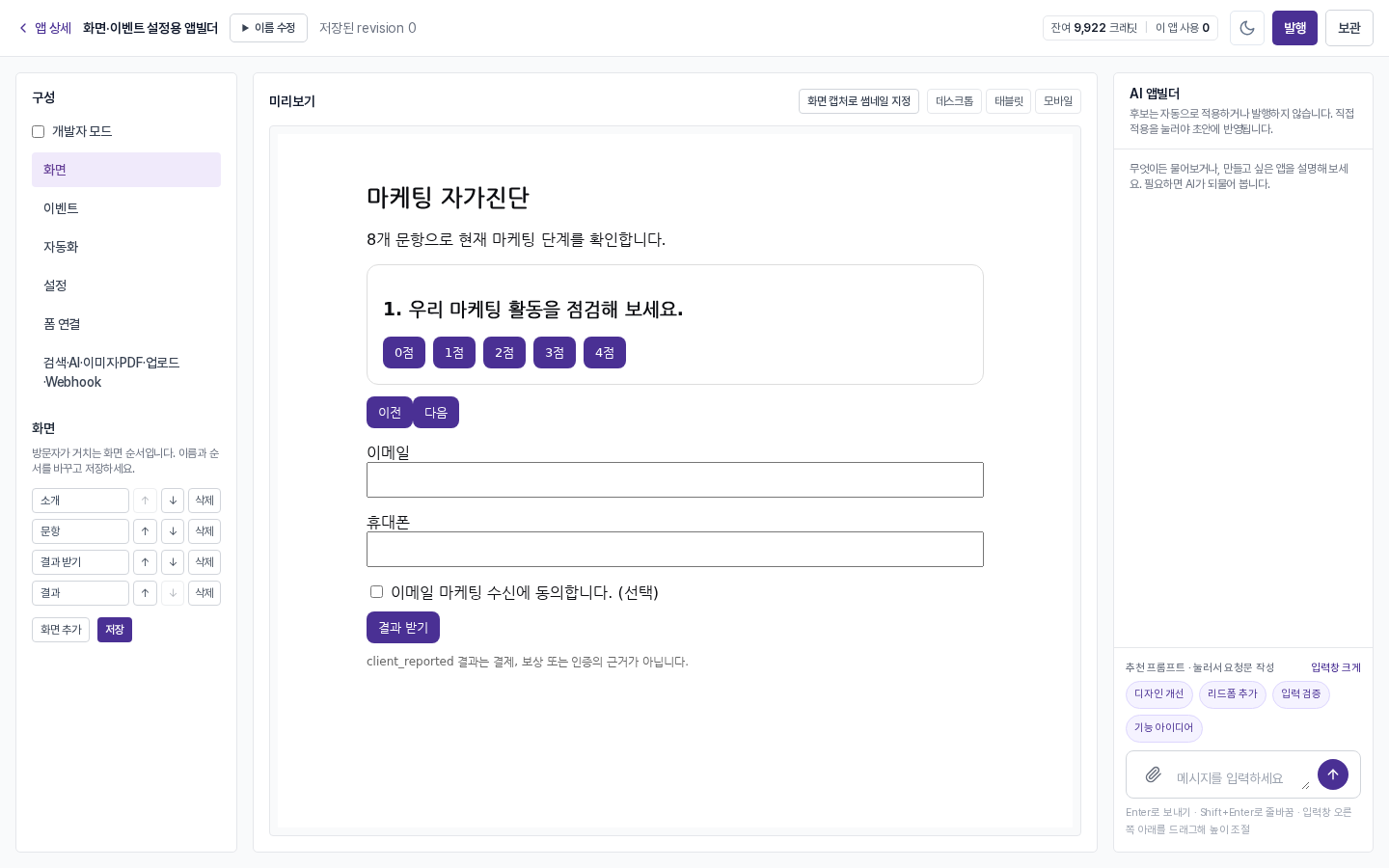
템플릿마다 기본 화면 구성이 다릅니다.
- 퀴즈: 소개, 문항, 결과
- 견적 계산기: 계산기, 결과 받기, 결과
- 체크리스트 점수판: 체크리스트, 결과 받기, 결과
- 빈 앱: 메인 한 화면
2. 화면 이름과 순서 바꾸기
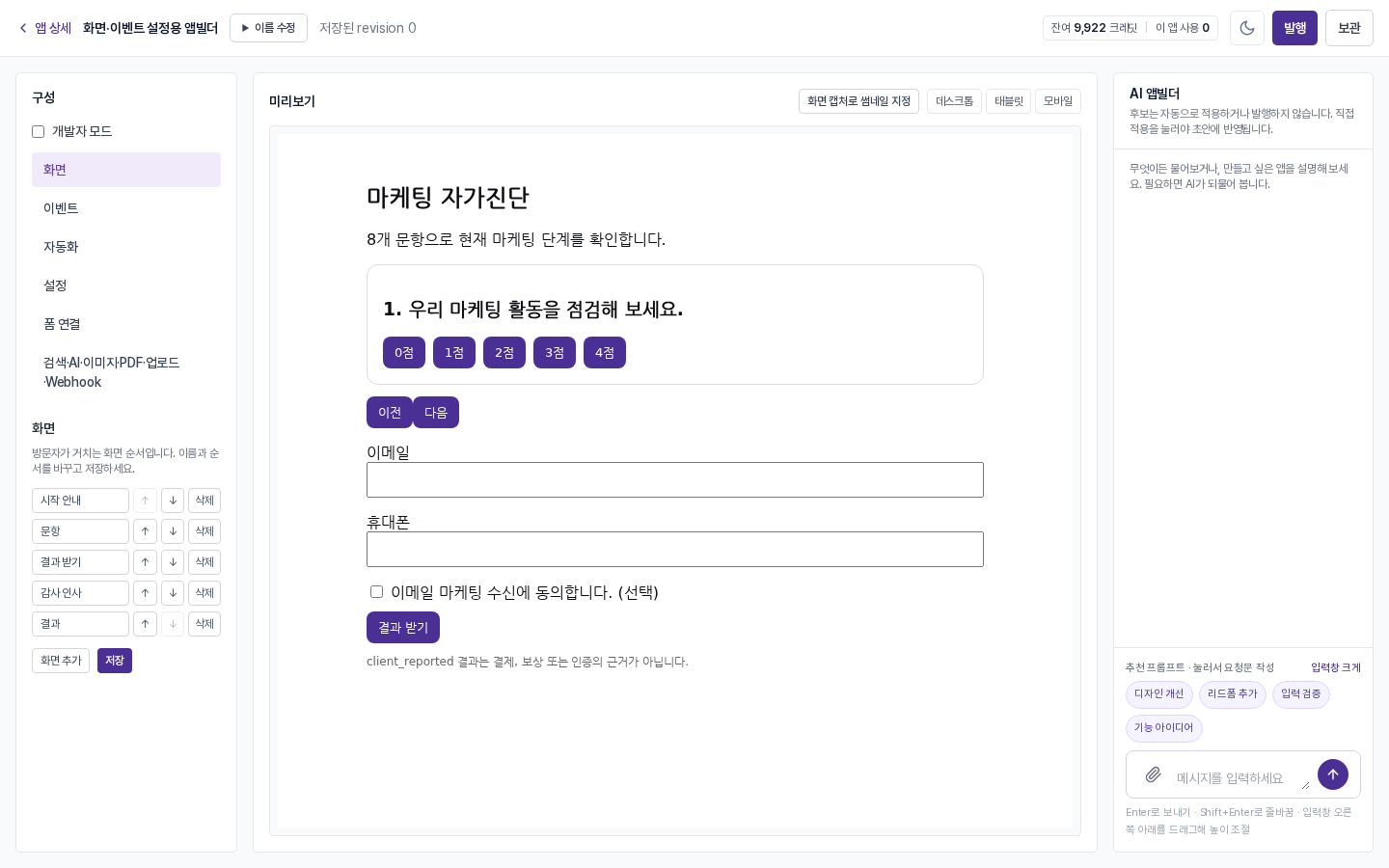
- 화면 이름 칸을 눌러 이름을 고칩니다. 이름은 40자까지 쓸 수 있습니다.
- 줄 오른쪽의 ↑, ↓ 버튼으로 순서를 바꿉니다. 첫 줄의 위로 버튼과 마지막 줄의 아래로 버튼은 눌러지지 않습니다.
- 화면 추가를 누르면 맨 아래에 새 화면 숫자라는 이름의 줄이 생깁니다. 원하는 이름으로 고치고 필요하면 ↑로 올립니다.
- 저장을 누르면 "화면 목록을 저장했습니다. revision 숫자"라는 안내가 나옵니다. 이름을 비워 두면 저장되지 않습니다.
3. 화면 삭제하기
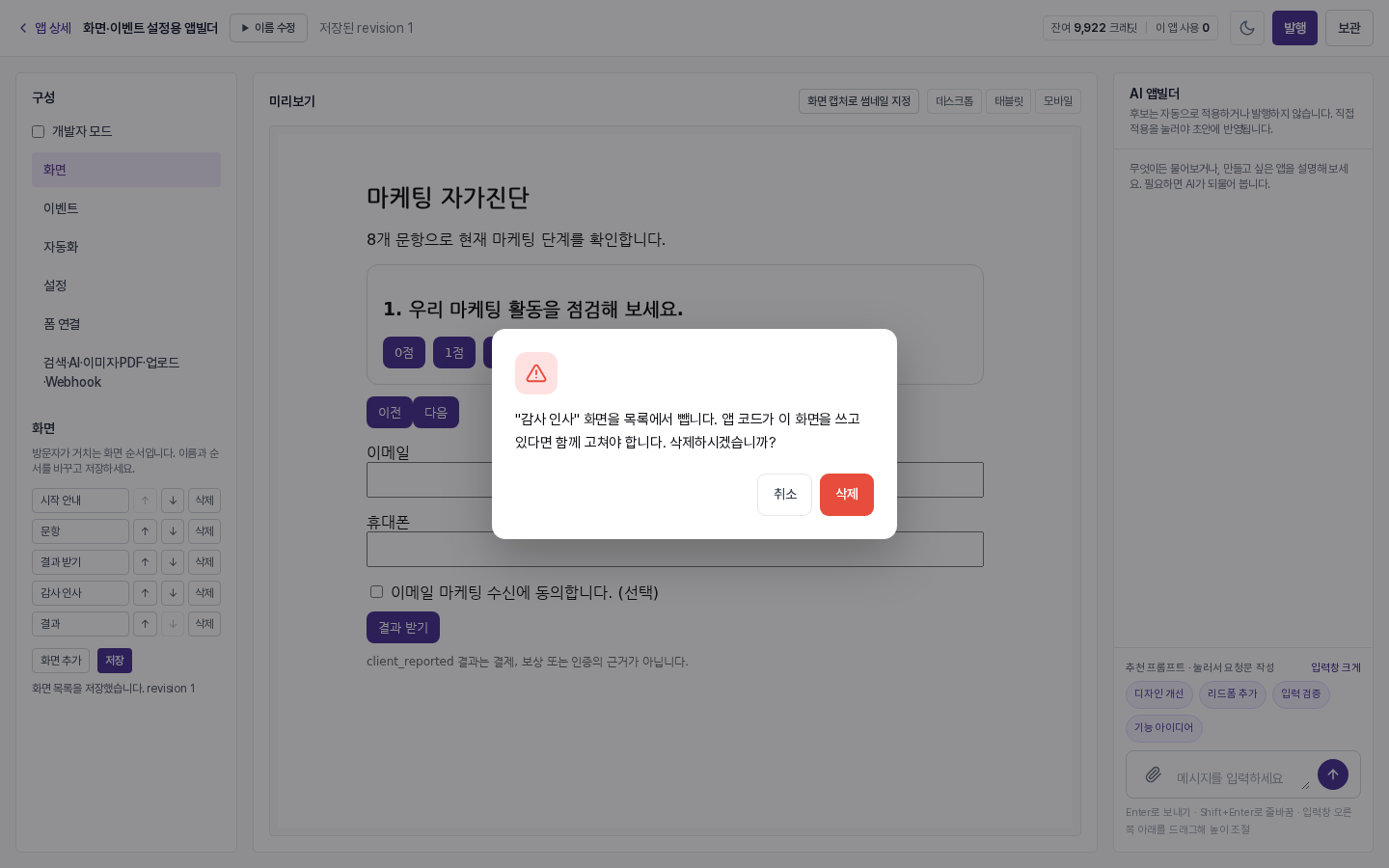
줄 끝의 삭제를 누르면 확인 창이 열립니다. "앱 코드가 이 화면을 쓰고 있다면 함께 고쳐야 합니다"라는 안내와 함께 취소와 삭제 버튼이 나옵니다. 화면이 하나만 남으면 삭제할 수 없습니다. 삭제한 뒤에도 저장을 눌러야 목록에 반영됩니다.
이 목록은 앱이 가진 화면의 이름과 순서를 정리하는 곳입니다. 화면 안의 글과 버튼 같은 내용은 이 메뉴에서 바뀌지 않고, 앱빌더의 AI 어시스턴트나 개발자 모드로 고칩니다. 두 방법은 각각 별도 글에서 다룹니다.
4. 이벤트 읽기
이벤트를 누르면 이 앱이 내보내는 이벤트가 이름과 전달 값으로 보입니다. 자가진단이라면 diagnosis.completed 이벤트에 score(number · 필수)와 result_type(string · 필수)이 표시됩니다. 화면 안내처럼 자동화는 이 이름으로 연결되므로, 방문자가 앱을 마쳤을 때를 가리키는 이름이 무엇인지 여기서 확인하면 됩니다.
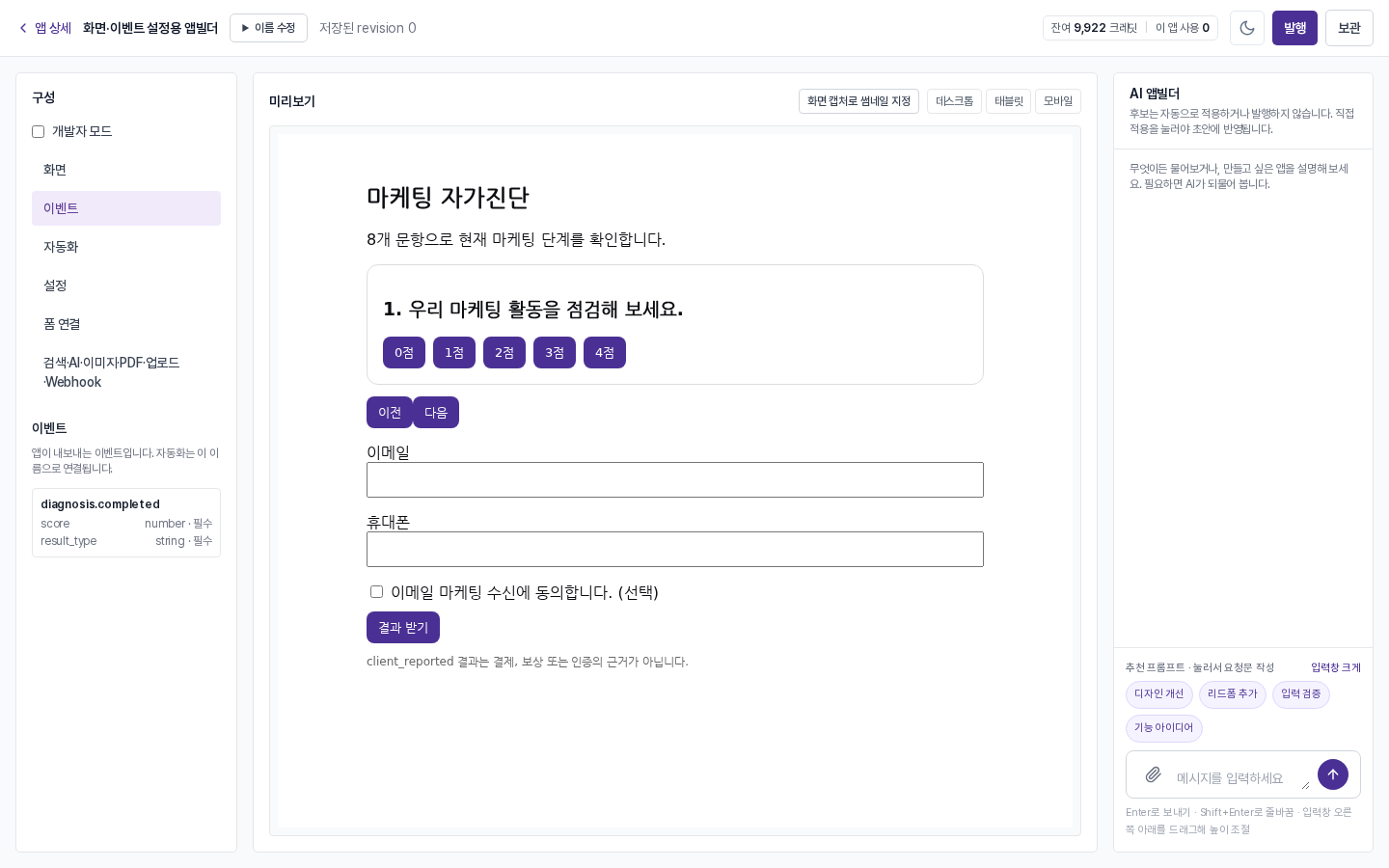
다른 템플릿의 이벤트도 같은 방식으로 표시됩니다. 퀴즈는 quiz.completed에 맞힌 개수·문항 수·점수가, 견적 계산기는 estimate.completed에 사이트 유형·카피라이팅 여부·메시지 수량·합계 금액이 들어갑니다.
이벤트 메뉴는 읽기 전용입니다. 이벤트가 하나도 없는 앱에서는 "정의된 이벤트가 없습니다."라는 안내와 함께 AI에게 "완료 이벤트를 추가해 줘"라고 요청하거나 코드에서 추가하라고 안내합니다.
5. 이렇게 활용해 보세요
- 화면 이름을 "문항", "연락처 입력"처럼 용도가 드러나게 바꿔 두면 여러 앱을 관리할 때 구조를 파악하기 쉽습니다.
- 템플릿을 복제해 여러 앱을 만들 때는 화면 이름 규칙을 통일해 두면 어느 앱이 어떤 흐름인지 알아보기 쉽습니다.
- 이벤트 이름과 전달 값을 미리 확인해 두면 앱을 마친 방문자에게 이어서 할 일을 정할 때 기준이 됩니다.
6. 알아 두실 점
- 화면 목록을 저장하면 앱 초안이 바뀝니다. 다른 창에서 먼저 저장했다면 새로고침한 뒤 다시 시도하라는 안내가 나옵니다.
- 화면을 추가하거나 삭제해도 앱 코드는 자동으로 바뀌지 않으므로, 새 화면이 실제로 나타나게 하려면 코드나 AI 어시스턴트로 내용을 함께 만들어야 합니다.
- 방문자에게 보이려면 앱을 발행해야 합니다. 발행은 별도 글에서 다룹니다.