

사용 설명서 > 통합·활용 > 통합 시나리오
통합 ⑳: 마케팅 데이터 흐름 총정리(폼 → 연락처 → 태그/리스트 → 자동화 → 캠페인 → 분석)
이 글의 목차
폼에서 받은 신청이 연락처가 되고, 태그와 리스트로 나뉘고, 자동화와 캠페인으로 이어지고, 분석 화면에 숫자로 남기까지는 하나의 길입니다. 다만 화면은 메뉴마다 따로 나뉘어 있어 처음에는 "지금 데이터가 어디에 있지?" 하고 헷갈리기 쉽습니다. 이 글은 그 길을 한 번에 훑으면서, 단계마다 어디를 보면 되는지와 자세한 설명이 있는 글로 넘어가는 지점만 안내합니다. 글의 폼·태그·리스트 이름은 모두 예시입니다.
1. 전체 흐름 먼저 보기
- 폼: 방문자가 신청서를 제출합니다.
- 연락처: 제출한 사람이 연락처로 들어옵니다.
- 태그와 리스트: 폼 설정에 정해 둔 태그와 리스트가 붙습니다.
- 자동화: 제출·태그·리스트 변화를 시작 조건으로 흐름이 실행됩니다.
- 캠페인: 태그나 리스트를 대상으로 한 번에 메시지를 보냅니다.
- 분석: 제출 수와 발송 성과를 숫자로 확인합니다.
2. 메뉴는 어디에 있나
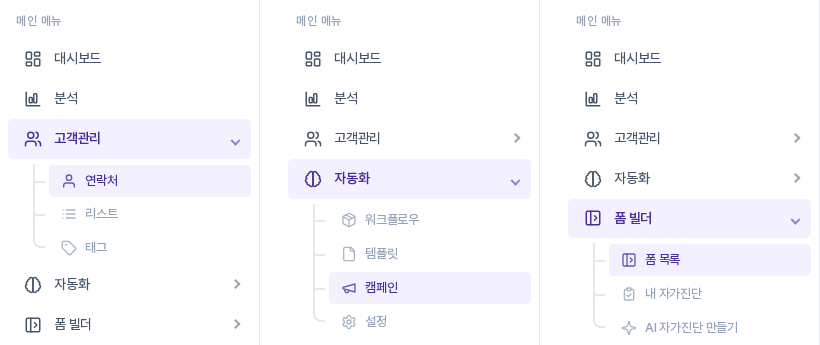
이 흐름에서 쓰는 곳은 왼쪽 사이드 메뉴의 세 그룹과 분석 하나입니다. 고객관리 안에 연락처, 리스트, 태그가 있고, 자동화 안에 워크플로우, 템플릿, 캠페인, 설정이 있으며, 폼 빌더 안의 폼 목록에서 폼을 관리합니다.
3. 폼: 제출이 쌓이는 곳과 자동 연동
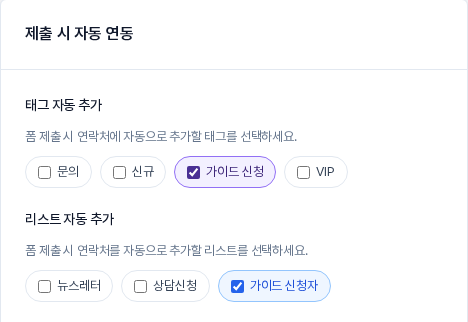
폼 빌더 > 폼 목록에서 폼의 편집을 열고 설정 탭으로 가면 오른쪽에 제출 시 자동 연동 카드가 있습니다. 태그 자동 추가와 리스트 자동 추가에서 이 폼으로 들어오는 연락처에게 붙일 태그와 리스트를 골라 연동 설정 저장을 누르면 됩니다. 이 설정이 폼과 이후 단계를 잇는 첫 연결 고리입니다.
제출 내용은 폼 목록의 제출목록에서 한 줄씩 볼 수 있고, 마지막 연락처 칸에는 그 제출로 만들어졌거나 연결된 연락처가 링크로 나옵니다. 폼 만들기와 필드 편집, 에디터 페이지에 폼 넣기는 각각 별도 글에서 다룹니다.

4. 연락처: 제출한 사람이 들어오는 곳
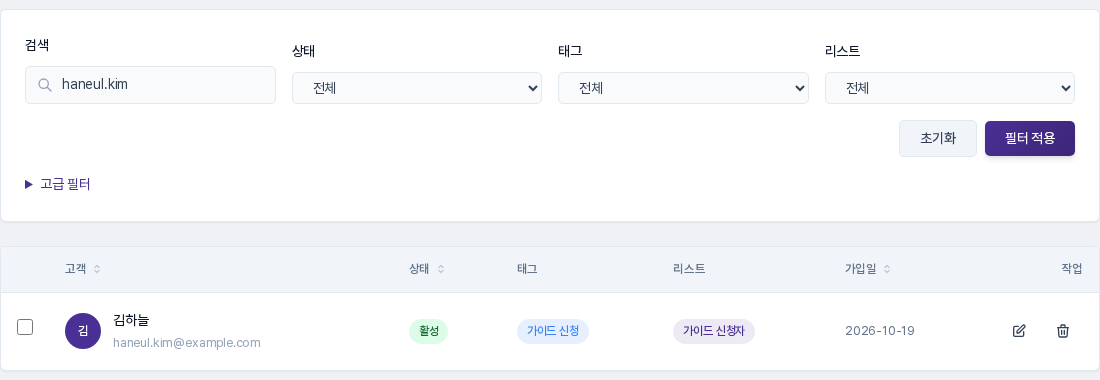
제출이 들어오면 고객관리 > 연락처에 새 연락처가 활성 상태로 생깁니다. 폼의 연락처 중복 기준이 기본값(이메일)이라면 같은 이메일로 다시 제출해도 연락처를 늘리지 않고 기존 연락처를 씁니다. 목록의 태그와 리스트 칸에서 폼 설정에서 정한 값이 붙었는지 바로 확인할 수 있습니다.
5. 태그와 리스트: 사람을 나누는 두 가지 방법
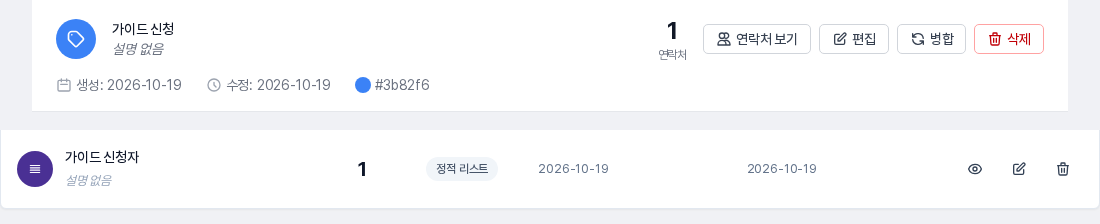
고객관리 > 태그와 리스트 화면은 각각 이름별 연락처 수를 보여 줍니다. 폼을 통해 처음 붙은 사람이 있으면 그 수가 곧바로 늘어나므로, "이 폼으로 몇 명이 들어왔는지"를 가장 빨리 확인하는 곳입니다. 태그는 "신청함", "관심 있음"처럼 상태나 관심사를 표시하고, 리스트는 "이번 행사 초청 대상"처럼 묶음을 만들 때 쓰면 구분하기 쉽습니다. 둘의 만들기와 관리는 별도 글에서 자세히 다룹니다.
6. 자동화: 변화가 시작 조건이 됩니다
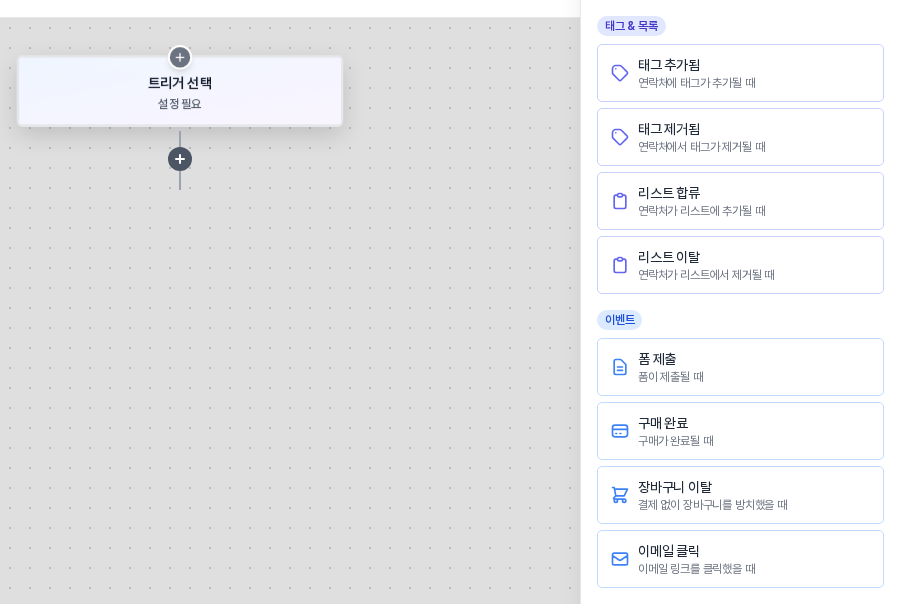
자동화 > 워크플로우에서 자동화를 만들어 빌더를 열고 첫 블록 트리거 선택을 누르면 시작 조건 목록이 나옵니다. 이 흐름과 맞닿은 것은 태그 추가됨, 태그 제거됨, 리스트 합류, 리스트 이탈, 그리고 이벤트 안의 폼 제출입니다. 폼 제출 트리거는 대상 폼을 지정할 수 있으므로, 폼별로 다른 안내를 보내는 자동화를 따로 둘 수 있습니다.
7. 캠페인: 태그와 리스트가 발송 대상이 됩니다
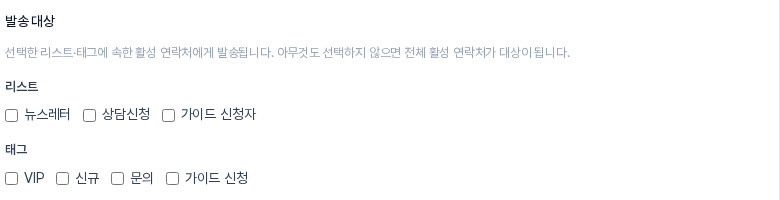
자동화 > 캠페인에서 새 캠페인을 만들면 맨 아래 발송 대상에 리스트와 태그 체크 칸이 나옵니다. 앞 단계에서 붙은 이름이 그대로 목록에 나타나므로, 폼에서 들어온 사람만 골라 보내려면 그 태그나 리스트를 체크하면 됩니다. 안내 문구대로 선택한 리스트·태그에 속한 활성 연락처에게 발송되며, 아무것도 선택하지 않으면 전체 활성 연락처가 대상입니다. 캠페인 만들기는 저장만으로 발송되지 않고 직접 지금 발송을 눌러야 나갑니다. 자세한 순서는 연락처를 골라 캠페인을 보내는 글에서 다룹니다.
8. 분석: 숫자로 돌아보기
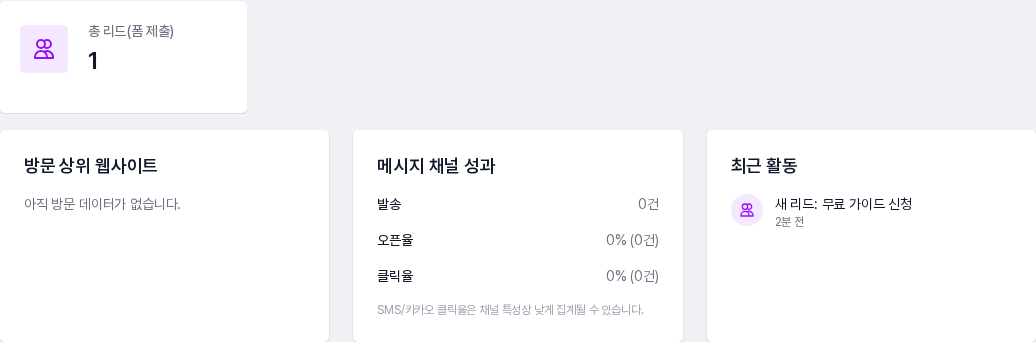
분석에서는 위쪽 기간 선택(지난 7일·30일·90일·365일)에 맞춰 총 리드(폼 제출)의 제출 건수를 볼 수 있습니다. 아래의 최근 활동에는 "새 리드: 폼 이름"이 시간과 함께 쌓이고, 메시지 채널 성과에는 발송·오픈율·클릭율이 나옵니다. 지표를 읽는 법은 분석 글에서 자세히 다룹니다.
9. 이렇게 활용해 보세요
- 폼마다 태그 하나: 어느 폼에서 왔는지 태그로 남겨 두면 연락처 목록, 자동화, 캠페인 어디서든 같은 이름으로 고를 수 있습니다.
- 신청 직후 확인 메일, 이후 안내 캠페인: 바로 보낼 것은 자동화로, 시기를 골라 한꺼번에 보낼 것은 캠페인으로 나누어 두면 관리하기 쉽습니다.
- 주기적으로 거꾸로 따라가기: 분석에서 제출 수를 보고, 제출목록과 연락처, 태그·리스트 인원을 차례로 비교해 보세요.
10. 알아 두실 점
- 이메일이 없으면 연락처가 만들어지지 않습니다: 기본 설정에서는 이메일이 비어 있는 제출이 연락처로 이어지지 않고, 그러면 태그·리스트도 붙지 않습니다. 제출목록에는 한 줄로 남습니다.
- 한 번의 제출이 여러 신호를 만듭니다: 폼 설정으로 태그나 리스트가 새로 붙으면 폼 제출뿐 아니라 태그 추가됨·리스트 합류 신호도 함께 일어납니다. 여러 자동화를 만들 때 같은 사람에게 같은 안내가 겹치지 않도록 시작 조건을 나누어 정하세요.
- 활성 연락처만 캠페인 대상입니다: 리스트에 들어 있어도 활성이 아니면 발송 인원에서 빠집니다.
- 자동화는 켜는 순간부터 실제로 움직입니다: 대상 폼, 받는 사람, 내용을 확인한 뒤에 스위치를 켜세요.
- 연동 설정은 저장해야 반영됩니다: 폼 설정에서 태그와 리스트를 체크한 뒤 연동 설정 저장을 눌러야 이후 제출부터 적용됩니다.
각 단계를 직접 만들어 보고 싶으시다면 폼을 만들어 연락처로 받는 글부터 차례대로 읽어 보시길 권합니다.