

사용 설명서 > 통합·활용 > 통합 시나리오
통합 ⑱: 연동·설정 체크리스트(Solapi·이메일·AI·도메인·카카오·MCP·퍼널브레인)
이 글의 목차
퍼널체인저스의 기능 중에는 한 번 연결해 두어야 쓸 수 있는 것이 있습니다. 문자를 보내려면 발송 연동이, 이메일을 보내려면 이메일 공급자가, 내 주소로 페이지를 열려면 도메인이 필요한 식입니다. 이 글은 설정 화면을 처음 열어 보는 분을 위해 "어떤 기능을 쓰기 전에 어느 화면을 보면 되는지"와 "연결이 되어 있는지 화면에서 어떻게 알아보는지"를 점검 순서대로 정리한 체크리스트입니다. 입력 방법은 각 연동을 다루는 별도 글에서 자세히 설명합니다.
1. 점검은 설정 탭 줄에서 시작합니다
왼쪽 사이드바의 설정을 누르면 솔라피(Solapi) 화면이 열리고, 맨 위에 탭 줄이 나타납니다. 이 글의 점검 항목은 이 탭 순서와 거의 같습니다. 계정에 따라 솔라피(Solapi) 바로 옆에 AI 설정 탭이 하나 더 보이기도 합니다.

2. 문자·알림톡을 보낸다면: 솔라피(Solapi)
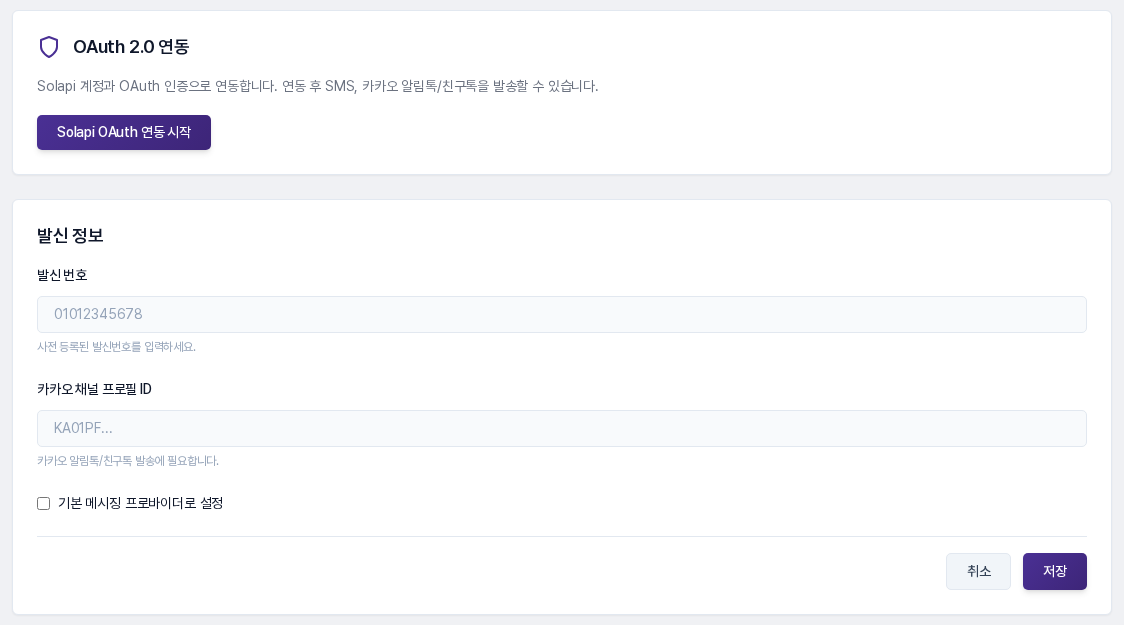
문자, 카카오 알림톡, 친구톡을 자동화나 캠페인으로 보내기 전에 봅니다. OAuth 2.0 연동 카드에 Solapi OAuth 연동 시작 버튼이 보이면 아직 연결 전이고, 연결이 끝나면 이 자리에 연동됨 표시와 토큰 만료 시각이 나옵니다. 아래 발신 정보에는 사전 등록된 발신 번호와, 알림톡·친구톡에 필요한 카카오 채널 프로필 ID를 적는 칸이 있습니다. 두 칸이 비어 있는지 먼저 확인하세요.
3. 이메일을 보낸다면: 이메일 설정
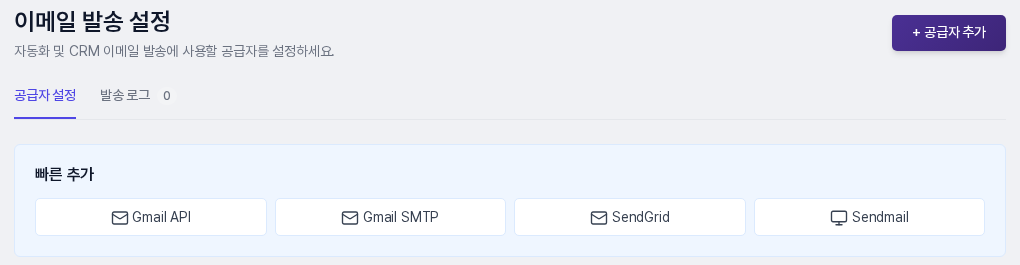
자동화와 캠페인의 이메일은 여기에 등록한 공급자로 나갑니다. + 공급자 추가 또는 빠른 추가의 Gmail API, Gmail SMTP, SendGrid, Sendmail로 추가하고, 목록에서는 활성·비활성, 기본 표시를 봅니다. Gmail API 공급자는 Google 연동됨인지 미연동인지가 따로 표시되고, 발송 로그 탭에서는 나간 메일의 기록을 볼 수 있습니다.
4. 내 주소를 쓴다면: 도메인 관리
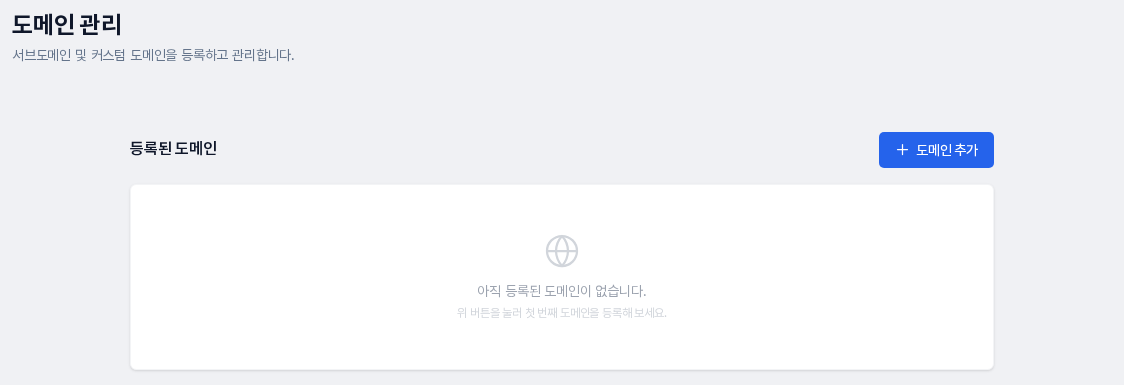
서브도메인이나 직접 소유한 도메인으로 페이지를 공개하려면 도메인 관리를 봅니다. 위쪽 사용량 카드에서 서브도메인과 커스텀 도메인을 얼마나 썼는지 알 수 있고, 등록된 도메인 목록의 도메인 추가 버튼으로 등록을 시작합니다. 등록해 둔 도메인이 없으면 "아직 등록된 도메인이 없습니다."가 보입니다.
5. 방문자 가입·로그인을 연다면: 카카오 로그인과 회원가입 항목
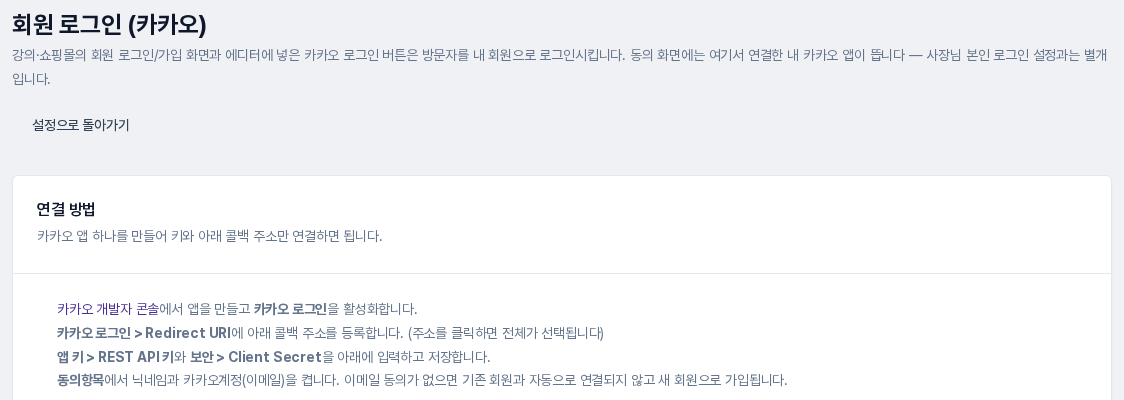
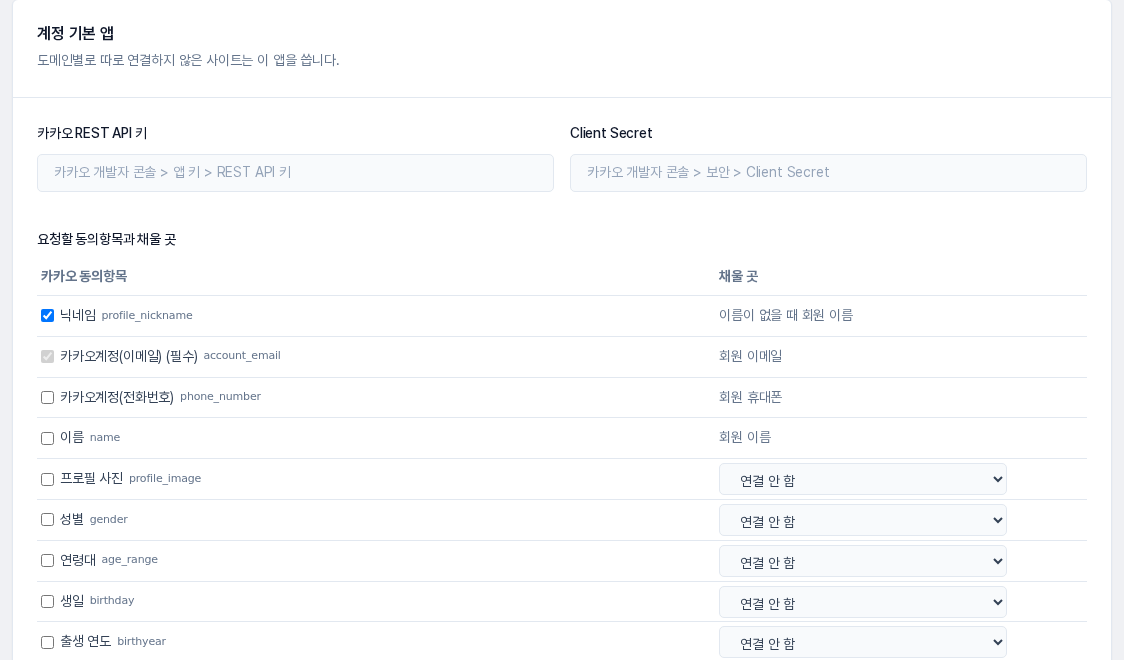
강의·쇼핑몰의 회원 화면이나 에디터의 카카오 로그인 버튼을 쓰려면 두 화면을 함께 봅니다. 회원 로그인(카카오)의 연결 방법은 카카오 개발자 콘솔에서 앱을 만들고, Redirect URI에 화면의 콜백 주소를 등록한 뒤, REST API 키와 Client Secret을 계정 기본 앱에 넣는 순서입니다. 키 칸이 비어 있으면 아직 연결 전입니다. 동의항목에서 카카오계정(이메일)을 켜지 않으면 기존 회원과 자동으로 연결되지 않고 새 회원으로 가입됩니다.
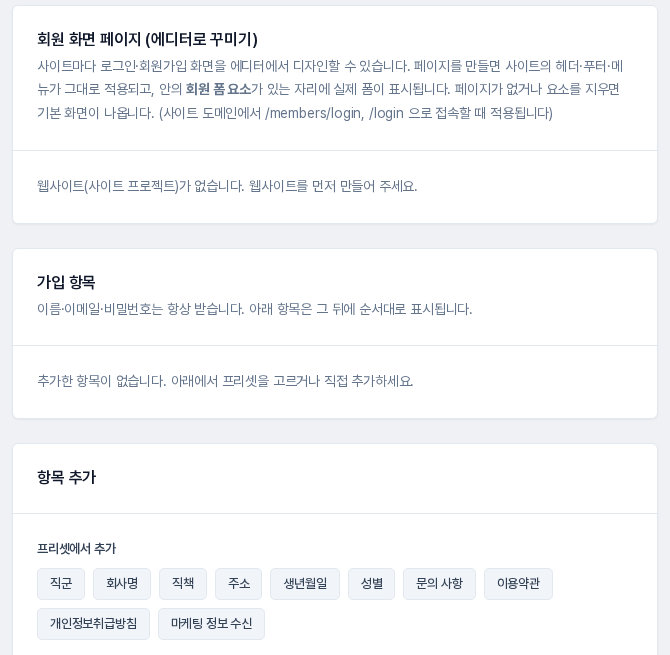
회원가입 항목에서는 가입 화면에서 받을 항목을 정합니다. 이름·이메일·비밀번호는 항상 받고, 프리셋에서 추가나 직접 추가로 항목을 덧붙입니다. 맨 위 회원 화면 페이지 카드는 사이트가 있어야 쓸 수 있으므로, 웹사이트를 아직 만들지 않았다면 안내 문구가 대신 보입니다.
6. 필요할 때만 보는 곳: AI 설정, MCP 연동, 퍼널브레인 연동
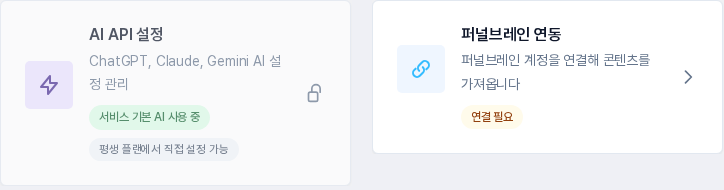
- AI 설정: 직접 AI 키를 등록할 수 있는 계정에만 탭이 나타납니다. 그 외 계정은 설정 카드 목록의 AI API 설정 카드에 서비스 기본 AI 사용 중이라고 표시됩니다.
- MCP 연동: 외부 AI 도구가 내 데이터를 조회하도록 연결하는 곳입니다. 서버 정보와 연결 키, 연결된 클라이언트 목록이 있습니다.
- 퍼널브레인 연동: 퍼널브레인 계정의 이메일을 입력하면 퍼널브레인에서 본인이 직접 승인하는 화면으로 안내합니다. 카드 목록에서는 연결 필요 또는 연결됨으로 상태가 보입니다.
7. 이렇게 활용해 보세요
- 새 계정이라면 만들려는 흐름에 맞는 항목만 먼저 점검하세요. 문자 안내를 보낼 계획이면 솔라피, 환영 메일이면 이메일 설정부터입니다.
- 자동화나 캠페인에서 메시지를 보내는 블록을 넣기 전에, 그 채널의 설정 화면이 비어 있지 않은지 한 번 열어 보세요.
- 회원 사이트를 준비한다면 카카오 로그인과 회원가입 항목을 같은 날 함께 점검하세요.
8. 알아 두실 점
- 탭과 카드는 계정과 플랜에 따라 다르게 보일 수 있습니다. 한도와 이용 범위는 플랜별로 다릅니다.
- 키, 토큰, 비밀번호는 해당 연동 화면의 입력칸에만 입력하세요. 캡처나 공유 문서에 함께 담기지 않도록 주의하세요.
- 회원 로그인(카카오)에 연결하는 앱은 방문자 로그인용이며, 사장님 본인의 로그인 설정과는 별개입니다.
- 이 글은 위치와 확인 순서만 다룹니다. 실제 연결 방법은 솔라피, 이메일, 도메인, 카카오 로그인, 회원가입 항목, MCP, 퍼널브레인 연동을 다루는 각 글을 이어서 읽어 보세요.